

Det er sket for os alle før. Du forsøger at tage et billede, der er perfekt nok til at indramme, måske med et mindre professionelt kamera, og pludselig har nogen røde øjne. Røde øjne-effekten kan virkelig ødelægge ellers perfekte fotos, og lad os være ærlige, det ser lidt uhyggeligt ud. Men fortvivl ikke! Med de rette værktøjer og teknikker er det nemt at rette op på dette problem, især hvis du bruger Adobe Photoshop.
Før vi dykker ned i løsningen, lad os kort forstå, hvorfor røde øjne overhovedet opstår. Røde øjne i fotos opstår, når kameraets blitz reflekteres fra nethinden, som er rig på blodkar. Dette sker typisk under dårlige lysforhold, hvor pupillerne er udvidede. Når en pludselig lysstråle fra blitzen rammer nethinden og reflekteres tilbage, ser øjnene røde ud på grund af refleksionen fra den rige blodforsyning i årehinden bag nethinden. Fænomenet er meget almindeligt i blitzfotografering og kan minimeres eller helt undgås med de rette forholdsregler.
Heldigvis er der både måder at forebygge den røde øjne-effekt på og måder at fjerne den, når den først er opstået. I denne artikel vil vi fokusere på, hvordan du nemt fjerner røde øjne i Photoshop, men vi vil også kort berøre nogle effektive forebyggelsesmetoder, der kan spare dig for redigeringsarbejde senere.
- Hvad forårsager røde øjne? En dybere forklaring
- Sådan forebygger du røde øjne – Undgå problemet helt
- Fjern røde øjne i Photoshop: Den nemme løsning
- Alternative metoder og redskaber
- Tips til det bedste resultat med Røde øjne-værktøjet
- Sammenligning: Forebyggelse vs. Redigering
- Ofte Stillede Spørgsmål om Røde Øjne
- Konklusion
Hvad forårsager røde øjne? En dybere forklaring
Som nævnt skyldes røde øjne primært refleksionen af lys fra blitz via øjets nethinde. Når lysforholdene er mørke, udvider pupillerne sig for at lade mere lys komme ind i øjet, hvilket hjælper os med at se bedre i svagt lys. Hvis du så bruger en kraftig, pludselig blitz, rammer dette lys de store pupiller og trænger dybt ind i øjet. Lyset rammer nethinden og reflekteres tilbage langs den samme vej, ud gennem pupillen og ind i kameraets objektiv. Fordi nethinden og området bag den (årehinden) er fyldt med små blodkar, er det reflekterede lys farvet rødt af blodet. Jo større pupillen er, jo mere lys reflekteres, og jo mere udtalt bliver den røde effekt.
Dette fænomen er mest almindeligt, når kameraets blitz er tæt på objektivet, hvilket er tilfældet med de fleste indbyggede kameraflasher. Vinklen mellem blitzen, øjet og kameraets objektiv er så lille, at lyset reflekteres direkte tilbage i kameraet.
Sådan forebygger du røde øjne – Undgå problemet helt
Den bedste måde at håndtere røde øjne på er at forhindre dem i at opstå i første omgang. Her er fem effektive metoder baseret på årsagerne til effekten:
- Slå blitzen fra og brug naturligt lys: Lynhurtigheden af en kameraflash giver ikke dine pupiller nok tid til at indsnævre sig for at reducere mængden af lys, der kommer ind i dine øjne. Hvis du bruger naturligt lys eller et konstant lys i stedet for en blitz, vil dine øjne have tid til at justere sig, og pupillerne vil være mindre indsnævrede, hvilket minimerer refleksionen.
- Lys rummet op: Hvis naturligt lys ikke er en mulighed, så tænd et par lys eller lamper i rummet. Som nævnt udvider pupillerne sig i mørke. Hvis du kaster en hurtig blitz ind i billedet, vil dine allerede store pupiller ikke have tid til at indsnævre sig for at afbøje lyset fra blitzen. Mere omgivende lys får pupillerne til at trække sig sammen.
- Lad være med at kigge direkte ind i kameraet: Ved at kigge en smule væk fra kameraets blitz rammer blitzen dine øjne i en mindre direkte vinkel. Dette ændrer vinklen for refleksionen, så lyset ikke reflekteres direkte tilbage i kameraets objektiv. Selvom det kun er en lille vinkelforskydning, kan det gøre en stor forskel.
- Tag dine fotos, før du indtager alkohol: Alkohol reducerer reaktionstider, og det påvirker dine øjne på samme måde. Pupillernes evne til hurtigt at reagere på lys ved at trække sig sammen kan være nedsat under påvirkning af alkohol. Den røde øjne-effekt er således mest almindelig hos personer, der har indtaget alkohol.
- Brug kameraets røde øjne-reduktionsfunktion: Mange moderne kameraer har en indbygget funktion til reduktion af røde øjne. Denne funktion udsender typisk en serie af små lysglimt eller et konstant lys lige før den egentlige blitz og billedoptagelse. Formålet er at få personens pupiller til at trække sig sammen som reaktion på det første lys, så de er mindre, når hovedblitzen affyres.
Disse metoder er meget effektive til at forebygge røde øjne, men nogle gange er det umuligt at undgå dem helt, især i spontane situationer eller når lysforholdene er udfordrende.
Fjern røde øjne i Photoshop: Den nemme løsning
Hvis du allerede sidder med billeder, hvor den røde øjne-effekt er et problem, er Photoshop et kraftfuldt værktøj til at fjerne den. Photoshop har et dedikeret værktøj specielt designet til dette formål, og det er utrolig nemt at bruge, selv for nybegyndere.
Trin-for-trin guide til brug af Røde øjne-værktøjet:
Følg disse simple trin for at fjerne røde øjne i dit billede:
Trin 1: Åbn dit billede i Photoshop
Start med at åbne det billede i Adobe Photoshop, som du ønsker at redigere.
Trin 2: Find Røde øjne-værktøjet
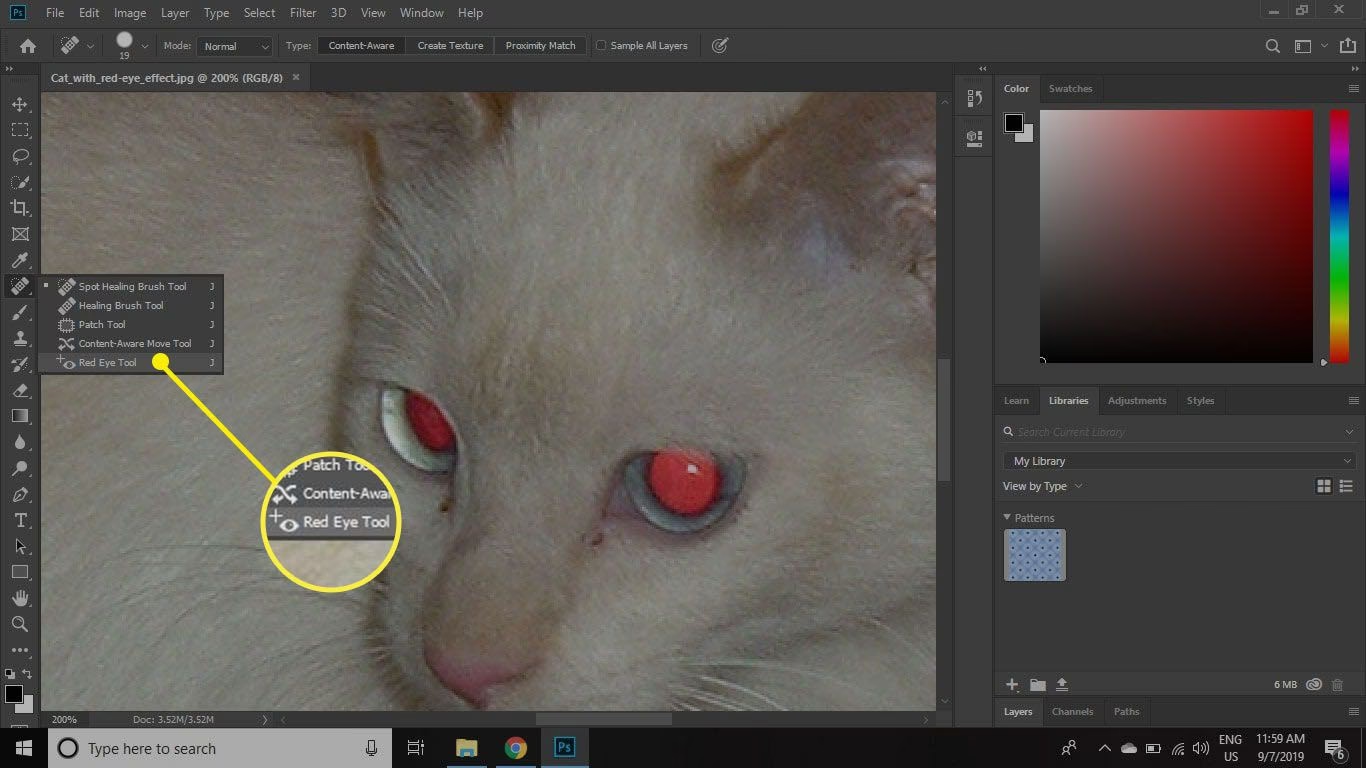
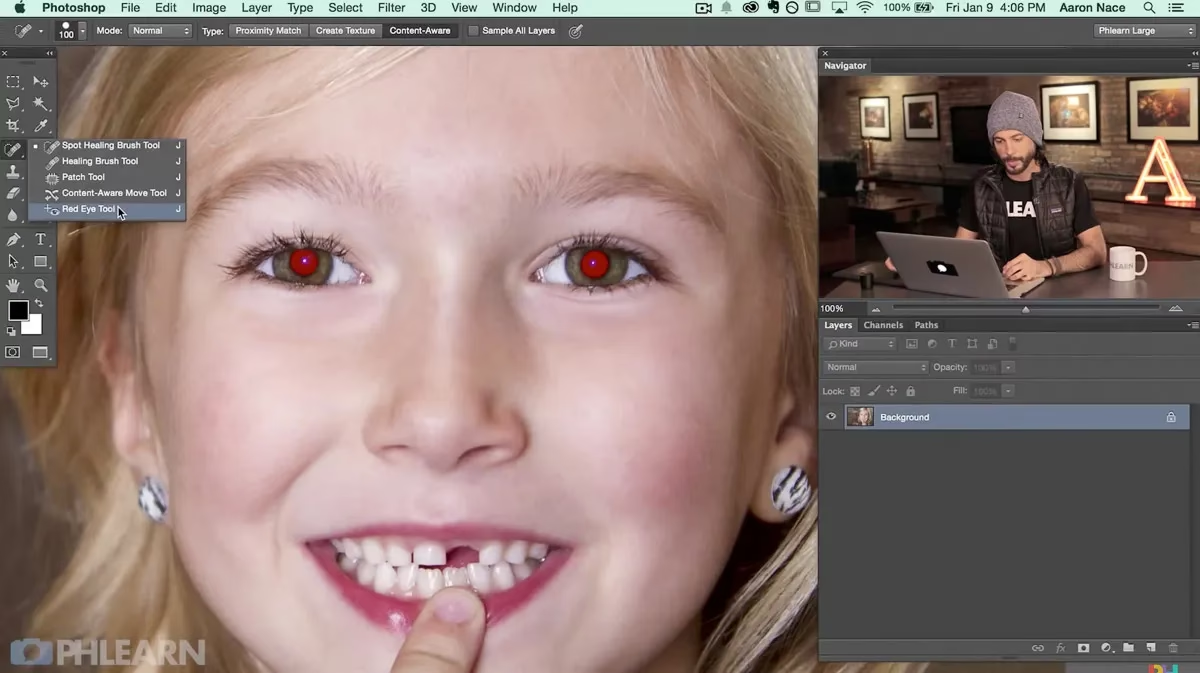
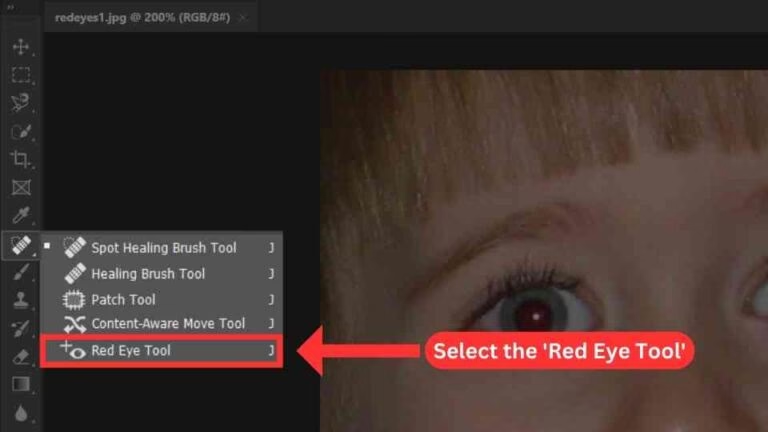
Gå til værktøjslinjen i venstre side af Photoshop-vinduet. Du skal finde ikonet for 'Spot Healing Brush Tool' (værktøjet til punktretouchering). Dette værktøj deler ofte plads med andre retoucheringværktøjer som 'Healing Brush Tool' og 'Patch Tool'. Klik og hold musen nede på 'Spot Healing Brush Tool' ikonet for at få vist en rullemenu med relaterede værktøjer. Nederst i denne menu finder du 'Red Eye Tool' (Røde øjne-værktøjet). Klik for at vælge det.
Trin 3: Juster indstillingerne (anbefalet)
Når du har valgt Røde øjne-værktøjet, skal du kigge på indstillingsbjælken øverst i Photoshop-vinduet. Her finder du to vigtige indstillinger for værktøjet: 'Pupil Size' (Pupillestørrelse) og 'Darken Amount' (Mørkningsmængde).
- Pupil Size: Denne indstilling bestemmer, hvor stort et område værktøjet vil forsøge at påvirke omkring midten af det røde område. En god startværdi, og en der ofte anbefales, er 50%. Dette bør dække de fleste pupiller.
- Darken Amount: Denne indstilling bestemmer, hvor meget værktøjet vil mørkne det røde område for at gøre det sort eller mørkebrunt igen. Også her er 50% ofte en god startværdi, der giver et naturligt resultat.
Disse standardindstillinger på 50% for både Pupillestørrelse og Mørkningsmængde er en god praksis og fungerer godt i de fleste tilfælde. Du kan dog eksperimentere med andre procenter, hvis standardindstillingerne ikke giver det ønskede resultat for netop dit billede. For eksempel, hvis pupillen er meget stor, skal du måske øge Pupillestørrelsen, eller hvis øjet stadig ser for lyst ud, skal du øge Mørkningsmængden.
Trin 4: Anvend værktøjet på de røde øjne
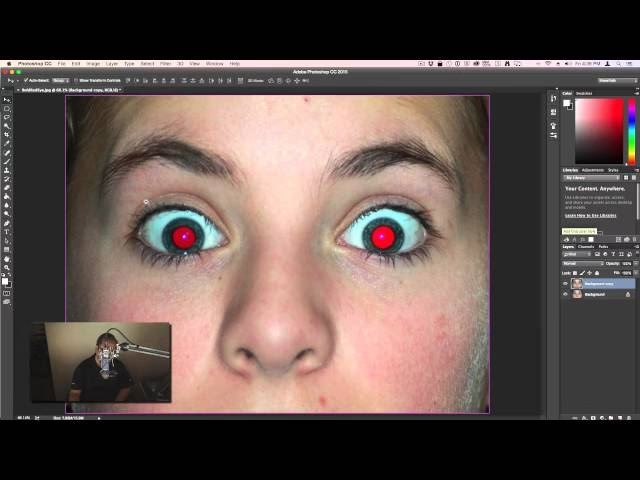
Nu hvor værktøjet er valgt og indstillingerne er sat, er du klar til at fjerne de røde øjne. Flyt musemarkøren hen over det første øje med rød glød. Du vil se, at markøren ligner en cirkel eller et kors. Klik og træk musen forsigtigt rundt om det røde område i øjet. Sørg for, at du dækker hele det røde område med den boks, du trækker op.
Trin 5: Slip museknappen
Når du har omkranset det røde område, slipper du museknappen. Photoshop vil nu automatisk analysere det markerede område og fjerne den røde farve ved at gøre det mørkere og mere naturligt. De røde øjne burde nu være FORSVUNDET.
Trin 6: Gentag for det andet øje
Gentag trin 4 og 5 for det andet øje i billedet (og eventuelle andre øjne med rød glød). Hvert øje skal behandles individuelt.
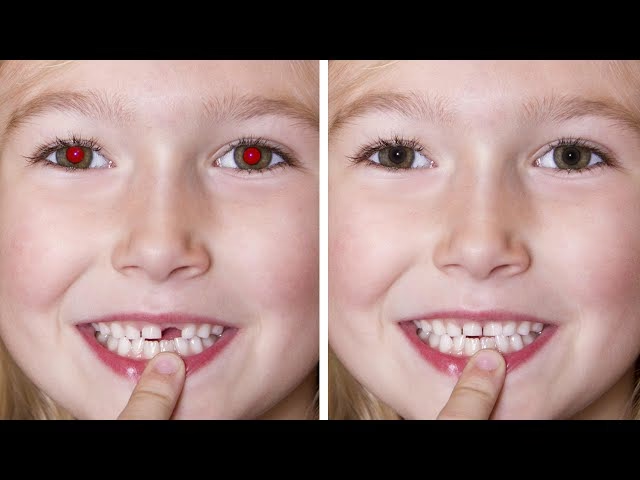
Det er virkelig så simpelt! Røde øjne-værktøjet i Photoshop er designet til at være hurtigt og effektivt.
Alternative metoder og redskaber
Udover Photoshop findes der også andre værktøjer og applikationer, der kan hjælpe dig med at fjerne røde øjne. Dette viser, hvor almindeligt problemet er, og hvor stort et behov der er for nemme løsninger.
- Adobe Lightroom: Ligesom Photoshop har Lightroom også et indbygget værktøj til røde øjne-korrektion. Det fungerer på en lignende måde, hvor du klikker eller trækker over det røde område.
- Gratis apps som Pixlr og GIMP: Der findes også gratis billedredigeringsprogrammer og online-værktøjer, der inkluderer en funktion til at fjerne røde øjne. Disse kan være gode alternativer, hvis du ikke har adgang til betalt software som Photoshop eller Lightroom.
- Smartphone-apps: De fleste moderne smartphones har indbyggede redigeringsværktøjer i deres foto-apps, som ofte inkluderer en funktion til fjernelse af røde øjne. Disse er utrolig nemme at bruge – du vælger typisk blot funktionen og trykker på det øje, der skal rettes.
Mens principperne bag fjernelse af røde øjne er ens på tværs af forskellige platforme, tilbyder professionelle programmer som Photoshop ofte mere kontrol og bedre resultater, især i mere udfordrende tilfælde.
Tips til det bedste resultat med Røde øjne-værktøjet
Selvom værktøjet er automatisk, er der et par ting, du kan gøre for at sikre det bedst mulige resultat:
- Zoom ind: Zoom tæt på øjet, du arbejder med. Dette gør det nemmere at præcist markere det røde område og sikrer, at du ikke ved et uheld påvirker hud eller andre dele af ansigtet.
- Juster indstillingerne: Som nævnt er 50% en god start, men tøv ikke med at justere Pupillestørrelse og Mørkningsmængde. Hvis pupillen ser unaturligt lille ud efter korrektionen, prøv at reducere Pupillestørrelse. Hvis det røde skær ikke helt forsvinder, øg Mørkningsmængden. Hvis pupillen ser for mørk eller klattet ud, reducer Mørkningsmængden. Målet er at få pupillen til at se naturlig ud.
- Vær præcis: Når du trækker boksen rundt om øjet, skal du prøve at omkranse det røde område så præcist som muligt. Du behøver ikke være millimeterpræcis, men forsøg at undgå at inkludere for meget af iris (den farvede del af øjet) eller huden omkring øjet. Værktøjet er smart, men det virker bedst, når det kun skal fokusere på det røde område i midten af pupillen.
- Gentag om nødvendigt: I sjældne tilfælde kan det være nødvendigt at køre værktøjet over det samme øje en ekstra gang, hvis det første forsøg ikke fjernede al rødme.
Sammenligning: Forebyggelse vs. Redigering
Begge tilgange – at forebygge røde øjne og at redigere dem væk bagefter – har deres fordele. Ideelt set vil man altid foretrække at forebygge problemet, da det sparer tid og sikrer et mere autentisk billede. Men redigering er en uvurderlig backup, når forebyggelse ikke var mulig.
| Metode | Fordele | Ulemper | Bedst til |
|---|---|---|---|
| Forebyggelse (f.eks. undgå blitz, lys rummet op) |
Undgår problemet helt. Bevarer billedets originalitet. Ingen efterfølgende redigering nødvendig. |
Kræver forudgående planlægning. Ikke altid mulig i spontane situationer. Kan ændre billedets udseende (f.eks. ingen blitz). |
Planlagte fotosessions. Situationer med god kontrol over lyset. Fotografer, der ønsker minimal efterbehandling. |
| Redigering (f.eks. Photoshop Røde øjne-værktøj) |
Kan redde billeder, hvor røde øjne opstod uforvarende. Hurtig og nem løsning for de fleste tilfælde. Kan gøres efter billedet er taget. |
Kræver adgang til redigeringssoftware. Kan i sjældne tilfælde se unaturligt ud, hvis ikke korrekt udført. Tilføjer et trin til workflowet. |
Billeder taget spontant. Situationer hvor forebyggelse ikke var mulig. Når man allerede redigerer billedet. |
Som tabellen viser, er den mest effektive strategi ofte en kombination af begge: gør hvad du kan for at forebygge røde øjne under optagelsen, og hav så redigeringsværktøjer som Photoshop klar til de situationer, hvor det alligevel opstår.
Ofte Stillede Spørgsmål om Røde Øjne
Her er svar på nogle almindelige spørgsmål vedrørende røde øjne i fotos:
Q: Hvorfor er det kun nogle personer på billedet, der har røde øjne?
A: Det kan skyldes flere faktorer. Personer, der kigger direkte ind i kameraet, er mere tilbøjelige til at få røde øjne. Vinklen til blitzen og pupillernes størrelse på det præcise optagelsestidspunkt varierer fra person til person. Nogle menneskers øjne reflekterer lyset anderledes, og nogle kan have pupiller, der reagerer langsommere på lysændringer.
Q: Kan jeg bruge Røde øjne-værktøjet til at fjerne andre former for rødme, f.eks. i huden?
A: Nej, Røde øjne-værktøjet er specifikt designet til at registrere den karakteristiske røde glød i pupillerne, der skyldes blitzrefleksion. Det virker ikke effektivt på rødme i huden eller andre steder i billedet. Til rødme i huden skal du bruge andre retoucheringsteknikker i Photoshop, f.eks. justeringslag eller Børsteværktøjet med lav opacitet og en farve, der neutraliserer rødt.
Q: Hvad hvis pupillen ikke er helt rød, men mere lyserød eller hvidlig?
A: Røde øjne-effekten resulterer typisk i en klar rød farve. Lyserøde eller hvidlige refleksioner kan skyldes andre forhold eller refleksioner fra lyskilder, der ikke er blitzen. I sjældne tilfælde kan en hvidlig refleksion i et barns øje (kendt som leukokori) være tegn på en alvorlig øjenlidelse, men dette er ud over omfanget af et typisk fotoredigeringsproblem og bør undersøges af en læge. Røde øjne-værktøjet er designet til den klassiske røde blitz-effekt.
Q: Virker Røde øjne-værktøjet også på dyrs øjne?
A: Dyrs øjne reflekterer ofte lys på en anden måde end menneskers øjne og kan give effekter i forskellige farver, f.eks. grøn eller gul, afhængigt af dyreart og lysforhold. Røde øjne-værktøjet er primært optimeret til den røde effekt hos mennesker. Til at fjerne farvede refleksioner i dyrs øjne skal du muligvis bruge mere manuelle metoder i Photoshop, f.eks. ved at bruge Børsteværktøjet i 'Color' eller 'Saturation' blandingstilstande til at fjerne farven, eller ved at bruge 'Burn Tool' til at mørkne området.
Q: Kan jeg forhindre røde øjne ved at bruge et eksternt blitz?
A: Ja, at bruge et eksternt blitz, der er monteret højere oppe på kameraet eller bruges off-camera, kan i høj grad reducere eller eliminere røde øjne. Når blitzen er længere væk fra objektivets akse, reflekteres lyset fra nethinden ikke direkte tilbage i objektivet. Dette er en af grundene til, at professionelle fotografer sjældent oplever røde øjne, da de ofte bruger eksterne blitze eller studiebelysning.
Konklusion
Røde øjne behøver ikke at ødelægge dine yndlingsbilleder. Som vi har set, er årsagen til fænomenet videnskabelig og relateret til lys og øjets anatomi, især i forbindelse med blitzfotografering under dårlige lysforhold. Ved at følge simple forebyggelsesmetoder som at undgå direkte blitz, lyse rummet op og ændre vinklen, kan du i høj grad reducere risikoen for røde øjne.
Men skulle uheldet alligevel være ude, er løsningen i Adobe Photoshop både hurtig og utrolig effektiv. Med det dedikerede Røde øjne-værktøj, der gemmer sig under Spot Healing Brush Tool, kan du med få klik og træk fjerne den irriterende røde glød og give dine portrætter et naturligt udseende igen. Husk de anbefalede indstillinger på 50% Pupillestørrelse og 50% Mørkningsmængde som et godt udgangspunkt, og juster om nødvendigt. Andre redigeringsprogrammer og apps tilbyder også lignende funktioner, hvilket understreger, hvor nemt det er blevet at rette dette almindelige problem.
Så næste gang du opdager røde øjne i et billede, skal du ikke slette det i frustration. Åbn det i Photoshop, find Røde øjne-værktøjet, og se magien ske. Dine billeder vil takke dig!
Hvis du vil læse andre artikler, der ligner Fjern røde øjne i dine fotos med Photoshop, kan du besøge kategorien Fotografering.