
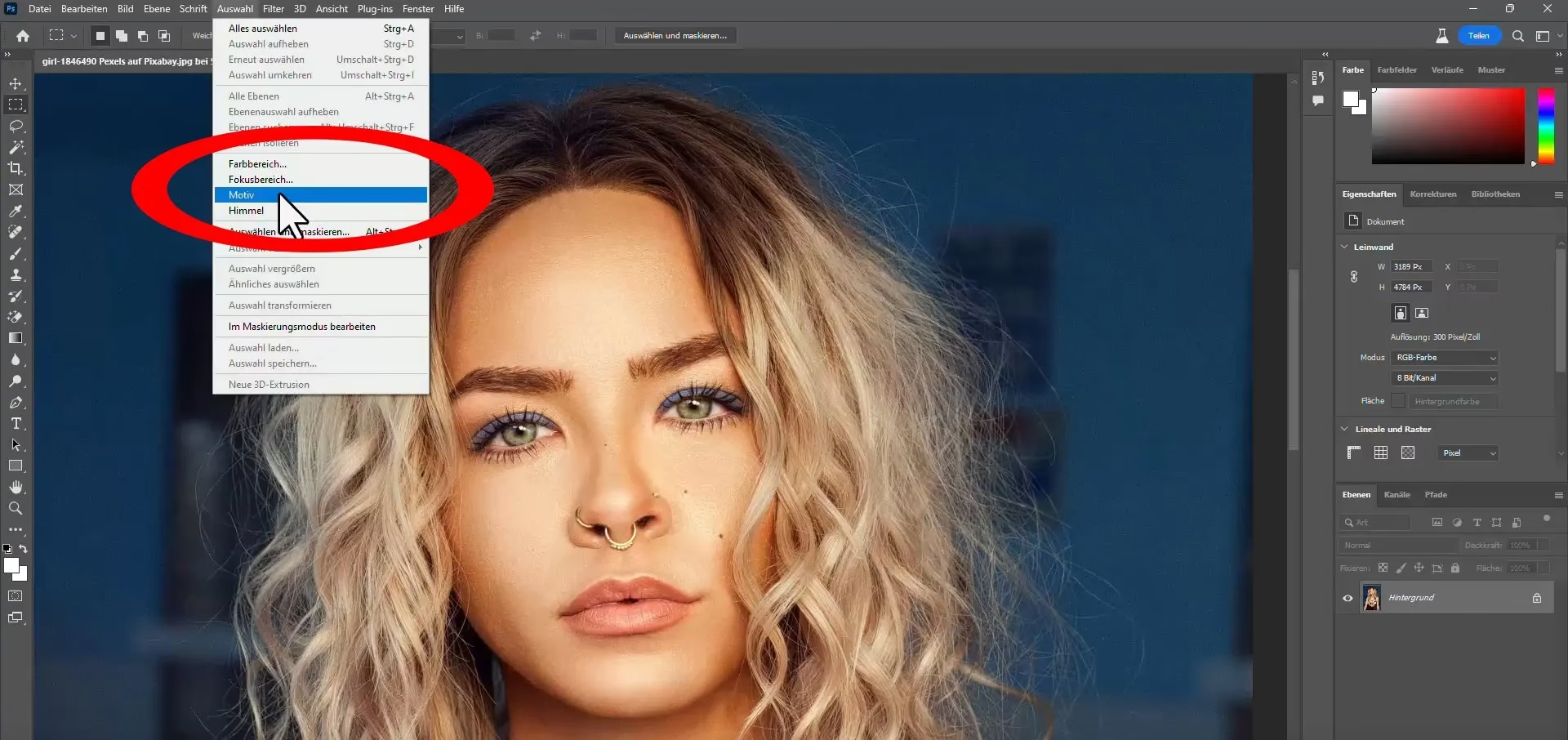

Har du nogensinde haft brug for hurtigt at isolere et motiv i et billede? Måske fjerne en kedelig baggrund fra et portræt eller udtrække et bestemt objekt til brug i et andet dokument? For Mac-brugere findes der et simpelt, indbygget værktøj, der kan hjælpe med netop dette: Billedfremviser (Preview på engelsk). Selvom det ikke er et fuldgyldigt billedredigeringsprogram som Photoshop, tilbyder Billedfremviser nogle smarte funktioner til udtrækning og fjernelse af baggrunde, især når baggrunden er relativt enkel.
Denne guide vil vise dig, hvordan du bruger Billedfremviser til at udtrække dele af dine billeder og fjerne baggrunde, der har en ensartet farve. Det er en hurtig og effektiv metode til simple opgaver, der sparer dig for at skulle åbne mere komplekse programmer.

- Billedfremviser: Dit Indbyggede Værktøj på Mac
- Forstå Smart Lasso-værktøjet
- Sådan Udtrækker du en Del af et Billede
- Fjern Baggrunden: Hvornår og Hvordan Virker Det?
- Tip: Håndtering af Gennemsigtighed (PNG)
- Udtræk Sider fra PDF som Billeder
- Billedfremviser vs. Avancerede Redigeringsprogrammer
- Ofte Stillede Spørgsmål om Baggrundsfjernelse i Billedfremviser
- Konklusion
Billedfremviser: Dit Indbyggede Værktøj på Mac
Billedfremviser er standardprogrammet på macOS til at åbne og se billeder og PDF-filer. Men ud over blot at vise filer gemmer det på en række nyttige redigeringsfunktioner, herunder værktøjer til at markere og manipulere billedindhold. En af disse funktioner er muligheden for at lave 'smarte' markeringer, der kan bruges til at udtrække eller isolere dele af et billede.
Forstå Smart Lasso-værktøjet
Nøglen til at udtrække billeder og fjerne simple baggrunde i Billedfremviser er værktøjet kaldet 'Smart Lasso'. Dette værktøj er designet til at hjælpe dig med at markere komplekse former ved at forsøge at 'klæbe' til kanterne på det objekt, du sporer med musen eller pegefeltet. Det er særligt effektivt, når objektet, du vil markere, har tydelige kanter, der står i kontrast til baggrunden.
Sådan finder du Smart Lasso:
- Åbn dit billede i Billedfremviser.
- Hvis værktøjslinjen til markering ikke allerede vises, skal du klikke på det lille markeringsikon (det ligner en pen i en cirkel). Dette ikon findes typisk i værktøjslinjen øverst i vinduet.
- I værktøjslinjen til markering finder du markeringsværktøjerne. Klik og hold nede på ikonet for Udvalgsværktøjet. Det er standard et rektangel, en ellipse eller et lasso-ikon.
- En rullemenu vil dukke op. Her vælger du Smart Lasso (det ligner et lasso med en lille stjerne).
Sådan Udtrækker du en Del af et Billede
Udtrækning af en del af et billede er nyttigt, når du kun vil kopiere et specifikt objekt eller område fra billedet for at bruge det et andet sted. Smart Lasso gør denne proces meget nemmere end et traditionelt lasso-værktøj, især hvis kanterne er relativt klare.
Trin for trin guide til udtrækning:
- Åbn billedet: Start med at åbne det billede, du vil arbejde med, i Billedfremviser-appen på din Mac.
- Vis markering værktøjslinjen: Sørg for, at værktøjslinjen til markering er synlig. Klik på ikonet, der ligner en pen i en cirkel, hvis den ikke allerede er der.
- Vælg Smart Lasso: Klik og hold nede på Udvalgsværktøjets ikon (f.eks. rektanglet) og vælg Smart Lasso fra rullemenuen.
- Oprids kanten af motivet: Nu kommer det vigtigste trin. Klik og hold nede med Smart Lasso-værktøjet, og træk forsigtigt langs kanten af det objekt eller den del af billedet, du vil udtrække. Prøv at holde markøren tæt på kanten. Du vil se en tyk, blå ramme følge din bevægelse. Dette er Smart Lasso's forsøg på at 'klæbe' til objektets kant.
- Afslut markeringen: Når du har opridset hele kanten af det område, du vil udtrække, skal du forbinde slutningen af din sporingslinje med begyndelsen. Slip museknappen, når du er tæt på startpunktet, og Smart Lasso vil forsøge at fuldende markeringen automatisk. Hvis du slipper undervejs, vil værktøjet trække en lige linje tilbage til startpunktet.
- Kopier den udvalgte del: Når markeringen er færdig, vil du se 'myrende linjer' (en stiplet linje, der bevæger sig) omkring det område, du har markeret. Gå op i menuen og vælg Rediger > Kopier (eller brug tastaturgenvejen ⌘+C).
- Indsæt det udvalgte billede: Nu er den udvalgte del af billedet kopieret til din udklipsholder. Du kan nu indsætte den i et andet dokument, f.eks. et Pages-dokument, en e-mail eller et andet billedredigeringsprogram (Rediger > Indsæt eller ⌘+V).
Fjern Baggrunden: Hvornår og Hvordan Virker Det?
At 'fjerne baggrunden' er i princippet en specifik anvendelse af udtrækningsfunktionen. I Billedfremviser er det mest effektivt, når billedets baggrund består af områder, der stort set har den samme farve eller et meget ensartet mønster, der står i skarp kontrast til motivet i forgrunden. Smart Lasso kan i sådanne tilfælde lettere identificere kanten mellem motivet og baggrunden.
Metoden til at fjerne baggrunden er den samme som at udtrække en del af billedet: Du bruger Smart Lasso til at markere motivet, du vil beholde. Når du kopierer og indsætter denne markering i et andet program, vil *kun* motivet blive medtaget. Området, der var baggrunden, er simpelthen ikke en del af din markering og kopieres derfor ikke med.
Det er vigtigt at understrege, at Billedfremvisers Smart Lasso har begrænsninger. Det er ikke designet til at håndtere komplekse baggrunde med mange detaljer, varierende farver, eller hvor motivet har 'utydelige' kanter (f.eks. blødt hår mod en travl baggrund). I disse tilfælde vil Smart Lasso sandsynligvis have svært ved at lave en præcis markering, og resultatet vil ikke se pænt ud.
Tabel: Smart Lasso til Baggrundsfjernelse
| Baggrundstype | Smart Lasso Effektivitet | Resultat |
|---|---|---|
| Ensfarvet (f.eks. hvid, blå, grøn skærm) | Høj | Ren udskæring af motivet. |
| Simpelt mønster med høj kontrast til motiv | Middel til Høj | Kan fungere, men kræver omhyggelig sporing. |
| Gradueret farve (overgang) | Middel til Lav | Kan være svært, unøjagtige kanter mulige. |
| Travl, detaljeret baggrund | Lav | Meget svært eller umuligt at få et godt resultat. |
| Baggrund med lignende farver som motivet | Lav | Smart Lasso kan ikke skelne kanterne godt. |
Som tabellen viser, er den bedste situation for baggrundsfjernelse med Billedfremviser, når du har et motiv, der står klart frem mod en meget simpel, ensartet baggrund.
Tip: Håndtering af Gennemsigtighed (PNG)
Når du kopierer et udvalg lavet med Smart Lasso, indeholder den kopierede information selve billeddataen for det udvalgte område. Når du indsætter dette i et program, der understøtter gennemsigtighed (som mange moderne billedredigeringsprogrammer, layoutprogrammer eller endda Keynote/Pages), vil området *udenfor* din markering typisk blive fortolket som gennemsigtigt. Dette er præcis det, du ønsker, når du 'fjerner' baggrunden – du vil have motivet svævende uden en baggrund.
Hvis du gemmer det udskårne motiv som en separat fil, er det vigtigt at vælge et filformat, der understøtter gennemsigtighed. PNG (.png) er det mest almindelige og anbefalede format til dette formål. JPEG (.jpg eller .jpeg) understøtter ikke gennemsigtighed og vil typisk udfylde det gennemsigtige område med hvidt eller en anden standardfarve, hvilket ødelægger effekten af baggrundsfjernelse.
Udtræk Sider fra PDF som Billeder
Ud over at arbejde med almindelige billedfiler kan Billedfremviser også håndtere PDF-dokumenter. Nogle gange indeholder et PDF-dokument et billede eller en grafik på en bestemt side, som du gerne vil udtrække som en separat billedfil for at kunne redigere den yderligere (f.eks. fjerne dens baggrund med Smart Lasso!). Du kan ikke bruge billedmarkeringsværktøjerne direkte på en PDF-side, men du kan eksportere siden som et billede.
Trin for trin guide til at udtrække en PDF-side som billede:
- Åbn PDF-dokumentet: Åbn PDF'en i Billedfremviser.
- Vis miniaturer: Gå til menuen Oversigt > Miniaturer. Dette vil vise en sidebjælke med små forhåndsvisninger af hver side i PDF'en.
- Vælg den ønskede side: Klik på den miniature i sidebjælken, der svarer til den side, du vil udtrække som et billede.
- Eksporter siden: Gå til menuen Arkiv > Eksporter.
- Indstil eksportindstillinger: Et vindue vil dukke op. Her skal du:
- Skrive et navn til din nye billedfil.
- Vælge, hvor filen skal gemmes.
- Klikke på lokalmenuen 'Format' og vælge et billedformat. Vælg PNG eller JPEG (afhængigt af dit behov – husk PNG til potentiel gennemsigtighed).
- (Valgfrit) Tilføje mærker for nemmere at finde filen senere.
- Gem billedet: Klik på knappen Gem.
Nu har du en billedfil af den valgte PDF-side, som du kan åbne igen i Billedfremviser (eller et andet billedredigeringsprogram) og arbejde videre med, f.eks. ved at bruge Smart Lasso til at udtrække elementer eller fjerne baggrunde, hvis det er relevant for sidens indhold.
Billedfremviser vs. Avancerede Redigeringsprogrammer
Det er vigtigt at have realistiske forventninger til Billedfremvisers baggrundsfjernelsesfunktion. Det er et simpelt værktøj til simple opgaver. Hvis du har brug for professionel billedredigering, præcis udskæring af komplekse motiver, bløde kanter, eller arbejde med baggrunde, der ikke er ensfarvede, vil du have brug for mere avancerede programmer designet specifikt til dette formål. Programmer som Adobe Photoshop eller Affinity Photo tilbyder langt mere sofistikerede værktøjer til markering og maskering, der kan håndtere selv de mest udfordrende billeder.
Billedfremvisers styrke ligger i dens tilgængelighed og brugervenlighed for hurtige, grundlæggende opgaver. Det er perfekt til at 'klippe' et logo ud, isolere en person fra en simpel studiebaggrund eller snuppe et ikon fra et skærmbillede uden besværet med at åbne tungere software.
Ofte Stillede Spørgsmål om Baggrundsfjernelse i Billedfremviser
- Hvilke billedformater kan jeg arbejde med i Billedfremviser?
- Billedfremviser kan åbne og arbejde med de fleste almindelige billedformater, herunder JPEG, PNG, TIFF, GIF, BMP med flere. Smart Lasso-værktøjet fungerer på disse rasterbaserede formater.
- Kan jeg fjerne baggrunde, der ikke er ensfarvede eller har mange detaljer?
- Teknisk set kan du prøve at bruge Smart Lasso på enhver baggrund, men resultatet vil sandsynligvis være meget utilfredsstillende på komplekse eller detaljerede baggrunde. Smart Lasso kæmper med at identificere præcise kanter, når farver og kontraster er blandede, eller når motivets kanter er utydelige. Det virker bedst, når motivet og baggrunden er tydeligt adskilte af en skarp farve- eller lyskontrast.
- Findes der en 'magisk' knap til at fjerne baggrunden automatisk i Billedfremviser?
- Nej, Billedfremviser har ikke en dedikeret 'Fjern Baggrund'-funktion, der automatisk genkender og isolerer motiver baseret på AI eller avancerede algoritmer. Funktionen opnås ved manuelt at bruge Smart Lasso til at markere motivet, hvorefter baggrunden 'fjernes' ved at kopiere og indsætte kun den markerede del.
- Hvordan gemmer jeg billedet med en gennemsigtig baggrund?
- Efter at have kopieret din markering fra Billedfremviser, skal du indsætte den i et program, der understøtter gennemsigtighed. Når du gemmer filen fra dette program, skal du vælge et format som PNG, som bevarer gennemsigtighedsinformationen. Hvis du forsøger at gemme det udskårne billede direkte fra Billedfremviser (hvilket kræver en anden metode end blot kopier/indsæt, f.eks. at beskære billedet til kun at indeholde markeringen, hvilket ikke bevarer gennemsigtighed uden yderligere trin), kan det være mere kompliceret, og det anbefales typisk at bruge kopier/indsæt til et andet program, der giver bedre kontrol over gennemsigtighed ved eksport.
- Kan jeg justere markeringen efter brug af Smart Lasso?
- Smart Lasso i Billedfremviser er ret grundlæggende. Når du har afsluttet markeringen, er den fast. Du kan ikke nemt justere eller finjustere kanterne, som du kan i mere avancerede programmer. Hvis markeringen ikke er perfekt, er din bedste mulighed at fortryde (⌘+Z) og prøve at spore kanten igen mere omhyggeligt.
At mestre Smart Lasso i Billedfremviser kræver lidt øvelse, især når du skal spore kanten af dit motiv præcist. Tag dig tid til at øve på forskellige billeder for at få en fornemmelse af, hvordan værktøjet reagerer, og hvornår det er det rette værktøj til opgaven.
Konklusion
Selvom Billedfremviser på Mac ikke kan erstatte professionel billedredigeringssoftware til komplekse opgaver, er dens Smart Lasso-værktøj en utrolig praktisk og hurtig løsning til at udtrække dele af billeder og fjerne baggrunde, der er ensfarvede eller meget enkle. Ved at følge de trin, der er beskrevet i denne guide, kan du hurtigt isolere motiver og forberede dem til brug i andre dokumenter eller projekter, alt sammen med et værktøj, der allerede er installeret på din Mac. Prøv det selv og se, hvor nemt det kan være at håndtere simple billedredigeringsbehov!
Hvis du vil læse andre artikler, der ligner Fjern Baggrund på Billeder med Billedfremviser, kan du besøge kategorien Fotografi.