


Som digital kunstner eller fotograf, der arbejder med lag i programmer som Clip Studio Paint, opstår behovet for at manipulere individuelle elementer i dit billede ofte. En almindelig opgave er at vende et lag – måske for at tjekke kompositionen, skabe symmetri, eller simpelthen justere retningen på et element. Selvom det kan virke ligetil, er det vigtigt at vide, hvordan man vender kun det specifikke lag, man arbejder på, uden at påvirke alle de andre lag eller hele lærredet. Denne guide vil vise dig præcis, hvordan du gør dette i Clip Studio Paint.
At vende et lag er en fundamental transformation, der kan have stor betydning for dit kunstværk eller billede. Det giver dig fleksibilitet til at eksperimentere med layout og balance i din komposition. Forestil dig, at du har tegnet en karakter, og du vil se, hvordan den tager sig ud, hvis den vender den anden vej, eller du har placeret et element, der ville fungere bedre spejlvendt. I stedet for at tegne det igen, kan du simpelthen vende det eksisterende lag.
Hvorfor vende et enkelt lag?
Der er flere gode grunde til at vælge at vende kun et enkelt lag frem for at vende hele lærredet:
- Kompositionskontrol: Ved at vende specifikke elementer kan du finjustere balancen og flowet i din scene uden at ændre den overordnede retning på din tegning eller dit billede.
- Symmetri: Du kan tegne halvdelen af en symmetrisk figur eller genstand på ét lag, duplikere laget, og derefter vende duplikatet for hurtigt at skabe den anden halvdel.
- Variation og Eksperimentering: Prøv hurtigt forskellige placeringer og retninger af elementer i din komposition.
- Forberedelse til Animation: I animation kan det være nødvendigt at vende dele af et billede for at skabe bevægelse eller forskellige vinkler af den samme figur.
At vende hele lærredet er nyttigt til at tjekke din komposition fra et friskt perspektiv og opdage eventuelle fejl i proportioner eller balance, men det er ofte en midlertidig visning. At vende et lag er en permanent ændring af indholdet på netop det lag.
Sådan vender du et enkelt lag vandret
Processen for at vende et specifikt lag vandret i Clip Studio Paint er simpel og involverer brugen af programmet indbyggede transformeringsværktøjer. Følg disse trin:
- Vælg det lag, du vil vende: Gå til 'Lag'-paletten (Layer palette) og klik på det lag, hvis indhold du ønsker at vende. Sørg for, at det valgte lag er fremhævet, så du ved, at det er aktivt. Det er vigtigt at vælge det korrekte lag, da handlingen kun vil påvirke dette ene lag.
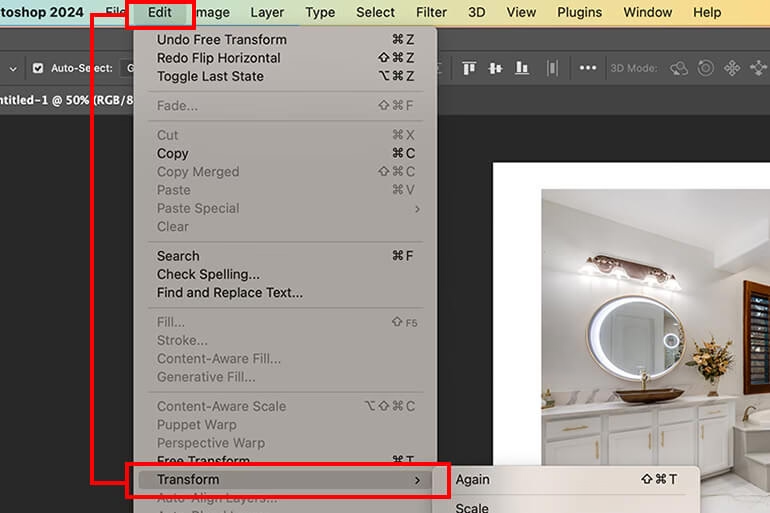
- Åbn 'Rediger' menuen: Gå til menulinjen øverst i vinduet og klik på 'Rediger' (Edit).
- Naviger til 'Transformer': I 'Rediger' menuen finder du en undermenu, der hedder 'Transformer' (Transform). Hold musen over denne mulighed for at se de forskellige transformeringsvalg.
- Vælg 'Vend Vandret': I 'Transformer' undermenuen finder du flere muligheder som skalering, rotation og skew. Vælg 'Vend Vandret' (Flip Horizontal).
- Anvend transformationen: Når du har valgt 'Vend Vandret', vil indholdet på dit valgte lag straks vende vandret. Afhængigt af din version af Clip Studio Paint og dine indstillinger, skal du muligvis bekræfte handlingen. Hvis der vises et håndtag eller en boks omkring indholdet, skal du muligvis trykke Enter eller klikke på en 'OK' eller 'Bekræft' knap (Confirm) i indstillingsbjælken øverst eller en pop-up boks for at færdiggøre transformationen permanent. Indtil du bekræfter, har du ofte mulighed for at fortryde eller justere yderligere.
Ved at følge disse trin sikrer du, at kun det valgte lag vendes, og dine andre lag forbliver uændrede. Dette giver dig fuld kontrol over dine individuelle elementer.
Vend et markeret område på et lag
Clip Studio Paint tilbyder også muligheden for kun at vende en specifik del af et lag. Dette er utroligt nyttigt, hvis du kun vil vende et mindre element på et lag, der indeholder flere ting, eller hvis du vil rette en fejl i et bestemt område uden at påvirke resten af laget.
Processen minder meget om at vende et helt lag, men starter med et ekstra trin:
- Lav en markering: Brug et af markeringsværktøjerne (f.eks. Markeringsramme, Lasso, Tryllestav) til at vælge det præcise område på laget, som du vil vende. En stiplet linje (marcheerende myrer) vil indikere det valgte område.
- Sørg for det korrekte lag er valgt: Selvom du har en markering, skal du stadig sikre dig, at laget, der indeholder det indhold, du har markeret, er aktivt valgt i 'Lag'-paletten.
- Åbn 'Rediger' menuen: Gå til menulinjen og klik på 'Rediger'.
- Naviger til 'Transformer': Vælg 'Transformer' i 'Rediger' menuen.
- Vælg 'Vend Vandret': Vælg 'Vend Vandret' fra transformeringsmulighederne.
- Anvend transformationen: Indholdet inden for din markering på det valgte lag vil nu vende vandret. Igen skal du muligvis bekræfte handlingen for at gøre den permanent.
- Fjern markeringen: Når transformationen er færdig, kan du fjerne markeringen ved at vælge 'Vælg' (Select) > 'Fravælg' (Deselect) eller ved at bruge en tastaturgenvej (ofte Ctrl+D eller Cmd+D).
Denne funktion til at vende et markeret område giver dig endnu større præcision og kontrol over dine redigeringer.
Sammenligning: Vend Lag vs. Vend Lærred
Det er vigtigt at forstå forskellen mellem at vende et lag og at vende hele lærredet i Clip Studio Paint, da de tjener forskellige formål.
| Handling | Påvirker | Formål | Menu |
|---|---|---|---|
| Vend Lag | Kun indholdet på det valgte lag (eller en markering på laget). | Permanent ændring af retningen på specifikke elementer for komposition, symmetri osv. | Rediger > Transformer > Vend Vandret |
| Vend Lærred | Hele visningen af dit dokument, alle lag inklusiv. | Midlertidig (ofte) visning for at tjekke kompositionen og finde fejl ved at se billedet fra en ny vinkel. | Vis > Roter/Vend Lærred > Vend Vandret |
Når du kun ønsker at manipulere et enkelt element, er 'Rediger > Transformer > Vend' den korrekte vej at gå. Hvis du vil spejlvende hele din tegning for at se, om den 'læser' godt den anden vej, skal du bruge lærreds-vendingsfunktionen, som findes under 'Vis' menuen. Lærreds-vendingen ændrer kun *visningen*, ikke de faktiske pixeldata på lagene, medmindre du udtrykkeligt anvender transformationen på alle lag (hvilket er en anden funktion). Derfor er det afgørende at vælge den rigtige menuindstilling afhængigt af, hvad du vil opnå.
Ofte Stillede Spørgsmål
Her er et par almindelige spørgsmål vedrørende vending af lag i Clip Studio Paint:
Hvordan vender jeg kun det valgte lag i stedet for at vende alle lagene?
Du kan vende kun det valgte lag ved at bruge transformeringsfunktionen specifikt på det aktive lag. Sørg for, at det ønskede lag er valgt i 'Lag'-paletten.
Trin til at vende kun det valgte lag:
- Vælg det specifikke lag, du ønsker at vende, i 'Lag'-paletten.
- Gå til menulinjen øverst.
- Vælg [Rediger] menuen.
- Vælg derefter [Transformer] i undermenuen.
- Klik på [Vend Vandret].
- Indholdet på dit valgte lag vil nu vende. Du skal muligvis klikke på [Bekræft] (Confirm) for at anvende ændringen permanent.
Dette sikrer, at kun indholdet på netop dette lag ændres, og alle dine andre lag forbliver upåvirkede i deres oprindelige orientering.
Kan jeg vende kun en del af et lag?
Ja, det er absolut muligt at vende kun en del af et lag. Før du går til 'Rediger > Transformer > Vend Vandret', skal du bruge et af markeringsværktøjerne til at vælge det område på laget, som du vil vende. Transformeringshandlingen vil derefter kun blive anvendt på indholdet inden for den aktive markering på det valgte lag.
Konklusion
At mestre de grundlæggende transformeringsværktøjer i Clip Studio Paint, som at vende et lag, er essentielt for en effektiv digital arbejdsgang. Ved at bruge 'Rediger > Transformer > Vend Vandret' funktionen korrekt kan du nemt og præcist manipulere individuelle elementer i dine billeder eller kunstværker uden at forstyrre den øvrige komposition. Uanset om du vender et helt lag for at justere et element eller bruger en markering til at vende kun et lille område, giver disse værktøjer dig den kontrol, du har brug for til at realisere din kreative vision. Husk altid at have det korrekte lag valgt, før du anvender transformationen.
Hvis du vil læse andre artikler, der ligner Vend et lag i Clip Studio Paint, kan du besøge kategorien Software.