
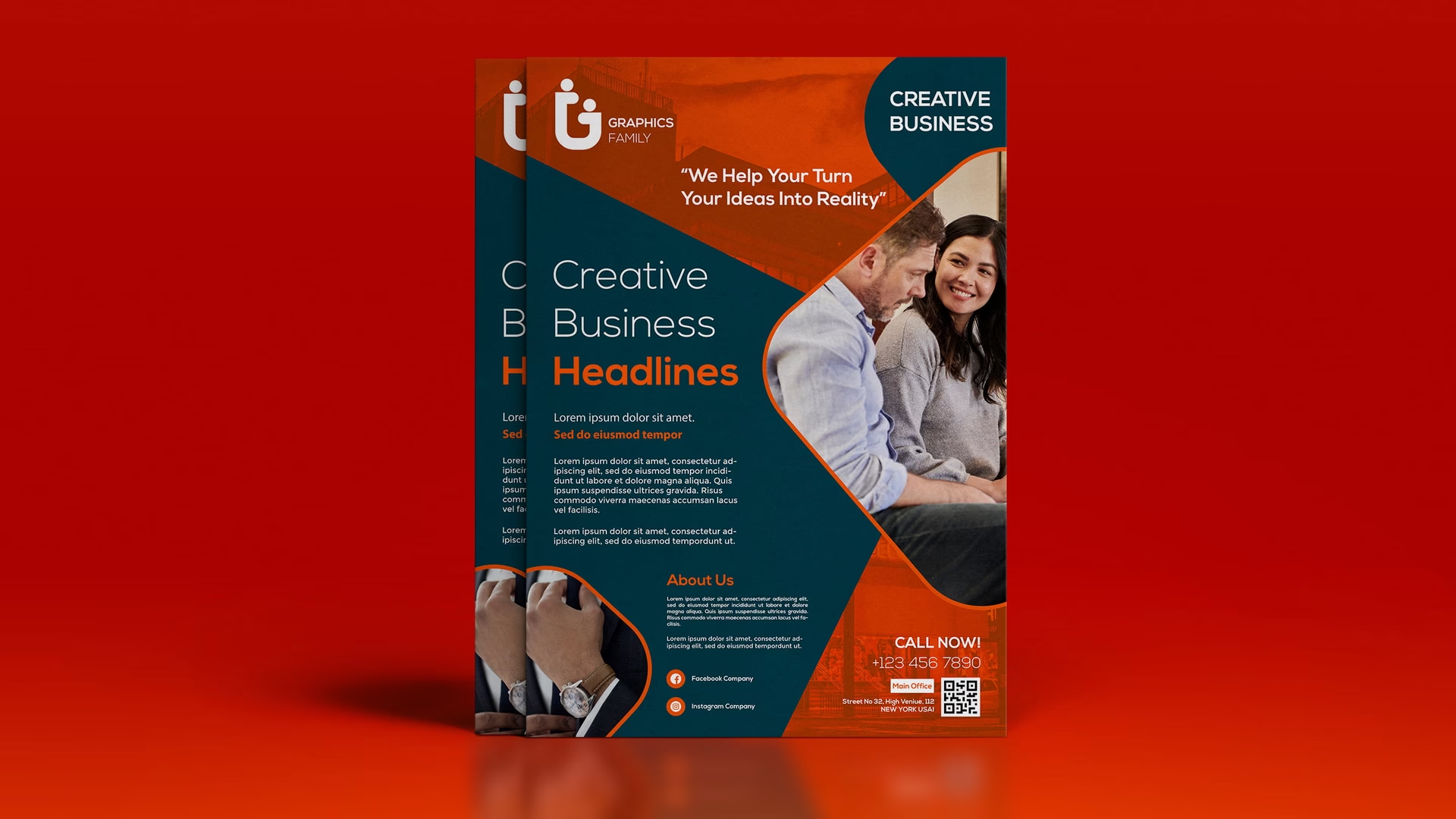

En flyer er et effektivt redskab til at formidle et budskab, hvad enten det er en reklame for din virksomhed, en invitation til et arrangement eller blot information. At skabe en flyer i Photoshop, der er klar til print, kræver en specifik tilgang for at sikre det bedste resultat. Denne guide fører dig gennem processen, fra opsætning af dit dokument til de finere detaljer i designet, med fokus på tryk.
Før du kaster dig ud i designet, er det en god idé at have en klar idé om formålet med din flyer. Er den til forretningsbrug, promovering af et produkt, eller er det en standardinformationsflyer? Overvej også, hvilke billeder eller grafiske elementer du ønsker at bruge, og saml dem på forhånd. Dette sparer tid og sikrer en mere sammenhængende proces.
Klargøring: Start det nye dokument korrekt
Det første og mest vigtige skridt, når du skal lave en flyer til print i Photoshop, er at oprette dokumentet med de rigtige indstillinger. Dette trin er afgørende for at undgå ubehagelige overraskelser, når din flyer sendes til tryk.
Trin 1: Opret skabelonen
Åbn Photoshop og opret et nyt dokument (File > New). Her skal du angive dimensionerne. En standardstørrelse for en flyer kan variere, men et almindeligt format er A5. Til en A5 flyer skal du bruge dimensionerne 148 mm x 210 mm. Det er dog essentielt at tilføje bleed (udfald) til dit dokument. Bleed er et ekstra område rundt om kanten af dit design, som beskæres under trykprocessen for at sikre, at der ikke opstår hvide kanter, hvis skæreren ikke rammer præcist. En typisk bleed er 3 mm på hver side.
Så for en A5 flyer med 3 mm bleed, skal dine dokumentdimensioner være 148mm + 2*3mm = 154mm i bredden og 210mm + 2*3mm = 216mm i højden. Indstil altså bredden til 154 mm og højden til 216 mm i dialogboksen for nyt dokument.
Da filen er beregnet til print, skal du sætte opløsningen til 300 DPI (Dots Per Inch). Dette er standarden for tryk i høj kvalitet og sikrer, at din flyer ser skarp og detaljeret ud. En lavere opløsning vil resultere i et sløret eller pixeleret print.
Farvetilstanden skal indstilles til CMYK (Cyan, Magenta, Yellow, Key/Black). CMYK er det farverum, der bruges i trykprocessen, hvor farver blandes ved hjælp af disse fire grundfarver. I modsætning hertil bruger skærme RGB (Rød, Grøn, Blå), som har et større farverum. Ved at arbejde i CMYK fra starten ser du farverne tættere på, hvordan de vil fremstå i print, og du undgår farveforskelle, der kan opstå ved konvertering fra RGB til CMYK.
Når dimensioner, opløsning og farvetilstand er indstillet korrekt, klikker du på 'Create'.
Opsætning af arbejdsområdet med hjælpelinjer
For at arbejde præcist er det nyttigt at aktivere linealerne (View > Rulers eller Ctrl+R/Cmd+R). Sørg for, at linealerne viser millimeter (højreklik på linealen).
Træk hjælpelinjer (guides) ud fra linealerne for at markere bleed-området og et sikkert område for tekst og vigtige elementer. For et dokument på 154x216 mm med 3 mm bleed, skal du sætte hjælpelinjer ved 3 mm og 151 mm (154-3) fra venstre kant, og ved 3 mm og 213 mm (216-3) fra topkanten. Alt indhold, der skal skæres væk, skal gå helt ud til kanten af dokumentet (ud i bleed-området). Alt vigtigt indhold som tekst og logoer bør placeres inden for et 'sikkert område', typisk 5-10 mm inden for bleed-linjerne, for at sikre, at det ikke bliver skåret af.
Designprocessen: Baggrund, lag og elementer
Nu hvor din skabelon er klar, kan du begynde at bygge designet op ved hjælp af lag. Lag er fundamentet i Photoshop og gør det muligt at arbejde med forskellige elementer – baggrund, billeder, tekst, former – uafhængigt af hinanden. Dette giver stor fleksibilitet til at redigere og justere uden at påvirke andre dele af designet.
Trin 2: Skab baggrunden
Opret et nyt lag (Shift+Ctrl+N / Shift+Cmd+N) til din baggrund. Du kan fylde baggrunden med en solid farve, en gradient eller bruge et billede.
- Solid Farve: Vælg en forgrundsfarve i farvevælgeren (husk CMYK-værdier) og brug Paint Bucket Tool til at fylde laget, eller tryk Alt+Backspace for at fylde med forgrundsfarven.
- Gradient: Brug Gradient Tool eller opret et Gradient Fill Layer (Layer > New Fill Layer > Gradient). Gradienter er en fantastisk måde at tilføje dybde og visuel interesse på. Vælg dine farver (igen, CMYK-værdier er vigtige) og indstil gradientens stil (lineær, radial osv.) og vinkel.
- Billede: Hvis du bruger et baggrundsbillede, skal du sikre dig, at det har en tilstrækkelig høj opløsning (mindst 300 DPI, når det er skaleret til flyerens størrelse) og er i CMYK eller konverteres korrekt. Placer billedet (File > Place Embedded) på et nyt lag og skaler det til at fylde hele dokumentet, inklusiv bleed-området, hvis det skal gå til kant.
I eksemplet nævnes en baggrund fyldt med hvid, efterfulgt af et Gradient Overlay justeringslag. Justeringslag er en ikke-destruktiv måde at anvende effekter på, hvilket betyder, at du altid kan ændre dem senere. Når du bruger Gradient Overlay som et Layer Style, indstiller du farverne og placeringen direkte i Layer Style-panelet. CMYK-farver som 'Pale Yellow' (C=9 M=6 Y=14 K=0) er specificeret – brug disse værdier i din CMYK-farvevælger.
Eksemplet beskriver også oprettelsen af rektangulære former med specifikke CMYK-farver ('Dark Brown' C=49 M=74 Y=80 K=70, 'Light Brown' C=10 M=65 Y=100 K=0) og manipulation af disse former ved hjælp af Pen Tool og Direct Selection Tool for at skabe kurver. Dette viser, hvordan du kan bygge komplekse former og layouter ved at kombinere simple former og stiværktøjer.
Trin 3: Integrer billeder og masker
At tilføje billeder er ofte centralt i et flyerdesign. Brug File > Place Embedded til at indsætte billeder, så de forbliver forbundet til den originale fil (smart objects). Dette gør det muligt at skalere og transformere billedet uden tab af kvalitet og at anvende filtre ikke-destruktivt (smart filters).
Eksemplet introducerer brugen af vektormasker. En vektormaske defineres af stier (lavet med Pen Tool) og gør det muligt at skjule dele af et lag baseret på formen af stien. Dette er utrolig fleksibelt, da masken kan redigeres med Direct Selection Tool. Ved at anvende en vektormaske på et billedlag kan du forme billedet til at passe ind i dit design på kreative måder, som beskrevet med eksemplet om at maskere et billede med en rektangulær form og derefter manipulere maskens ankerpunkter for at skabe en Bézier-kurve.

Justeringslag som Brightness/Contrast eller Solid Color Fill Layers (f.eks. C=30 M=80 Y=100 K=30) kan bruges til at påvirke farver og toner i billeder eller baggrundselementer. Ved at oprette et clipping mask (højreklik på justeringslaget > Create Clipping Mask) sikrer du, at justeringen kun påvirker laget direkte nedenunder, hvilket giver præcis kontrol.
Tekst og Typografi: Gør dit budskab læseligt
Typografi er lige så vigtig som de visuelle elementer. Valget af skrifttype, størrelse, linjeafstand (leading) og tegnmellemrum (tracking) påvirker i høj grad læsbarheden og den overordnede æstetik af din flyer.
Trin 4: Tilføj tekst og logoer
Brug Horizontal Type Tool (T) til at tilføje tekst. Opret separate tekstlag for forskellige tekstblokke (overskrifter, underoverskrifter, brødtekst), da dette gør det lettere at placere og redigere dem individuelt med Move Tool.
Vælg skrifttyper, der passer til din flyers formål og målgruppe. Sørg for, at skriftstørrelsen er passende for print – en brødtekst på 10-12 pt. er typisk læselig på en flyer, mens overskrifter skal være større for at fange opmærksomheden. Brug Character-panelet (Window > Character) til at finjustere tekstindstillinger som størrelse, leading, tracking og kerning (mellemrummet mellem specifikke tegn).
Eksemplet nævner brug af skrifttypen 'Proxima Nova' i forskellige størrelser (17 pt, 31 pt, 18 pt, 36 pt) og justering af tracking (-10). Eksperimenter med disse indstillinger for at opnå det ønskede udseende og sikre optimal læsbarhed.
Logoer og andre grafiske elementer bør også placeres ved hjælp af File > Place Embedded, især hvis det er vektorfiler (som .ai eller .eps), da de kan skaleres uden kvalitetstab. Placer logoet i et passende område, f.eks. i et af hjørnerne, og anvend eventuelt Layer Styles som Drop Shadow for at give det dybde, som beskrevet i eksemplet (f.eks. Opacity 11%, Distance 3 px, Size 16 px).
Brug Ellipse Tool (U) til at skabe cirkulære former som baggrund for logoer eller som designelementer. Anvend Drop Shadow stil på disse former også for at give dem visuelt løft.
Designovervejelser for printflyers
Udover de tekniske trin i Photoshop er der flere designprincipper, der er særligt relevante, når du designer til print:
- Farvevalg: Som nævnt er CMYK afgørende. Overvej farvepsykologi og vælg en farvepalet, der passer til dit budskab og din brandidentitet. Harmoniske farveskemaer (farver tæt på hinanden på farvehjulet) eller komplementære farver (modsat hinanden, f.eks. rød og grøn, blå og orange) kan skabe forskellige effekter. For tryk er det vigtigt at vide, at nogle farver (især meget mættede eller fluorescerende farver) i RGB-farverummet ikke kan gengives i CMYK. Arbejd i CMYK fra starten for at undgå overraskelser.
- Kontrast: Sørg for tilstrækkelig kontrast mellem tekst og baggrund, så teksten er let at læse. Dette gælder både farvekontrast og lys/mørke kontrast.
- Layout og Hvidplads: Et ryddeligt layout med masser af hvidplads (tomt rum) er lettere at overskue og mere indbydende for læseren. Undgå at overfylde din flyer med for meget tekst eller for mange billeder. Organiser informationen logisk med overskrifter, underoverskrifter og punktlister, hvis relevant.
- Kvalitet af billeder: Brug kun billeder med høj opløsning (300 DPI ved den størrelse, de bruges på flyeren). Billeder fra internettet er ofte kun 72 DPI og vil se slørede ud i print.
- Korrekt Bleed og Safe Zone: Gentag vigtigheden af bleed (udfald) for at undgå hvide kanter og safe zone for at beskytte vigtigt indhold mod at blive skåret af.
Ofte stillede spørgsmål
Hvad er den bedste størrelse for en flyer i Photoshop til print?
Standardstørrelser varierer, men A5 (148 x 210 mm plus bleed) og A6 (105 x 148 mm plus bleed) er meget almindelige. Valget afhænger af formålet og hvor meget information du skal have med. Husk altid at tilføje bleed (typisk 3 mm) til dine dimensioner i Photoshop.
Hvorfor skal jeg bruge CMYK i stedet for RGB til en flyer, der skal printes?
CMYK er det farverum, der bruges af trykkemaskiner. RGB bruges til skærme. Ved at designe i CMYK ser du farverne, som de vil fremstå tæt på i print. Hvis du designer i RGB og konverterer til CMYK senere, kan farverne ændre sig markant, da RGB-farverummet indeholder farver, der ikke kan gengives i CMYK.
Hvilken opløsning skal min flyer have i Photoshop til print?
For print i høj kvalitet er standardopløsningen 300 DPI (Dots Per Inch). Dette sikrer, at tekst og billeder fremstår skarpe og detaljerede på papiret.
Hvordan sikrer jeg, at vigtig tekst eller logoer ikke bliver skåret af under tryk?
Du skal bruge hjælpelinjer til at definere en 'safe zone' (sikkert område) inden for bleed-linjerne. Placer al vigtig tekst, logoer og billeder, der ikke skal gå til kant, inden for dette sikre område. Typisk ligger det sikre område 5-10 mm inden for kanten af det færdige format (altså 8-13 mm inden for dine dokumentkanter, hvis du har 3 mm bleed).
Kan jeg bruge skabeloner i Photoshop?
Ja, Photoshop tilbyder skabeloner, og du kan også finde mange online. Skabeloner kan være et godt udgangspunkt, men det er vigtigt at forstå, hvordan de er sat op (især med hensyn til CMYK, DPI og bleed) og tilpasse dem til dine specifikke behov. Du kan også bruge skabeloner til at få inspiration til layout og design.
Hvad er forskellen på 'flier' og 'flyer'?
Begge ord refererer til det samme – en lille trykt reklame eller meddelelse. 'Flyer' er den mest almindelige stavemåde, især i britisk engelsk og internationalt, mens 'flier' også bruges, primært i amerikansk engelsk. I design- og tryksammenhæng er 'flyer' den typiske term.
Afsluttende tanker
At mestre kunsten at lave flyers til print i Photoshop handler om at kombinere teknisk præcision med kreativt design. Ved at starte med de korrekte indstillinger for størrelse, opløsning og farve (CMYK), udnytte lag og masker effektivt, og være opmærksom på farve- og typografivalg, kan du skabe trykklare flyers, der ikke blot ser godt ud på skærmen, men også fremstår professionelle og virkningsfulde, når de holdes i hånden. Husk at gemme din fil i et passende format for tryk, typisk som en højopløsnings-PDF med bleed inkluderet.
Hvis du vil læse andre artikler, der ligner Lav trykklar flyer i Photoshop, kan du besøge kategorien Design.