

I fotografiets verden er fokus altafgørende for at skabe billeder, der fanger øjet og fortæller en historie. Et korrekt og præcist fokus sikrer, at dit primære motiv står knivskarpt frem, mens baggrunden måske blødt sløres væk for at lede opmærksomheden hen på det vigtige. Men hvad betyder "fokusområde" egentlig, og hvordan arbejder du med det både i kameraet og i efterbehandlingen? Dette begreb er fundamentalt for enhver fotograf, uanset niveau, og forståelsen af, hvordan du vælger og manipulerer fokusområder, kan transformere dine billeder fra gode til exceptionelle. Lad os dykke ned i dette vigtige emne og udforske de værktøjer, der står til din rådighed.
Forstå Fokusområder i Dit Kamera
Fokusområdet i dit kamera refererer til det specifikke område eller de punkter i billedrammen, som kameraet bruger til at fastlægge og fastholde fokus. Moderne kameraer tilbyder en række forskellige indstillinger for fokusområde, der er designet til at håndtere forskellige optagesituationer og motivtyper. Valget af det rigtige fokusområde er afgørende for at sikre, at dit motiv forbliver skarpt, især når motivet bevæger sig.
Disse indstillinger for fokusområde er typisk mest relevante, når du bruger kontinuerlig autofokus (Continuous AF eller AF-C), hvor kameraet konstant justerer fokus for at følge et bevægeligt motiv. I stillbilledetilstand giver disse indstillinger dig mulighed for at vælge præcis, hvor i billedet kameraet skal prioritere at opnå fokus.
Her er en oversigt over nogle almindelige fokusområdeindstillinger, du finder på mange moderne kameraer:
- Bred (Wide): Kameraet fokuserer automatisk over hele billedområdet. Dette er effektivt til at fange uregelmæssige eller hurtigt bevægelige motiver, der fylder meget i rammen, som f.eks. børn, dyr eller atleter, hvor deres bevægelse er uforudsigelig.
- Zone: Billedområdet er opdelt i flere zoner (ofte ni). Kameraet fokuserer automatisk på et motiv inden for den valgte zone. Dette er nyttigt til at spore motiver, der bevæger sig inden for et bestemt område af rammen.
- Midten (Center): Kameraet fokuserer kun på midten af billedet. Dette er en simpel og effektiv indstilling, især når den bruges sammen med fokuslås. Du fokuserer på dit motiv i midten, låser fokus (typisk ved at holde udløserknappen halvt nede eller trykke på en AF-ON knap) og komponerer derefter dit billede, mens fokus forbliver låst på den oprindelige afstand.
- Punkt (Spot): Giver dig mulighed for at vælge et meget lille, præcist fokuspunkt et vilkårligt sted på skærmen. Dette er ideelt til at fokusere på meget små motiver eller specifikke detaljer, hvor præcision er altafgørende. Du kan ofte vælge mellem forskellige størrelser (lille, medium, stor) for punktet.
- Udvid Punkt (Expand Spot): Ligner Punkt-indstillingen, men hvis kameraet ikke kan opnå fokus på det helt specifikke Punkt, udvider det fokusområdet til omkringliggende punkter for at forsøge at finde fokus. Dette giver en smule mere fleksibilitet end det rene Punkt, især hvis motivet bevæger sig en smule.
Valget af det bedste fokusområde afhænger i høj grad af dit motivs position og størrelse i rammen. En god tommelfingerregel er at bruge motivets størrelse på skærmen som en guide til at vælge størrelsen på dit fokusområde.
For eksempel, hvis du bruger Punkt-indstillingen, skal dit motiv ideelt set være stort nok til at dække hele fokusområdet. Dette forhindrer, at kameraet utilsigtet fokuserer på baggrunden i stedet for dit motiv. Hvis du fotograferer en skøjteløber og ønsker at fokusere på ansigtet, er et lille Punkt-fokusområde (f.eks. [Spot: M]) ofte anbefalet. Hvis du i stedet brugte Zone-indstillingen, kunne andre elementer som banens linjer falde inden for zonen, og kameraet risikere at fokusere på dem i stedet for skøjteløberen.
At mestre kameraets fokusområdeindstillinger kræver øvelse og forståelse af, hvordan de interagerer med forskellige motiver og bevægelsesmønstre. Tag dig tid til at eksperimentere med de forskellige indstillinger for at se, hvilken der passer bedst til dine typiske optagesituationer.

Isolering af Motivet med Focus Area i Photoshop
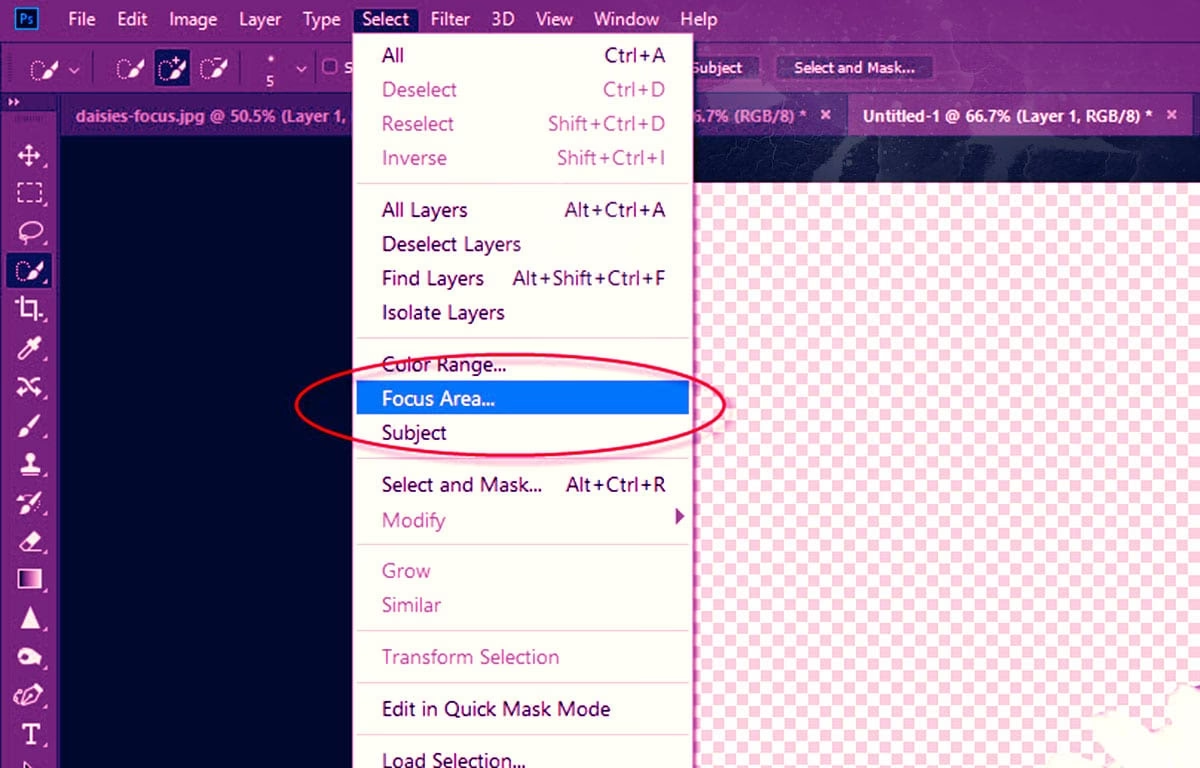
Efter at have taget billedet, kan der opstå situationer, hvor du ønsker at isolere dit skarpe motiv fra resten af billedet for yderligere redigering eller manipulation. Tidligere kunne dette være en tidskrævende proces, der krævede omhyggelig manuel maskering eller brug af komplekse udvælgelsesværktøjer. Heldigvis introducerede Adobe Photoshop et kraftfuldt værktøj kaldet Focus Area, som i høj grad forenkler denne opgave. Dette værktøj er tilgængeligt i Photoshop CC 2014 og nyere versioner.
Focus Area-værktøjet er designet specifikt til hurtigt at oprette en markering baseret på billedets dybdeskarphed – det vil sige, det forsøger at identificere og markere de områder af billedet, der er i fokus, og adskille dem fra de områder, der er ude af fokus.
Sådan finder og bruger du Focus Area-værktøjet:
- Åbn dit billede i Adobe Photoshop.
- Gå til menuen
Select(Vælg) øverst på skærmen. - Vælg
Focus Area...(Fokusområde...). Dette åbner et nyt dialogvindue med forskellige indstillinger.
Inde i Focus Area-vinduet finder du flere indstillinger, der hjælper dig med at finjustere din markering:
- View Mode (Visningstilstand): Dette lader dig vælge, hvordan du vil se din markering, mens du arbejder. Mulighederne inkluderer standard 'Marching Ants' (løbende myrer), Quick Mask (hurtig maske), On Black (på sort), On White (på hvidt), Layer (lag) og Overlay (overlejring). At vælge en visningstilstand som Quick Mask (rød overlejring) eller On Black/White kan gøre det nemmere at se præcis, hvilke områder der er inkluderet eller ekskluderet fra din markering.
- In-Focus Range (Fokusområde Rækkevidde): Denne skyder er hjertet i værktøjet. Ved at justere denne værdi fortæller du Photoshop, hvor bredt et område omkring det skarpeste punkt, der skal medregnes i markeringen. En lavere værdi vil typisk kun medtage de allerskarpeste dele, mens en højere værdi vil inkludere områder, der er mindre skarpe, men stadig tæt på fokus. Du skal eksperimentere med denne skyder for at opnå det bedste resultat for dit specifikke billede. For eksempel, en værdi omkring 6.5 kunne være et godt udgangspunkt for et billede med tydelig adskillelse mellem skarp og uskarp.
- Add/Subtract (Tilføj/Træk fra): Disse to børsteværktøjer er afgørende for at forfine den automatiske markering. Hvis værktøjet har udeladt dele af dit skarpe motiv, kan du vælge 'Add' (Tilføj) værktøjet og male over de områder, du vil inkludere. Hvis det har inkluderet områder, der er ude af fokus, kan du vælge 'Subtract' (Træk fra) værktøjet og male over de områder, du vil fjerne fra markeringen. Dette manuelle trin er ofte nødvendigt for at opnå en perfekt markering.
- Output (Output): Når du er tilfreds med din markering, vælger du, hvordan resultatet skal leveres. Du kan vælge at outputte til en standard
Selection(Markering), et nytLayer Mask(Lagmaske), etNew Layer(Nyt lag), etNew Layer with Layer Mask(Nyt lag med lagmaske) eller endda etNew Document(Nyt dokument). At outputte til en lagmaske er ofte den mest fleksible mulighed, da den lader dig nemt redigere markeringen yderligere og bevare den originale billeddata.
Efter at have foretaget de indledende justeringer i Focus Area-vinduet og brugt Add/Subtract værktøjerne til finjustering, kan du yderligere forbedre din markering ved at klikke på knappen Select and Mask... (Vælg og Masker...). Dette åbner et andet, mere avanceret vindue, hvor du kan arbejde med kanterne af din markering. Her kan du justere indstillinger som Radius (til at forfine kanterne), Smooth (glatte kanter), Feather (udtone kanter) og Contrast (øge kantkontrasten) for at gøre din markering mere præcis og naturligt udseende, især omkring komplekse områder som hår eller pels. At bruge Select and Mask efter Focus Area kan give et meget mere raffineret resultat.
Når din markering er færdig og præcis, kan du bruge den til at kopiere dit motiv til et nyt lag, anvende justeringer kun på motivet eller baggrunden, eller placere motivet i et helt andet billede. Mulighederne er uendelige, når du har isoleret dit motiv rent.
Sammenfattende gør Focus Area-funktionen i Photoshop processen med at markere et skarpt motiv betydeligt hurtigere og mere intuitiv end traditionelle metoder. Selvom det kan kræve lidt øvelse at mestre værktøjet med forskellige typer motiver og billeder, er det absolut en indsats værd for den tidsbesparelse og præcision, det tilbyder.
At forstå både hvordan du styrer fokus i kameraet, og hvordan du kan udnytte denne information i efterbehandlingen med værktøjer som Photoshops Focus Area, giver dig en kraftfuld kombination til at skabe billeder med maksimal effekt og klarhed.
For at opsummere, er nøglen til succes at vælge det passende fokusområdeindstilling i dit kamera under optagelsen for at sikre, at dit motiv er skarpt fra starten. Derefter kan Focus Area-værktøjet i Photoshop bruges til at udnytte denne skarphed til hurtigt og effektivt at isolere motivet til yderligere redigering. Denne synergi mellem optagelse og efterbehandling er essentiel for at opnå professionelle resultater.
Ofte Stillede Spørgsmål om Fokusområde
Hvad er et fokusområde?
Et fokusområde refererer til det specifikke punkt eller område i billedrammen, som dit kamera bruger til at opnå og fastholde fokus. I efterbehandlingen kan det også referere til de områder af billedet, der er i fokus, og som kan bruges til at oprette markeringer i software som Photoshop.
Hvordan indstiller jeg fokusområdet på mit kamera?
Indstillingerne for fokusområde findes typisk i dit kameras autofokus-menu. De er ofte mest relevante, når du bruger kontinuerlig autofokus (Continuous AF) i stillbilledetilstand. Du kan vælge mellem forskellige typer som Bred, Zone, Midten, Punkt eller Udvid Punkt, afhængigt af dit kameras model og den specifikke optagesituation. Valget foretages baseret på motivets størrelse og bevægelse i rammen.
Hvordan justerer jeg fokus i Photoshop?
Photoshop justerer ikke selve billedets fokus (skarphed) i traditionel forstand baseret på dybdeskarphed fra optagelsen, men tilbyder værktøjer til at arbejde med de områder, der *allerede er* i fokus. Værktøjet Focus Area (tilgængeligt fra CC 2014) lader dig oprette en markering baseret på, hvilke dele af billedet der er i fokus. Når du har oprettet markeringen, kan du bruge den til at isolere det skarpe motiv, anvende sløring på baggrunden, eller foretage andre justeringer, der simulerer eller fremhæver effekten af fokus og dybdeskarphed. Du kan også bruge standard skarphedsværktøjer, men Focus Area hjælper med at målrette justeringer baseret på original fokus.
Hvad gør Focus Area-værktøjet i Photoshop?
Focus Area-værktøjet i Photoshop analyserer billedet for at identificere de områder, der er i fokus. Det skaber derefter en markering af disse områder. Dette er ekstremt nyttigt til hurtigt at isolere et skarpt motiv fra en uskarp baggrund uden at skulle bruge tid på manuelt at tegne en præcis markering. Værktøjet tilbyder indstillinger til at justere følsomheden (In-Focus Range) og værktøjer til manuelt at tilføje eller fjerne områder fra markeringen for at opnå et perfekt resultat, før det outputtes til f.eks. en lagmaske.
At mestre både kameraets fokusindstillinger og Photoshops Focus Area-værktøj er en stærk kombination, der vil forbedre kvaliteten og effektiviteten af din fotografering og efterbehandling markant.
Hvis du vil læse andre artikler, der ligner Fokusområde: Fra Kamera til Photoshop, kan du besøge kategorien Fotografering.