
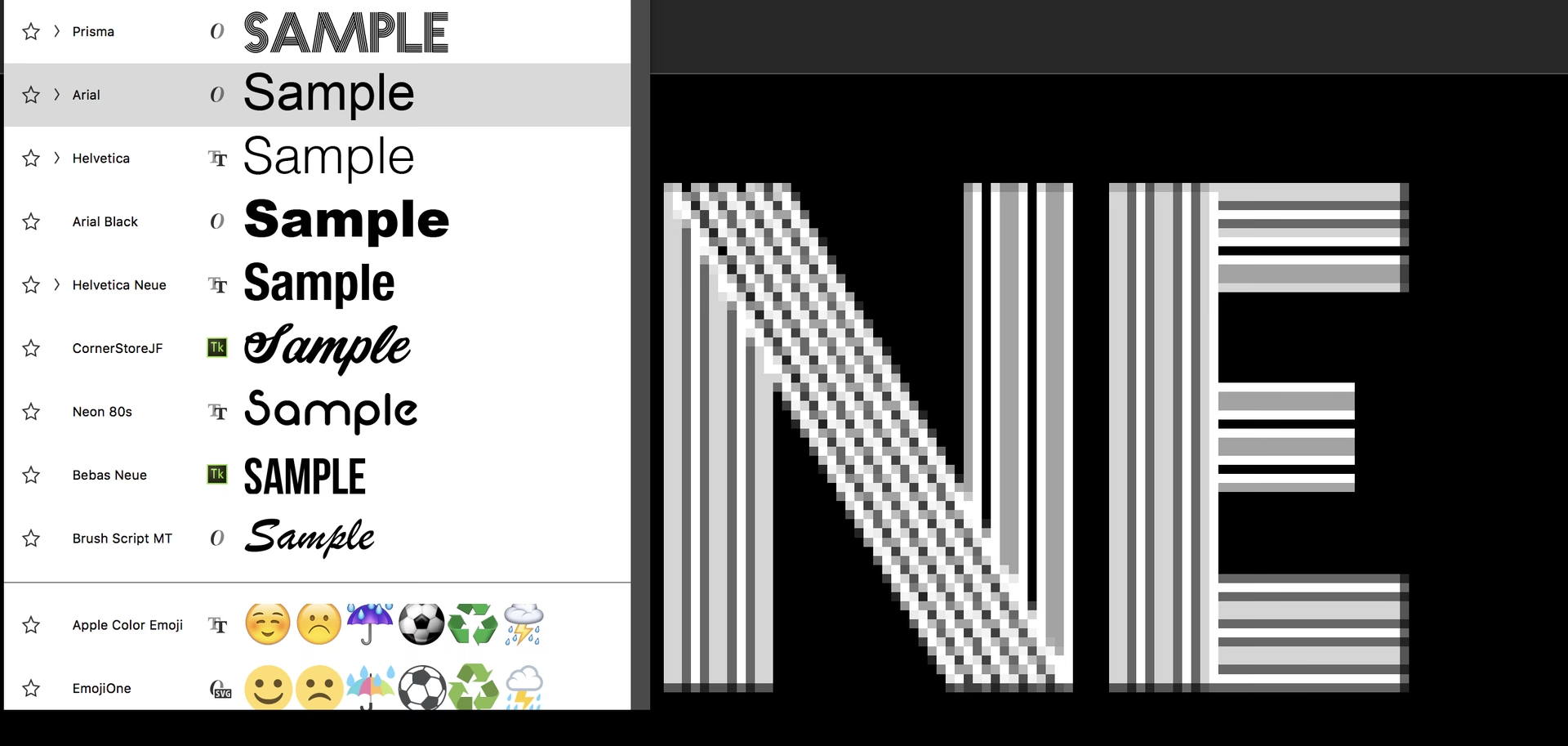

Du har brugt timer på at fange det perfekte billede, justeret farverne, beskåret kompositionen – og så tilføjer du tekst. Måske et vandmærke, en billedtekst eller et designelement. Men i stedet for at fremhæve dit billede, ser teksten hakket, grynet og irriterende pixeleret ud. Det ødelægger det ellers flotte resultat og giver et uprofessionelt indtryk. Hvorfor sker dette, og endnu vigtigere: hvordan slipper du af med pixeleret skrifttype for altid? Det dykker vi ned i her.
Pixelering opstår, når du ser digital grafik, herunder tekst, ved en opløsning, der er for lav i forhold til den størrelse, den vises i. Et digitalt billede er opbygget af et gitter af små farvede firkanter kaldet pixels. Jo flere pixels der er pr. tomme (PPI), desto højere er billedets opløsning, og desto finere detaljer kan det vise. Når det kommer til tekst, som ofte består af skarpe linjer og kurver, bliver manglen på tilstrækkelig opløsning hurtigt tydelig. Bogstavernes kanter fremstår ikke glatte, men trappeformede – de er pixelerede.

Dette problem er især relevant, når man arbejder med tekst ovenpå billeder i rasterbaseret software som Photoshop. I modsætning til vektorgrafik (som bruges til logoer og illustrationer, der kan skaleres uendeligt uden tab af kvalitet), er billeder pixelbaserede. Når tekst integreres i et pixelbillede på en måde, der gør den til en del af selve pixelstrukturen, bliver den også underlagt billedets opløsning. Hvis billedet har lav opløsning, eller hvis teksten skaleres op for meget efter at være blevet 'rasteriseret' (omdannet til pixels), vil den miste sin skarphed og blive pixeleret.
Forstå Forskellen: Vektor vs. Raster Tekst
Nøglen til at undgå pixeleret tekst ligger ofte i at forstå, hvordan tekst håndteres i digital billedbehandling. De fleste avancerede billedredigeringsprogrammer, som Adobe Photoshop, giver dig mulighed for at arbejde med tekst på to primære måder:
1. Vektor Tekst (Levende Tekstlag): Når du opretter et tekstlag i software som Photoshop, er det som standard et 'vektorbaseret' lag. Det betyder, at softwaren gemmer informationen om teksten som matematiske formler, der beskriver bogstavernes former, størrelse, placering og skrifttype. Fordelen ved dette er enorm: Vektorbaseret tekst kan skaleres op eller ned til enhver størrelse uden at miste skarphed. Kanterne forbliver altid glatte og skarpe, fordi softwaren genberegner formlerne for at tegne bogstaverne perfekt i den nye størrelse.
2. Rasteriseret Tekst (Pixel Tekst): Når du 'rasteriserer' et tekstlag, eller hvis du tilføjer tekst til et billede i meget basal software, der ikke understøtter vektorlag, omdannes teksten til pixels. Den bliver en permanent del af billedets pixelgitter, ligesom resten af billedets indhold. Når teksten er rasteriseret, mister den sin skalerbarhed. Hvis du forsøger at forstørre den, strækker du blot de eksisterende pixels, hvilket resulterer i den frygtede pixelering.
Her er en simpel sammenligning:
| Egenskab | Vektor Tekst (Levende Lag) | Rasteriseret Tekst (Pixel Tekst) |
|---|---|---|
| Skalering | Kan skaleres uendeligt uden tab af kvalitet. | Bliver pixeleret ved opskalering. |
| Redigerbarhed | Nem at redigere (ændre skrifttype, størrelse, farve, tekst). | Svær at redigere; kræver ofte at slette og genoprette teksten. |
| Filstørrelse (for teksten alene) | Relativt lille, gemmer formler. | Afhænger af tekstens størrelse og billedets opløsning. |
| Anvendelse | Logoer, skarpe overskrifter, tekst der skal skaleres. | Tekst integreret i komplekse billedmanipulationer, simple billeder. |
| Kvalitet ved visning/print | Altid skarp, så længe billedets opløsning er tilstrækkelig til den endelige outputstørrelse. | Kvaliteten afhænger stærkt af den oprindelige opløsning og skalering. |
Den mest almindelige årsag til pixeleret tekst er altså, at teksten enten er blevet rasteriseret for tidligt, eller at billedet, den er placeret på, simpelthen har for lav opløsning til den ønskede outputstørrelse – især hvis billedet skal printes stort.
Effektive Metoder til at Eliminere Pixeleret Tekst
Heldigvis er det relativt ligetil at undgå pixeleret tekst, hvis du følger et par simple principper, især når du arbejder i billedredigeringssoftware:
1. Brug Altid Vektor Tekstlag
Når du tilføjer tekst i programmer som Photoshop, Affinity Photo eller GIMP (med tekstværktøjet), oprettes teksten som et separat, redigerbart lag. Sørg for at beholde dette lag som et vektor tekstlag så længe som muligt i din arbejdsgang. Undgå at 'rasterisere' tekstlaget, medmindre det er absolut nødvendigt for en specifik effekt (f.eks. at anvende et filter, der kun virker på pixelbaserede lag). Ved at beholde teksten som vektor kan du frit ændre størrelse, skrifttype, farve og tekst uden at miste skarphed.
2. Arbejd med Tilstrækkelig Opløsning
Dette er afgørende, uanset om du arbejder med vektor- eller rasteriseret tekst (selvom vektortekst er mere tilgivende). Billedets samlede opløsning bestemmer, hvor mange pixels der er til rådighed til at gengive både billedindhold og tekst. Hvis du planlægger at printe dit billede, skal opløsningen være væsentligt højere, end hvis det kun skal vises på en skærm. En standardopløsning for skærmvisning er 72 PPI eller 96 PPI, mens print typisk kræver 240 PPI eller 300 PPI (punkter pr. tomme) for at opnå god kvalitet, især ved større printstørrelser.
Hvis du tilføjer tekst til et billede med lav opløsning og derefter forsøger at skalere billedet (og dermed teksten) op til print, vil både billedet og teksten blive sløret og pixeleret. Start altid dit projekt med den opløsning, der passer til det endelige formål.
3. Udnyt Anti-Aliasing
Anti-aliasing er en teknik, der bruges til at udjævne kanterne på digital grafik, herunder tekst. I stedet for at have en skarp overgang mellem tekstens farve og baggrunden, tilføjer anti-aliasing delvist gennemsigtige pixels langs kanten. Disse pixels blander tekstens farve med baggrundens farve, hvilket skaber en optisk illusion af en glat, kurvet kant, selvom den stadig er opbygget af firkantede pixels. De fleste billedredigeringsprogrammer anvender automatisk anti-aliasing på tekstlag, men det er godt at vide, hvad det er, og sikre, at det er aktiveret i dine tekstindstillinger, hvis muligheden findes. Forskellige anti-aliasing metoder (som 'Sharp', 'Crisp', 'Strong', 'Smooth') kan give let forskellige resultater afhængigt af skrifttypen og størrelsen.
4. Vælg det Rigtige Filformat ved Eksport
Valget af filformat kan også påvirke, hvordan tekst fremstår, især hvis billedet skal deles online. JPEG er et populært format, men det bruger tabsgivende komprimering, hvilket betyder, at det smider noget billedinformation væk for at reducere filstørrelsen. Dette kan føre til artefakter og sløring langs skarpe kanter, som dem på tekst, især ved høj komprimeringsgrad. PNG-formatet bruger tabsfri komprimering og er generelt bedre til billeder med skarpe kanter, linjer og tekst. Hvis dit billede primært består af tekst eller grafik med skarpe kanter, kan eksport som PNG give et skarpere resultat end JPEG.
Hvis du eksporterer til PDF, især fra designsoftware eller tekstbehandlingsprogrammer, der understøtter vektorobjekter, vil tekst ofte forblive vektorbaseret i PDF'en, hvilket sikrer maksimal skarphed uanset zoomniveau. Dette er ideelt til dokumenter og designs med meget tekst.
5. Skalering og Transformation med Omhu
Hvis du skal arbejde med rasteriseret tekst (f.eks. fordi du har fået et billede, hvor teksten allerede er en del af pixelaget), skal du være yderst forsigtig med at skalere eller transformere den. Enhver opskalering vil medføre pixelering. Hvis du har brug for at ændre størrelsen på rasteriseret tekst, er det ofte bedst at slette den og tilføje den igen som et nyt vektor tekstlag i den ønskede størrelse, hvis muligt. Hvis ikke, skal du acceptere, at rasteriseret tekst er låst til den opløsning, den blev oprettet med.
6. Overvej Skrifttypevalg
Nogle skrifttyper er mere tilbøjelige til at se pixelerede ud end andre, især ved små størrelser eller lav opløsning. Skrifttyper med meget fine linjer eller komplekse detaljer kan have sværere ved at blive gengivet skarpt på et pixelgitter end enkle, robuste skrifttyper. Serif-skrifttyper (med 'fødder') kan også nogle gange virke mere hakkede end sans-serif skrifttyper (uden 'fødder') ved lav opløsning. Prøv forskellige skrifttyper for at se, hvilke der fungerer bedst for dit specifikke projekt og den tilsigtede outputstørrelse.
Praktiske Trin for at Undgå Pixeleret Tekst
- Start med Høj Opløsning: Opret dit billedprojekt med den opløsning, der er nødvendig for det endelige output (f.eks. 300 PPI for print).
- Brug Tekstværktøjet Korrekt: Anvend tekstværktøjet i din billedredigeringssoftware til at oprette nye tekstlag.
- Hold Teksten som Vektor: Undgå at rasterisere tekstlagene, indtil du er helt færdig med at redigere dem, eller kun hvis det er bydende nødvendigt.
- Tjek Anti-Aliasing: Sørg for, at anti-aliasing er aktiveret for dine tekstlag i softwarens indstillinger.
- Skaler Tekst, Mens den er Vektor: Hvis du skal ændre størrelse på teksten, gør det, mens den stadig er et vektorlag.
- Vælg Rigtigt Filformat ved Eksport: Overvej PNG til billeder med tekst, især til web, for at bevare skarpheden. Til print, sørg for at billedet har tilstrækkelig DPI og gem i et passende format som TIFF eller PDF.
- Preview ved 100%: Zoom ind på din tekst i billedredigeringsprogrammet til 100% visning for at se, hvordan den reelt ser ud på pixel-niveau.
Ved at følge disse trin kan du markant reducere risikoen for pixeleret tekst i dine billeder. Det handler primært om at udnytte vektorbaserede tekstlag og sikre, at din billedfil har tilstrækkelig opløsning til den endelige anvendelse.
Ofte Stillede Spørgsmål om Pixeleret Tekst
- Hvorfor ser min tekst skarp ud i billedredigeringsprogrammet, men pixeleret, når jeg gemmer det?
- Dette sker ofte, hvis du gemmer i et tabsgivende format som JPEG med for høj komprimering. Komprimeringen kan introducere artefakter langs tekstens kanter. Prøv at gemme med lavere komprimering eller i et tabsfri format som PNG.
- Skal jeg bruge 72 PPI eller 300 PPI?
- Det afhænger af formålet. 72-96 PPI er typisk nok til visning på computerskærme og web. 300 PPI er standard for print i høj kvalitet. Hvis du skal printe, brug 300 PPI fra starten.
- Hvad er anti-aliasing?
- Anti-aliasing er en teknik, der udjævner kanterne på tekst og grafik ved at tilføje delvist gennemsigtige pixels. Det får kurver og diagonale linjer til at se glattere ud, selvom de er opbygget af pixels.
- Kan jeg gøre pixeleret tekst skarp igen?
- Hvis teksten allerede er rasteriseret og gemt som pixels, er det meget svært at gøre den skarp igen uden at genoprette den. Opskalering af rasteriseret tekst vil kun forværre pixeleringen. Den bedste løsning er at gå tilbage til den originale fil (hvor teksten forhåbentlig stadig er et vektorlag) eller genskabe teksten som et nyt vektorlag på en kopi af billedet med den korrekte opløsning.
- Er der forskel på, hvordan forskellige skrifttyper håndterer anti-aliasing?
- Ja, absolut. Nogle skrifttyper, især de mere komplekse eller dem med meget fine detaljer, kan se mindre skarpe ud ved små størrelser, selv med anti-aliasing, end simple, robuste skrifttyper. Valg af skrifttype har betydning for det endelige resultat.
At mestre digital tekst i dine billeder er en vigtig færdighed for enhver fotograf eller grafisk designer. Pixeleret tekst kan hurtigt ødelægge et ellers professionelt billede. Ved at forstå forskellen på vektor- og rastertekst, arbejde med passende opløsning, udnytte anti-aliasing og vælge de rigtige filformater, kan du sikre, at din tekst altid fremstår knivskarp og bidrager positivt til dit billedes samlede æstetik. Tag dig tid til at implementere disse enkle trin, og du vil se en markant forbedring i kvaliteten af den tekst, du tilføjer dine billeder. Din tekst fortjener at være lige så skarp som dine billeder!
Hvis du vil læse andre artikler, der ligner Stop Pixeleret Tekst i Dine Billeder, kan du besøge kategorien Fotografi.