
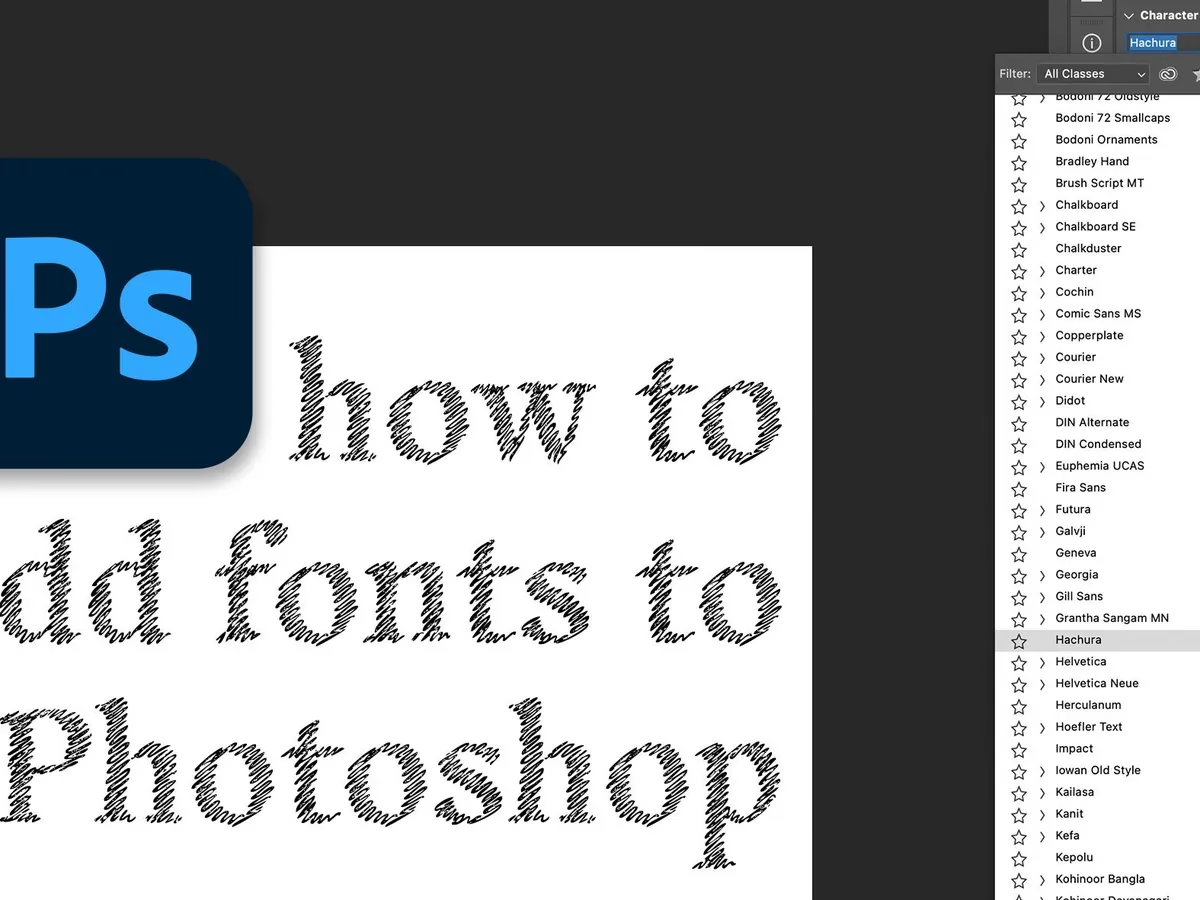

At finde den perfekte skrifttype til et designprojekt kan føles som at lede efter en nål i en høstak, især når man er begrænset til de standardvalg, der følger med software som Photoshop CS4. Skrifttypen er mere end bare tekst; den er en integreret del af dit visuelle udtryk og kan formidle stemning, professionalisme eller kreativitet. Tænk på, hvordan en elegant skrifttype kan løfte et bryllupsinvitation, eller hvordan en fed, moderne skrifttype kan signalere innovation. At have adgang til et bredt udvalg af skrifttyper er derfor essentielt for enhver grafisk designer eller fotograf, der arbejder med tekst i sine billeder eller layouts. Heldigvis er du ikke begrænset til kun de forudinstallerede skrifttyper. Du kan nemt udvide dit bibliotek og bringe nyt liv til dine projekter i Photoshop CS4 ved at tilføje nye skrifttyper.
Den mest almindelige og universelle metode til at tilføje skrifttyper til Photoshop, herunder ældre versioner som CS4, er ved at installere skrifttyperne direkte på dit computersystem. Når en skrifttype er installeret på operativsystemniveau (enten Windows eller macOS), bliver den automatisk tilgængelig i de fleste programmer, der understøtter brug af systemskrifttyper – og Photoshop er et af dem. Denne metode kræver ikke en aktiv internetforbindelse (efter download) eller en Adobe Creative Cloud-konto, hvilket gør den ideel for brugere af ældre, standalone versioner af Photoshop.
Trin-for-Trin Guide: Installation af Skrifttyper på Systemniveau
Processen med at tilføje en skrifttype til dit system, så den kan bruges i programmer som Photoshop CS4, er heldigvis ret ligetil. Følg disse trin:
1. Find og Download Skrifttyper fra troværdige kilder
Det første skridt er at finde de skrifttyper, du ønsker at tilføje. Internettet vrimler med websites, der tilbyder skrifttyper, både gratis og til køb. Det er yderst vigtigt at downloade skrifttyper fra troværdige og anerkendte kilder for at undgå malware eller licensproblemer. Nogle populære og pålidelige steder inkluderer:
- Dafont.com
- 1001Fonts.com
- Google Fonts (primært designet til web, men mange kan downloades til desktop brug)
- Font Squirrel (primært gratis, licens-tjekket for kommerciel brug)
- MyFonts.com (en stor markedsplads for kommercielle skrifttyper)
- Typekit (nu Adobe Fonts - kræver Creative Cloud, se nedenfor)
Tag dig tid til at browse og finde skrifttyper, der passer til dine behov og det visuelle udtryk, du ønsker at opnå. Mange sider lader dig forhåndsvise teksten i skrifttypen med din egen tekst, hvilket er en stor hjælp til at se, hvordan den vil se ud i praksis.
2. Download Skrifttypefilen
Når du har fundet en skrifttype, du kan lide og har sikret dig, at licensen passer til dit formål (mere om licensering senere), skal du klikke på download-knappen. Filen vil typisk blive downloadet som en komprimeret fil (f.eks. en .zip-fil) til din computers standardmappe for downloads, som ofte hedder "Overførsler" eller "Downloads". Husk, hvor du gemmer filen, da du skal bruge den i næste trin. Størrelsen på skrifttypefiler er normalt ret lille, så downloadet er hurtigt.
3. Pak Skrifttypefilen Ud
Skrifttyper downloades ofte i et komprimeret format for at spare plads og organisere relaterede filer. En skrifttypefamilie kan indeholde flere filer; for eksempel kan en skrifttype have versioner for 'Regular', 'Bold', 'Italic' osv., som alle er samlet i én zip-fil. Du skal pakke denne fil ud, før du kan installere skrifttypen. På de fleste moderne operativsystemer kan du gøre dette ved blot at dobbeltklikke på .zip-filen. Dette vil oprette en ny mappe med skrifttypefilerne indeni. Skrifttypefiler har typisk filendelserne .ttf (TrueType Font) eller .otf (OpenType Font). Begge formater er bredt understøttet af både Windows og macOS samt af Photoshop CS4, så du behøver sjældent bekymre dig om kompatibilitet mellem disse to formater for grundlæggende brug.
4. Installer Skrifttypen på Dit System
Selve installationen af skrifttypen på dit operativsystem er den handling, der gør den tilgængelig for alle dine programmer, inklusive Photoshop CS4. Processen varierer en smule afhængigt af, om du bruger Windows eller macOS:
På Windows:
Find skrifttypefilen (.ttf eller .otf) i den udpakkede mappe. Du kan enten: 1) Højreklikke på filen og vælge "Installer" (eller "Installer for alle brugere", hvis du har administratorrettigheder og ønsker, at alle brugere på computeren skal have adgang til skrifttypen). Dette er den hurtigste metode. 2) Dobbeltklikke på filen. Dette vil åbne et vindue, der viser en forhåndsvisning af skrifttypen. Øverst i dette vindue finder du en knap mærket "Installer" (eller lignende), som du skal klikke på.
På macOS:
Find skrifttypefilen (.ttf eller .otf) i den udpakkede mappe. Dobbeltklik på filen. Dette vil automatisk åbne programmet "Font Book" (Skriftbog), som er macOS's indbyggede skrifttypehåndtering. Font Book vil vise dig en forhåndsvisning af skrifttypen. Klik på knappen "Installer skrifttype" (eller "Add Font") nederst i vinduet. Font Book vil derefter tilføje skrifttypen til dit systembibliotek og aktivere den.
Uanset om du bruger Windows eller macOS, vil systemet kortvarigt behandle filen, og når processen er fuldført, er skrifttypen nu en del af dit operativsystems skrifttypebibliotek og klar til brug.
5. Brug Skrifttypen i Photoshop CS4
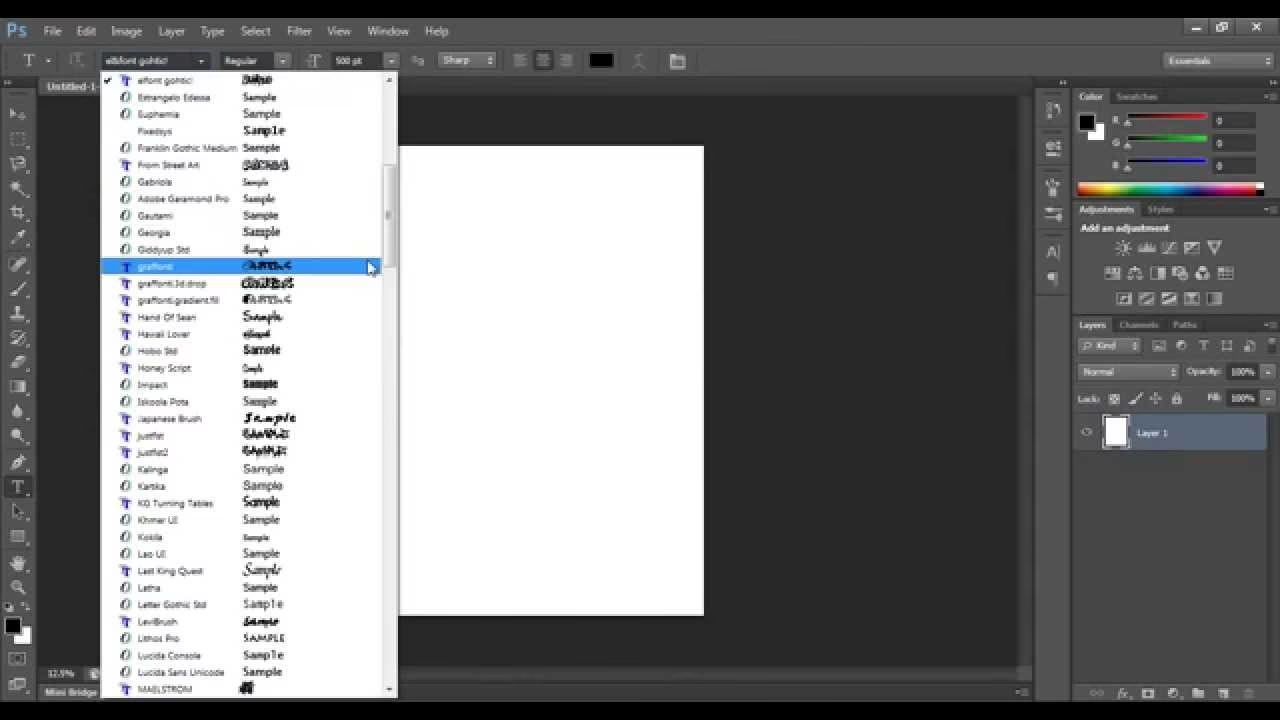
Efter installationen skal du åbne Photoshop CS4. Hvis Photoshop allerede var åbent under installationen, er det vigtigt at genstarte programmet. Photoshop læser typisk sit tilgængelige skrifttypebibliotek ved opstart, så en genstart er nødvendig for, at den nyinstallerede skrifttype dukker op i listen. Når Photoshop CS4 er genstartet, vælg tekstværktøjet (Type Tool, symboliseret ved et 'T' i værktøjslinjen). Klik på lærredet for at oprette et tekstlag, og kig i skrifttype-dropdown-menuen i indstillingslinjen øverst på skærmen. Din nyinstallerede skrifttype skulle nu være tilgængelig i listen sammen med alle dine andre skrifttyper, sorteret alfabetisk (selvom navnet kan variere lidt fra filnavnet). Vælg den nye skrifttype, indstil størrelse og farve, og begynd at bruge den i dit design! Fordi du har installeret skrifttypen på systemniveau, vil den ikke kun være tilgængelig i Photoshop CS4, men også i andre programmer på din computer, der bruger systemskrifttyper, såsom Microsoft Word, Excel, PowerPoint, Adobe Illustrator, InDesign, og mange andre kreative og produktivitetsapplikationer.
Forskellen mellem TTF og OTF Skrifttyper
Som nævnt tidligere vil du primært støde på skrifttypefiler i formaterne TTF og OTF. Selvom begge fungerer fint til grundlæggende tekst i Photoshop CS4, er der tekniske forskelle, der er værd at kende til, især hvis du arbejder med avanceret typografi:
| Egenskab | TrueType Font (TTF) | OpenType Font (OTF) |
|---|---|---|
| Udviklet af | Apple og Microsoft | Adobe og Microsoft |
| Introduceret | Sent i 1980'erne | Midt i 1990'erne |
| Konturteknologi | Bruger kvadratiske Bezier-kurver til at definere formen på bogstaverne. | Bruger både kvadratiske og kubiske Bezier-kurver, hvilket potentielt giver mulighed for mere komplekse og præcise former. |
| Avancerede Typografiske Funktioner | Begrænset understøttelse af avancerede funktioner. Fokus primært på grundlæggende tegn og simple variationer. | Designet til at understøtte et bredt udvalg af avancerede typografiske funktioner samlet i én fil, såsom ligaturer (sammensmeltning af tegn som 'fi' eller 'fl'), alternative glyffer (forskellige udseender af samme tegn), små kapitæler, historiske former, brøker, ordinationsnumre, og understøttelse af mange forskellige sprog og skriftsystemer. |
| Glyf-information | Glyf-data og kerning (afstand mellem tegn) gemmes separat i tabeller. | Glyf-data og avancerede oplysninger (inklusive kerning og de avancerede typografiske funktioner) gemmes sammen i én fil, hvilket gør OTF mere omfattende og potentielt smartere. |
| Filstørrelse | Typisk mindre, da de indeholder færre data. | Kan være større, da de indeholder mere data og metadata, især hvis de understøtter mange avancerede funktioner og sprog. |
| Kompatibilitet | Meget bred og universel, understøttes af stort set alle systemer og programmer. | Meget bred, standard i dag. Avancerede OpenType-funktioner kræver dog, at det specifikke program (som nyere versioner af Photoshop, Illustrator, InDesign eller tekstbehandlere) også understøtter disse funktioner for at de kan bruges. Grundlæggende tegn fungerer dog i alle programmer. |
| Anvendelse i praksis | Fuld tilstrækkelig til langt de fleste almindelige tekstbehov og grundlæggende design. | Bedre egnet til professionel typografi, bogdesign, branding, og andre områder, hvor avancerede typografiske finesser ønskes eller er nødvendige. |
For brugere af Photoshop CS4 vil forskellen i praksis ofte være minimal for standard tekst, da CS4 primært udnytter de grundlæggende glyffer. Men det er godt at vide, hvad de to formater repræsenterer.
Vigtigheden af Skrifttypelicenser
Når du downloader skrifttyper, især fra gratis kilder, er det afgørende at være opmærksom på licensbetingelserne. En skrifttype er et stykke software, og ligesom anden software er den underlagt licenser, der bestemmer, hvordan du lovligt må bruge den.
- Personlig brug: Mange gratis skrifttyper er kun licenseret til personlig, ikke-kommerciel brug. Det betyder, at du må bruge dem til private projekter, der ikke genererer indkomst (f.eks. invitationer til en privat fest, personlige scrapbøger, skoleprojekter).
- Kommerciel brug: Hvis du planlægger at bruge skrifttypen i projekter, der er relateret til din virksomhed, din arbejdsplads, eller som du sælger (f.eks. logoer, marketingmaterialer, designs til kunder, produkter til salg, websites), har du brug for en licens til kommerciel brug.
Overtrædelse af skrifttypelicenser kan føre til juridiske problemer og er i bund og grund tyveri af designerens arbejde. Tjek altid hjemmesidens eller skrifttypefilens medfølgende dokumentation for licensoplysninger. Nogle skrifttyper er 'Public Domain' (frit tilgængelige for enhver brug, inklusiv kommerciel), mens andre kræver et køb for kommerciel brug eller har donationsbaserede licenser ('Donationware'), hvor kommerciel brug er tilladt mod en donation. Vær altid sikker på, at din brug er i overensstemmelse med licensen, før du anvender skrifttypen i et kommercielt projekt.
En Note om Adobe Fonts og Creative Cloud
Den kilde-tekst, du har modtaget, nævner også muligheden for at tilføje skrifttyper via Adobe Creative Cloud og Adobe Fonts (tidligere Typekit). Det er en fremragende, moderne metode, som giver dig adgang til et stort, kurateret bibliotek af skrifttyper inkluderet i et aktivt Creative Cloud-abonnement. Disse skrifttyper kan nemt aktiveres via Creative Cloud-desktopappen eller direkte inde fra kompatible Adobe-programmer og synkroniseres på tværs af dine enheder.
Vigtigt for CS4-brugere: Adobe Creative Cloud og integrationen med Adobe Fonts blev introduceret *efter* udgivelsen af Photoshop CS4. Derfor er denne metode ikke direkte tilgængelig i Photoshop CS4. Photoshop CS4 er en standalone version, der ikke har indbygget forbindelse til Creative Cloud-tjenesterne. For at bruge Adobe Fonts skal du opgradere til en nyere version af Photoshop, der er en del af Adobe Creative Cloud-pakken. Hvis du på et tidspunkt vælger at opgradere, vil du opdage, at Adobe Fonts-integrationen gør det utroligt nemt at aktivere skrifttyper direkte fra Photoshop via Creative Cloud-appen, uden behov for manuel systeminstallation af hver enkelt skrifttype.
For brugere af Photoshop CS4 er systeminstallationen (metode 1) altså den primære og anbefalede vej til at udvide dit skrifttypebibliotek. Dette giver dig frihed til at bruge skrifttyper fra enhver kilde, forudsat at du overholder licensbetingelserne.
Fejlfindingstips
Selvom processen generelt er problemfri, kan der opstå situationer, hvor en nyinstalleret skrifttype ikke umiddelbart dukker op i Photoshop CS4. Her er et par fejlfindingstips:
- Genstart Photoshop CS4: Dette er uden tvivl det mest almindelige løsningstrin. Photoshop læser typisk systemets skrifttypebibliotek ved opstart. Hvis programmet kørte under installationen, skal det genstartes for at registrere de nye skrifttyper.
- Tjek Installationen på Systemniveau: Åbn din computers skrifttypeindstillinger (Font Book på Mac, Kontrolpanel eller Indstillinger > Skrifttyper på Windows) og dobbelttjek, at skrifttypen faktisk er installeret og aktiv i systemets bibliotek. Hvis den ikke er der, gentag installationstrin 4.
- Tjek Filformatet og Filens Integritet: Selvom TTF og OTF er standard, kan der være sjældne eller beskadigede filer. Prøv at downloade skrifttypen igen fra en anden kilde, hvis muligt, for at udelukke en fejl i filen.
- Ryd Photoshop Cache (Avanceret): I sjældne tilfælde kan Photoshop have en cache med skrifttypeinformation, der skal opdateres. Dette er mere avanceret og kræver typisk sletning af cache-filer manuelt. Søg efter specifikke instruktioner for din Photoshop CS4-version og dit operativsystem, hvis de nemmere trin ikke virker.
- Reducer Antallet af Aktive Skrifttyper: At have et ekstremt stort antal installerede og aktive skrifttyper (tusindvis) kan i sjældne tilfælde påvirke ydeevnen eller listen i ældre programmer. Dette er dog sjældent et problem for de fleste brugere og bør ikke være første fejlfindingstrin.
Ofte Stillede Spørgsmål (FAQ)
Er skrifttyper gratis at downloade?
Mange skrifttyper er tilgængelige gratis fra websites som Dafont, 1001Fonts, og Google Fonts. Dog er det vigtigt at skelne mellem gratis til personlig brug og gratis til kommerciel brug, som diskuteret under licensering. Adobe Fonts er inkluderet i et Creative Cloud-abonnement (ikke relevant for CS4), men kræver som nævnt en nyere version af Photoshop.
Hvad er skrifttypelicensering?
Skrifttypelicensering definerer, hvordan du lovligt må bruge en given skrifttype. Licenser varierer meget: nogle er kun til personlig brug, andre tillader kommerciel brug (enten gratis, via køb eller donation). Det er essentielt at forstå licensen for at undgå juridiske problemer, især hvis du bruger skrifttypen i kommercielle projekter. Tjek altid licensinformationen, før du bruger en skrifttype.
Kan jeg installere skrifttyper på både Windows og Mac?
Ja, de mest almindelige skrifttypeformater, TTF og OTF, kan installeres på både Windows og macOS operativsystemer. Installationsprocessen er lidt forskellig, som beskrevet ovenfor, men resultatet er det samme: skrifttypen bliver tilgængelig for programmer på systemet.
Hvor mange skrifttyper kan jeg installere?
Teknisk set er der en meget høj grænse for antallet af skrifttyper, et operativsystem kan håndtere. Det er sjældent, at man rammer en hård begrænsning. Dog kan et overvældende stort antal aktive skrifttyper potentielt påvirke systemets opstartstid og ydeevnen i nogle programmer, især ældre som CS4, når de skal indlæse skrifttypelisterne. Det er en god praksis kun at have de skrifttyper aktive, du regelmæssigt bruger, eller at bruge en skrifttypehåndtering (ekstern software) til at aktivere/deaktivere skrifttyper efter behov.
Hvordan fjerner jeg en skrifttype igen?
Du kan fjerne skrifttyper via din computers skrifttypeindstillinger (Font Book på Mac, Kontrolpanel/Indstillinger > Skrifttyper på Windows). Find skrifttypen i listen, højreklik (eller brug menuen) og vælg "Slet" eller "Afinstaller". Dette fjerner den fra systemet og dermed også fra Photoshop og andre programmer.
Vil installerede skrifttyper fungere i alle mine programmer?
Ja, skrifttyper installeret på systemniveau vil typisk være tilgængelige i de fleste programmer på din computer, der understøtter brug af systemskrifttyper. Dette inkluderer tekstbehandlere, regneark, præsentationsprogrammer og de fleste grafiske designprogrammer som Photoshop CS4, Illustrator CS4, InDesign CS4 osv.
Ved at følge disse trin kan du nemt udvide dit kreative potentiale i Photoshop CS4 ved at tilføje et væld af nye og spændende skrifttyper. Uanset om du arbejder på et personligt projekt eller en opgave for en kunde, giver adgang til det rette typografiske værktøj dig mulighed for at formidle dit budskab præcist og effektivt. Husk altid at tjekke licensen, og god fornøjelse med at udforske og bruge dine nye skrifttyper!
Hvis du vil læse andre artikler, der ligner Tilføj Skrifttyper til Photoshop CS4, kan du besøge kategorien Design.