
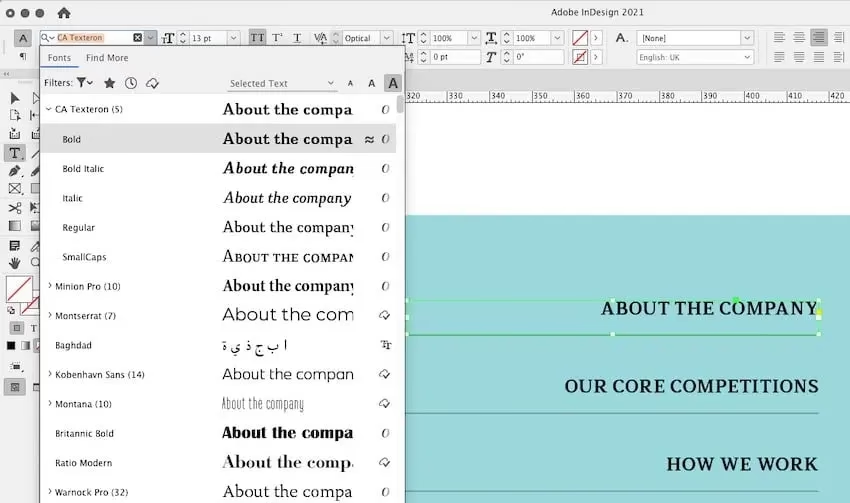

Det er en af de mest frustrerende oplevelser for enhver grafisk designer eller DTP-professionel: Du åbner dit InDesign-dokument, og pludselig mangler skrifttyper, eller de indlæses smertefuldt langsomt. Især problemer med Adobe Fonts synes at være en vedvarende kilde til irritation for mange brugere. Du er ikke alene med dine udfordringer; langsom synkronisering, skrifttyper der forsvinder fra cache, og et workflow der konstant afbrydes, er desværre en realitet for mange. Men hvad ligger bag disse problemer, og vigtigst af alt, hvordan løser du dem, så du kan komme tilbage til at være kreativ?
Problemer med skrifttyper i InDesign kan manifestere sig på mange måder. Måske ser du en fejlmeddelelse om 'Missing Fonts', selvom du er sikker på, at skrifttypen er installeret. Måske tager det evigheder for programmet at indlæse listen over tilgængelige skrifttyper, eller også ser skrifttyperne pludselig forkerte ud i dit layout. For brugere af Adobe Fonts kan frustrationen være endnu større, da det at betale for en service, der ikke fungerer fejlfrit, er dybt utilfredsstillende. Langsom indlæsning, især når man browser i 'Flere skrifttyper' panelet, hvor hver enkelt skrifttype skal indlæses individuelt, føles som et levn fra fortiden og er utroligt ineffektivt i et moderne workflow. Og når skrifttyper, der tidligere var indlæst og tilgængelige, pludselig kræver genindlæsning efter en genstart af programmet, tyder det ofte på dybere problemer relateret til caching og synkronisering. Lad os dykke ned i de mest almindelige årsager til disse problemer og udforske de trin, du kan tage for at løse dem.
- Årsager til Skrifttypeproblemer i InDesign
- Fokus på Adobe Fonts Udfordringer
-
Trinvis Fejlfinding: Sådan Løser du Problemerne
- 1. Tjek Adobe Creative Cloud Status
- 2. Genstart Creative Cloud og InDesign
- 3. Log ud og ind af Creative Cloud
- 4. Ryd Adobe Fonts Cache
- 5. Tjek Internetforbindelse og Firewall
- 6. Opdater Softwaren
- 7. Valider/Tjek Skrifttyper for Beskadigelse
- 8. Nulstil InDesign Præferencer
- 9. Tjek Skrifttypeadministratorer
- 10. Kontakt Adobe Support
- Forebyggelse af Fremtidige Problemer
- Skrifttypeproblemer: Årsag vs. Løsning
- Ofte Stillede Spørgsmål
Årsager til Skrifttypeproblemer i InDesign
Der er flere potentielle årsager til, at dine skrifttyper ikke vises korrekt eller slet ikke i Adobe InDesign. Nogle af disse er generelle for alle skrifttyper, mens andre er specifikke for tjenester som Adobe Fonts.
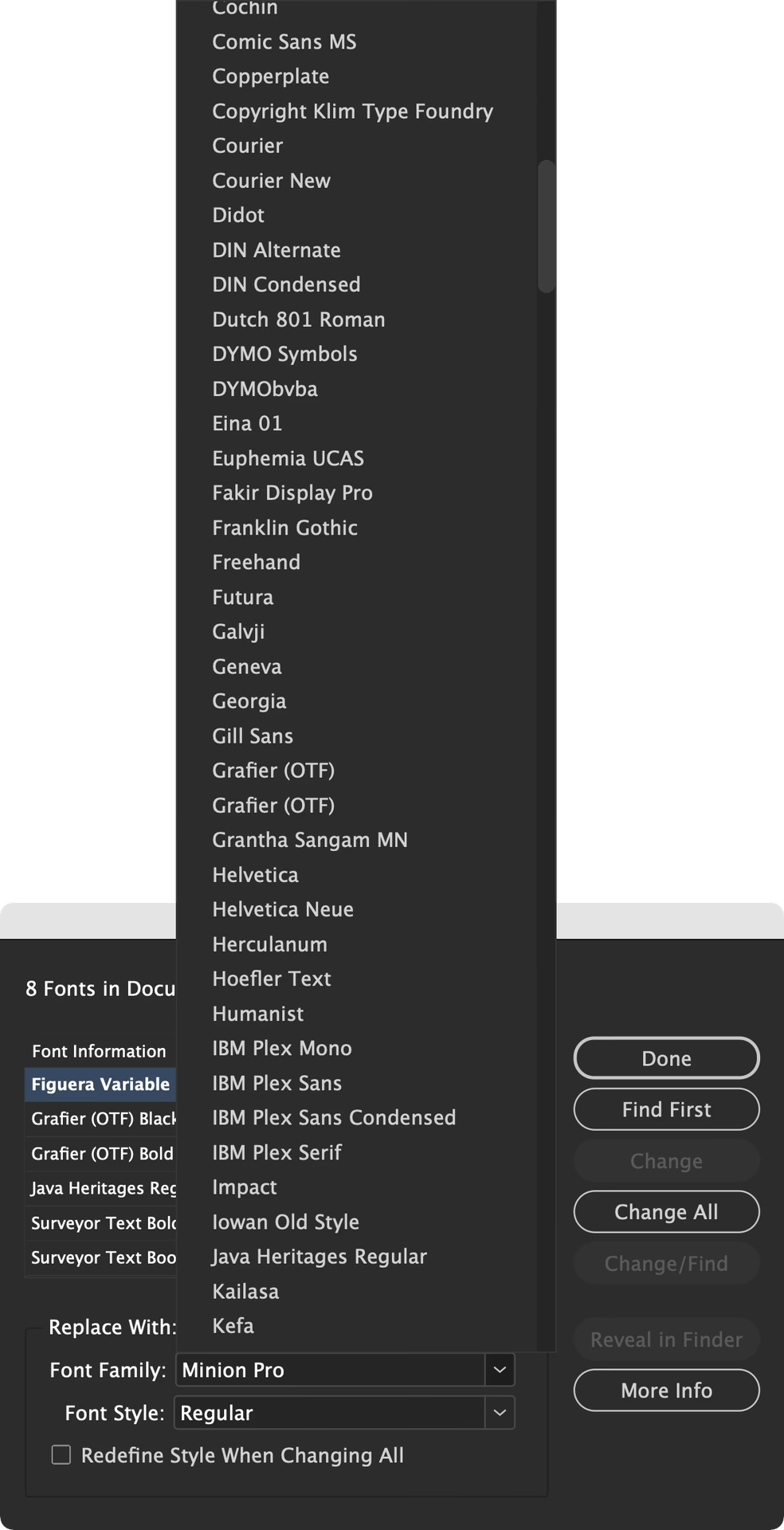
- Manglende Skrifttypefiler: Den mest ligetil årsag er, at skrifttypefilen simpelthen ikke er installeret på din computer eller ikke er tilgængelig for InDesign.
- Beskadigede Skrifttypefiler: Skrifttypefilen selv kan være beskadiget, hvilket forhindrer operativsystemet eller InDesign i at læse den korrekt.
- Skrifttypekonflikter: Installation af flere versioner af den samme skrifttype (f.eks. PostScript Type 1 og OpenType) eller konflikter mellem skrifttyper installeret på systemniveau og brugerniveau kan skabe problemer.
- Problemer med Skrifttypeadministratorer: Hvis du bruger tredjeparts skrifttypeadministratorer (som Suitcase Fusion, FontExplorer Pro osv.), kan disse nogle gange komme i konflikt med InDesign eller Adobe Fonts.
- Adobe Fonts Synkroniseringsfejl: Adobe Fonts kræver en aktiv internetforbindelse og korrekt synkronisering via Creative Cloud-applikationen for at fungere. Fejl i denne synkroniseringsproces er en meget almindelig årsag til, at skrifttyper ikke vises eller forsvinder.
- Cache-Problemer: InDesign og Creative Cloud-applikationen gemmer midlertidige filer (cache) relateret til skrifttyper for hurtigere adgang. Hvis denne cache bliver beskadiget eller forældet, kan det føre til alle mulige skrifttypeproblemer, herunder langsom indlæsning og skrifttyper, der forsvinder. Dette problem er ofte kilden til den frustration, mange oplever med Adobe Fonts, hvor skrifttyper synes at skulle genindlæses igen og igen.
- Softwarefejl: Bugs i selve InDesign, Creative Cloud-applikationen eller operativsystemet kan også forårsage skrifttypeproblemer.
- Netværks- eller Firewall-Restriktioner: Hvis din internetforbindelse er ustabil, eller hvis en firewall blokerer for kommunikationen med Adobes servere, kan Adobe Fonts have svært ved at synkronisere.
Fokus på Adobe Fonts Udfordringer
Som fremhævet af mange brugere, er Adobe Fonts ofte centrum for skrifttypeproblemer i Adobe-applikationer. Tjenesten, der burde gøre det nemt at få adgang til tusindvis af skrifttyper, kan i stedet blive en kilde til konstant frustration. Den langsomme indlæsning, især når man browser i skrifttypebiblioteket i Creative Cloud eller direkte i applikationerne, er et udbredt og irriterende problem. At skulle vente minutter, eller endda op til en halv time eller mere, på at skrifttyper indlæses, er et alvorligt brud på workflowet og spilder kostbar tid.
Problemet med, at skrifttyper 'glemmes' af systemet, især efter en genstart af applikationen, peger kraftigt på et problem med måden, hvorpå Adobe Fonts håndterer sin lokale cache. Selvom en skrifttype er blevet synkroniseret og brugt, synes informationen om dens tilgængelighed ikke altid at blive fastholdt pålideligt. Dette tvinger brugeren til gentagne gange at vente på, at skrifttyperne synkroniseres eller indlæses igen, hvilket er særligt problematisk i dokumenter, der bruger mange forskellige Adobe Fonts.
Selvom din computer har rigelige ressourcer (som f.eks. en M2 Mac med 96GB RAM), og din internetforbindelse er hurtig, kan disse problemer stadig opstå. Dette indikerer, at årsagen sjældent ligger i brugerens hardware eller grundlæggende netværksforbindelse, men snarere i kompleksiteten af synkronisering, softwarens håndtering af cachen og potentielt server-side problemer hos Adobe. Det er et problem, som Adobe sandsynligvis er bekendt med, men som af ukendte årsager fortsætter med at påvirke brugeroplevelsen negativt.
Trinvis Fejlfinding: Sådan Løser du Problemerne
Når du står over for skrifttypeproblemer i InDesign, især med Adobe Fonts, er der en række trin, du systematisk kan følge for at forsøge at løse problemet. Start med de enkleste trin og arbejd dig opad.
1. Tjek Adobe Creative Cloud Status
Sørg for, at Adobe Creative Cloud-applikationen kører og er logget ind med den korrekte konto. Adobe Fonts kræver, at Creative Cloud-applikationen er aktiv for at kunne synkronisere skrifttyper. Tjek også Creative Cloud-applikationens egne indstillinger for at sikre, at Adobe Fonts er aktiveret.
2. Genstart Creative Cloud og InDesign
En simpel genstart af både Creative Cloud-applikationen og InDesign kan ofte løse midlertidige fejl og opdatere forbindelsen til Adobe Fonts-tjenesten. Luk begge programmer helt ned og åbn dem derefter igen.
3. Log ud og ind af Creative Cloud
Hvis en genstart ikke hjælper, kan det at logge helt ud af Creative Cloud-applikationen og derefter logge ind igen nulstille din forbindelse til Adobes tjenester, herunder Adobe Fonts. Dette kan tvinge en ny synkronisering af dine aktiverede skrifttyper.
4. Ryd Adobe Fonts Cache
Dette er et kritisk trin, især hvis du oplever vedvarende problemer med langsom indlæsning eller skrifttyper, der forsvinder. En beskadiget eller forældet cache kan forhindre korrekt visning og synkronisering. Der er ikke altid en simpel knap til at rydde Adobe Fonts cachen i Creative Cloud-appen, men du kan ofte finde vejledninger online til manuelt at slette cache-mapperne relateret til Adobe Fonts eller bruge Adobes Creative Cloud Cleaner Tool, som kan hjælpe med at fjerne potentielt problematiske filer.
5. Tjek Internetforbindelse og Firewall
Adobe Fonts kræver en stabil internetforbindelse for at synkronisere. Tjek din internetforbindelse. Hvis du er i et netværk med en firewall (f.eks. på en arbejdsplads), skal du sikre dig, at den ikke blokerer for adgang til Adobes servere og domæner, der bruges af Adobe Fonts. En ustabil forbindelse kan føre til afbrudt synkronisering og deraf følgende problemer.
6. Opdater Softwaren
Sørg for, at både Adobe InDesign og Adobe Creative Cloud-applikationen er opdateret til de nyeste versioner. Adobe udgiver jævnligt opdateringer, der retter fejl, herunder potentielle problemer med skrifttypehåndtering og Adobe Fonts.
7. Valider/Tjek Skrifttyper for Beskadigelse
Hvis problemet kun opstår med specifikke skrifttyper (ikke nødvendigvis Adobe Fonts), kan skrifttypefilerne selv være beskadigede. På macOS kan du bruge Font Book-applikationen til at validere skrifttyper. På Windows kan du højreklikke på skrifttypefilen og vælge 'Kontroller'. Hvis en skrifttype er beskadiget, skal den slettes og geninstalleres eller genaktiveres via Adobe Fonts.
8. Nulstil InDesign Præferencer
Nogle gange kan korrupte præferencefiler i InDesign forårsage uventet adfærd, herunder problemer med skrifttyper. Du kan nulstille InDesign præferencer ved at starte programmet og straks holde tasterne Cmd+Opt+Ctrl+Shift (på Mac) eller Ctrl+Alt+Shift (på Windows) nede. Du vil blive spurgt, om du vil slette præferencefilen. Vær opmærksom på, at dette vil nulstille alle dine brugerdefinerede indstillinger i InDesign.
9. Tjek Skrifttypeadministratorer
Hvis du bruger en tredjeparts skrifttypeadministrator, prøv at deaktivere den midlertidigt for at se, om den forårsager konflikten. Sørg for, at din skrifttypeadministrator er kompatibel med din version af InDesign og Creative Cloud.
10. Kontakt Adobe Support
Hvis ingen af ovenstående trin løser problemet, kan det være nødvendigt at kontakte Adobe Support. De kan have yderligere fejlfinding trin eller være opmærksomme på server-side problemer, der påvirker Adobe Fonts.
Forebyggelse af Fremtidige Problemer
Selvom det kan være svært helt at undgå skrifttypeproblemer, især med en dynamisk tjeneste som Adobe Fonts, er der skridt, du kan tage for at minimere risikoen:
- Hold altid dine Adobe-applikationer og Creative Cloud-applikationen opdateret.
- Sørg for en stabil og pålidelig internetforbindelse.
- Undgå at installere for mange skrifttyper direkte på systemniveau; brug Adobe Fonts eller en skrifttypeadministrator til at aktivere/deaktivere skrifttyper efter behov.
- Vær forsigtig med at installere skrifttyper fra ukendte kilder, da de kan være beskadigede eller indeholde vira.
Skrifttypeproblemer: Årsag vs. Løsning
| Problem | Sandsynlig årsag | Løsning |
|---|---|---|
| Skrifttype vises ikke i menuen | Ikke installeret, beskadiget, synkroniseringsfejl (Adobe Fonts) | Installer/aktiver skrifttypen, ryd cache, tjek synkronisering, valider skrifttypefil |
| Langsom indlæsning af skrifttyper | Netværksproblemer, stor/korrupt font-cache, softwarefejl | Ryd cache, tjek netværk, opdater software, genstart Creative Cloud |
| "Missing Fonts" fejlmeddelelse | Skrifttype brugt i dokumentet er ikke tilgængelig/aktiveret | Installer/aktiver skrifttypen, tjek Adobe Fonts, erstat skrifttypen hvis nødvendigt |
| Skrifttype ser forkert ud | Beskadiget skrifttypefil, skrifttypekonflikt, softwarefejl | Valider/reparer skrifttypen, deaktiver dubletter, nulstil præferencer |
| Adobe Fonts forsvinder efter genstart | Problem med Adobe Fonts cache eller synkronisering | Ryd Adobe Fonts cache, log ud/ind af Creative Cloud, tjek netværk |
Ofte Stillede Spørgsmål
Hvorfor tager Adobe Fonts så lang tid at indlæse, selv med en hurtig computer og internet?
Selvom din hardware er hurtig, kan indlæsningstiden for Adobe Fonts påvirkes af flere faktorer, herunder belastning på Adobes servere, din specifikke netværkskonfiguration (selvom din generelle hastighed er høj, kan der være latens eller specifikke blokeringer), og især tilstanden af din lokale Adobe Fonts cache. En stor eller forældet cache kan forsinke processen, da systemet skal verificere og indlæse mange filer.
Mister jeg mine skrifttyper, hvis jeg rydder cachen?
Nej, at rydde cachen fjerner kun midlertidige filer, som Adobe-applikationerne bruger til hurtigere adgang til information om skrifttyperne. Selve skrifttypefilerne, der er synkroniseret fra Adobe Fonts, gemmes et andet sted, og informationen om hvilke skrifttyper du har aktiveret, ligger på din Adobe-konto. Efter rydning af cachen vil Adobe Fonts typisk forsøge at genopbygge cachen og synkronisere dine aktiverede skrifttyper igen.
Kan jeg bruge en skrifttypeadministrator sammen med Adobe Fonts?
Ja, det er muligt, men det kan komplicere tingene og øge risikoen for konflikter. Hvis du bruger en tredjeparts skrifttypeadministrator, skal du være meget opmærksom på at undgå at installere eller aktivere de samme skrifttyper både via Adobe Fonts og din skrifttypeadministrator. Dette kan føre til dubletter og uventet adfærd.
Hvad gør jeg, hvis intet af ovenstående virker, og jeg stadig har problemer?
Hvis du har fulgt alle fejlfindingstrin og stadig oplever problemer, er det næste skridt at kontakte Adobe Support direkte. De har adgang til mere specifikke diagnosticeringsværktøjer og kan give support, der er skræddersyet til din specifikke konto og systemkonfiguration. Det kan også være værd at tjekke Adobes supportfora, da andre brugere måske har fundet løsninger på lignende specifikke problemer.
Skrifttypeproblemer i InDesign, især dem der involverer Adobe Fonts, kan være utroligt frustrerende og forstyrrende for dit arbejde. Selvom årsagerne kan være komplekse og relateret til både software, tjenester og lokale filer, findes der heldigvis en række effektive fejlfindingsmetoder, der ofte kan løse de mest almindelige problemer. Ved systematisk at gennemgå trinene fra simpel genstart til rydning af cache og kontrol af synkronisering kan du forhåbentlig få dine skrifttyper til at opføre sig, som de skal, og genoprette et flydende workflow. Husk tålmodighed under fejlfindingen, og tøv ikke med at søge yderligere hjælp, hvis problemerne fortsætter.
Hvis du vil læse andre artikler, der ligner Skrifttyper driller i InDesign? Løsninger her!, kan du besøge kategorien Fotografi.