


Som fotograf, grafisk designer eller blot en kreativ sjæl, der arbejder med billeder og tekst i Adobe Photoshop, har du sandsynligvis stået i situationen, hvor du ser en smuk tekst i dit dokument og tænker: “Hvilken skrifttype er det dog?”. At kunne identificere skrifttyper er afgørende for at opretholde designkonsistens, matche eksisterende branding eller simpelthen genbruge en font, du kan lide, i et nyt projekt. Heldigvis tilbyder Photoshop flere effektive metoder til at finde netop den information. Denne guide vil føre dig gennem de forskellige teknikker, så du nemt kan afkode skrifttyperne i dine Photoshop-filer.
Identifikation af Redigerbar Tekst: Den Nemme Vej
Den mest ligetil situation opstår, når den tekst, du vil identificere, stadig er i et redigerbart tekstlag. Photoshop gemmer nemlig al information om skrifttypen, størrelsen, farven og andre attributter direkte i laget.
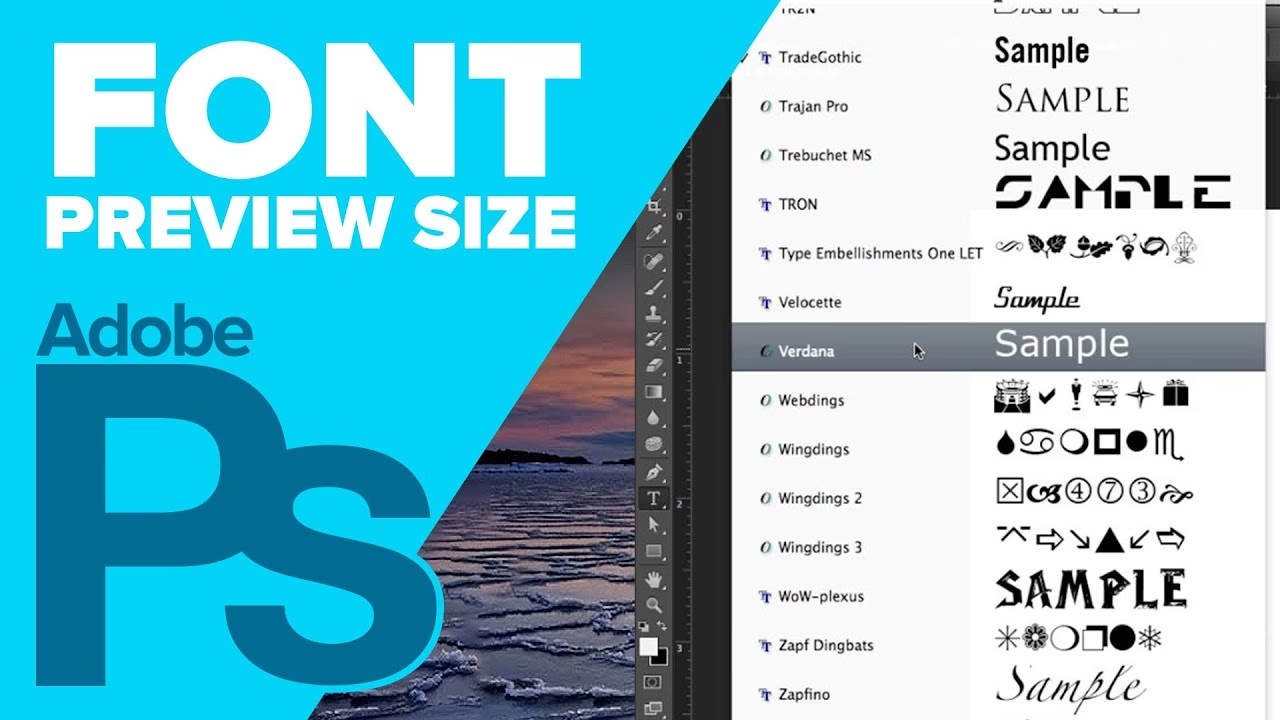
Brug af Typeværktøjet og Indstillingslinjen
Den hurtigste måde at se skrifttypen på et redigerbart tekstlag er ved at aktivere Typeværktøjet (T). Dette værktøj er standarden, når du arbejder med tekst i Photoshop.
- Vælg Typeværktøjet (ikonet forestiller et 'T') fra værktøjslinjen til venstre, eller tryk simpelthen på tasten
T. - Klik én gang på det tekstlag, du vil undersøge, direkte på lærredet eller vælg tekstlaget i Lag-panelet.
- Når tekstlaget er valgt og Typeværktøjet er aktivt, vil du se skrifttypens navn, stil (f.eks. Regular, Bold, Italic) og størrelse blive vist i indstillingslinjen øverst i Photoshop-vinduet. Dette er den bjælke, der ændrer sig afhængigt af det valgte værktøj. Skrifttypens navn står typisk i et dropdown-felt helt til venstre i tekst-relaterede indstillinger.
Denne metode er utrolig hurtig og effektiv, når du arbejder med tekst, der ikke er blevet rasteriseret eller konverteret til former.
Brug af Egenskaber-panelet
Egenskaber-panelet er et centralt sted i Photoshop, hvor du kan finde og ændre mange indstillinger for det valgte lag eller dokumentet generelt. For tekstlag er det et særligt nyttigt panel.
- Vælg det tekstlag, du vil undersøge, i Lag-panelet. Du behøver ikke nødvendigvis have Typeværktøjet aktivt, men det skader ikke.
- Åbn Egenskaber-panelet. Hvis det ikke allerede er synligt, kan du finde det under menuen
Vindue > Egenskaber(ellerWindow > Propertiespå engelsk). - I Egenskaber-panelet vil du se forskellige sektioner baseret på lagtypen. For et tekstlag vil der være en 'Tegn'-sektion, hvor skrifttypens navn, stil, størrelse og andre typografiske indstillinger tydeligt vises.
Dette panel giver et mere omfattende overblik over tekstindstillingerne end indstillingslinjen og er praktisk, hvis du allerede har panelet åbent.
Brug af Tegn-panelet
Ligesom Egenskaber-panelet giver Tegn-panelet (Character panel) fuld kontrol over tekstens udseende. Det er dedikeret specifikt til typografiske indstillinger.
- Vælg det tekstlag, du vil undersøge, i Lag-panelet.
- Åbn Tegn-panelet. Hvis det ikke er synligt, gå til
Vindue > Tegn(ellerWindow > Characterpå engelsk). - Øverst i Tegn-panelet finder du dropdown-menuen med skrifttypens navn og stil. Herfra kan du også justere alt fra skriftstørrelse, linjeafstand (leading), bogstavafstand (kerning og tracking) og meget mere.
Tegn-panelet er det mest detaljerede panel til teksthåndtering og er et must-have for enhver, der arbejder seriøst med typografi i Photoshop.
Identifikation af Ikke-Redigerbar Tekst: Når Teksten Er Et Billede
Hvad gør du, hvis teksten ikke længere er et redigerbart tekstlag? Dette sker, hvis teksten er blevet rasteriseret (konverteret til pixels), er en del af et indsat billede, en Smart Object eller lignende. I disse tilfælde kan Photoshop ikke direkte læse skrifttypens information, fordi den er blevet 'bagt ind' i billeddataen.
Brug af Funktionen 'Match Font'
Photoshop har en intelligent funktion kaldet Match Font, som kan analysere billeder af tekst og foreslå matchende skrifttyper fra enten din installerede skrifttypesamling eller Adobe Fonts (tidligere Typekit).
- Åbn dokumentet i Photoshop, der indeholder teksten, du vil identificere.
- Vælg området omkring teksten ved hjælp af et markeringsværktøj (f.eks. Rektangulært Markeringsværktøj eller Lasso-værktøjet). Prøv at markere så rent omkring teksten som muligt, uden for mange forstyrrende elementer.
- Gå til menuen
Tekst > Match Font(ellerType > Match Fontpå engelsk). - Photoshop vil nu analysere den markerede tekst. Et nyt vindue vil poppe op med en liste over foreslåede skrifttyper. Disse forslag er opdelt i 'Installed Fonts' (skrifttyper installeret på din computer) og 'Adobe Fonts' (skrifttyper tilgængelige via dit Creative Cloud-abonnement).
- Du kan klikke på forslagene for at se, hvordan de matcher den markerede tekst i et lille preview.
- Hvis en passende Adobe Font findes, og den ikke er installeret, kan du klikke på sky-ikonet ud for navnet for at synkronisere den til din computer.
- Når du har fundet et passende match, kan du enten anvende den foreslåede skrifttype på et nyt tekstlag, du opretter, eller blot notere dig navnet til fremtidig brug.
Match Font er et kraftfuldt værktøj, men det er vigtigt at bemærke, at det ikke altid finder den *præcise* skrifttype, især hvis skrifttypen er sjælden, ny eller ikke tilgængelig via Adobe Fonts. Det er bedst til at finde tætte matches eller identificere populære skrifttyper.
Sammenligning af Metoder til Font-Identifikation
Her er en hurtig oversigt over de primære metoder til at identificere skrifttyper i Photoshop:
| Metode | Anvendelse | Kræver Redigerbart Tekstlag? | Nøjagtighed | Fordele | Ulemper |
|---|---|---|---|---|---|
| Typeværktøj + Indstillingslinje | Redigerbar tekst | Ja | 100% (viser den faktiske font) | Meget hurtigt, direkte information | Virker kun på redigerbar tekst |
| Egenskaber-panel | Redigerbar tekst | Ja | 100% (viser den faktiske font) | Detaljeret info, centralt panel | Kræver panelet er åbent |
| Tegn-panel | Redigerbar tekst | Ja | 100% (viser den faktiske font) | Mest detaljerede tekstkontrol | Kræver panelet er åbent |
| Match Font | Ikke-redigerbar eller ukendt tekst i billeder/lag | Nej (analyserer pixels) | Variabel (finder matches, ikke altid præcis) | Kan identificere fonts i billeder, forslag fra Adobe Fonts | Kræver god billedkvalitet, ikke altid det præcise match |
Yderligere Overvejelser og Tips
- Rasteriseret Tekst: Hvis teksten er blevet rasteriseret, er den permanent omdannet til pixels og mister sin skrifttype-information. Du kan ikke længere redigere teksten som tekst, kun som et almindeligt billede. I dette tilfælde er 'Match Font' din bedste chance i Photoshop.
- Manglende Skrifttyper: Hvis du åbner et PSD-dokument, der bruger skrifttyper, du ikke har installeret, vil Photoshop advare dig om 'Missing Fonts'. Teksten vil typisk blive vist med en midlertidig erstatningsskrifttype, ofte med et advarselsikon på lagets miniature. Du skal installere de manglende skrifttyper for at se og redigere teksten korrekt. Adobe Fonts gør det nemt at synkronisere mange skrifttyper, hvis de er tilgængelige der.
- Skrifttypeformater: De mest almindelige skrifttypeformater er OpenType (OTF) og TrueType (TTF). Photoshop understøtter begge. OTF-skrifttyper kan potentielt indeholde flere avancerede typografiske funktioner (ligaturer, alternative tegn) end TTF. At kende formatet er sjældent nødvendigt for identifikation, men godt at vide for font-håndtering.
- Billedkvalitet for 'Match Font': For at 'Match Font' skal fungere bedst muligt, er det vigtigt, at teksten i billedet er klar, skarp og letlæselig. Sløret, pixelleret eller stærkt redigeret tekst kan gøre det svært for funktionen at finde et godt match.
Ofte Stillede Spørgsmål om Font-Identifikation i Photoshop
- Kan jeg finde skrifttypen, hvis tekstlaget er rasteriseret?
- Ikke direkte ved at klikke på laget. Rasteriseret tekst er pixels, ikke redigerbar tekst. Din bedste mulighed i Photoshop er at bruge funktionen 'Match Font', som analyserer billedet af teksten for at foreslå mulige matches.
- Hvorfor viser Photoshop et advarselsikon ved siden af mit tekstlag?
- Dette indikerer typisk, at skrifttypen, der bruges i laget, ikke er installeret på din computer. Photoshop erstatter den med en standardfont, indtil den korrekte font er installeret.
- Er 'Match Font' altid præcis?
- Nej, 'Match Font' analyserer formen på bogstaverne og foreslår de mest sandsynlige matches fra din installerede skrifttypesamling og Adobe Fonts. Den kan finde det præcise match, men den kan også foreslå tætte alternativer, især hvis den originale font er sjælden eller ikke tilgængelig via de kilder, Photoshop søger i.
- Hvordan installerer jeg en skrifttype, jeg har identificeret?
- Hvis skrifttypen er en Adobe Font, kan du synkronisere den direkte via Creative Cloud-appen eller via 'Match Font'-vinduet. Hvis det er en skrifttype fra en anden kilde, skal du downloade fontfilen (typisk .ttf eller .otf) og installere den via styresystemets indstillinger (f.eks. Font Book på macOS eller Kontrolpanel/Indstillinger på Windows).
- Hvad er forskellen mellem OTF og TTF skrifttyper?
- Begge er skrifttypeformater. OTF (OpenType) er et nyere format, der kan understøtte flere avancerede typografiske funktioner, som ligaturer, alternative tegn og små kapitæler, alt sammen gemt i én fil. TTF (TrueType) er et ældre format. Til grundlæggende brug vil forskellen sjældent være mærkbar, men OTF giver mere fleksibilitet for typografer.
Konklusion
At mestre kunsten at identificere skrifttyper i Photoshop er en grundlæggende færdighed, der forbedrer dit design-workflow og sikrer konsistens i dine projekter. Uanset om du arbejder med redigerbar tekst og hurtigt kan finde informationen via Typeværktøjet, Egenskaber-panelet eller Tegn-panelet, eller om du står over for rasteriseret tekst og skal bruge den intelligente Match Font-funktion, giver Photoshop dig værktøjerne til opgaven. Ved at kende disse metoder kan du spare tid, undgå gætværk og altid være sikker på, hvilke skrifttyper du bruger, hvilket er essentielt for både personlige projekter og professionelt arbejde.
Husk, at den bedste metode afhænger af, om teksten er redigerbar eller ej. For redigerbar tekst er de forskellige paneler og værktøjslinjen lynhurtige. For tekst i billeder er 'Match Font' din primære løsning inden for Photoshop. Med denne viden er du godt rustet til at tackle enhver font-identifikationsudfordring, Photoshop måtte præsentere dig for.
Hvis du vil læse andre artikler, der ligner Find Skrifttypen i Photoshop, kan du besøge kategorien Design.