


Det er blevet utrolig populært at bruge sin iPhone som sit primære kamera. Kvaliteten er høj, og telefonen er altid lige ved hånden, når et uforglemmeligt øjeblik opstår. Resultatet er ofte, at vores telefoner gemmer på hundredvis, hvis ikke tusindvis, af billeder og videoer. Men hvad gør man, når telefonens lager begynder at blive fyldt, eller når man simpelthen ønsker at have sine billeder gemt sikkert på sin PC? At flytte billeder fra din iPhone til din computer er en almindelig opgave, og heldigvis findes der flere pålidelige metoder til at gøre netop dette. Valget af metode kan afhænge af dine præferencer, din computer og den mængde billeder, du ønsker at overføre. I denne artikel gennemgår vi de mest gængse og effektive måder at få dine fotos og videoer fra din iPhone over på din PC.
Overførsel via iTunes: Den Klassiske Synkronisering
En af de traditionelle måder at administrere indhold på Apple-enheder fra en PC er gennem iTunes. Hvis du har en iPhone, iPad eller visse modeller af iPod med farveskærm, kan du bruge iTunes til at synkronisere digitale fotos fra din PC til enheden. Vær opmærksom på, at hvis du allerede benytter iCloud-fotos på din computer, håndteres synkroniseringen automatisk via iCloud, og du behøver i så fald ikke synkronisere fotos via iTunes. Før du kaster dig ud i processen med iTunes, er det en god idé at sætte dig ind i de grundlæggende principper for synkronisering. Synkronisering betyder i denne kontekst, at indhold på din computer (i dette tilfælde fotos) matches med indholdet på din enhed. Når du synkroniserer fotos fra din PC til din iPhone via iTunes, overfører du de valgte billeder fra din computer til din telefon. For at komme i gang med synkronisering af fotos via iTunes, skal du først og fremmest sikre dig, at din enhed er forbundet til din computer. Dette kan gøres enten via et fysisk USB- eller USB-C-kabel, eller trådløst via Wi-Fi, hvis du har konfigureret trådløs synkronisering i iTunes. Når forbindelsen er etableret, skal du åbne iTunes-appen på din PC. Øverst til venstre i iTunes-vinduet finder du en enhedsknap – klik på den. Herefter skal du i menuen til venstre klikke på 'Fotos'. I fotoindstillingerne skal du vælge 'Synkroniser fotos'. Når du har aktiveret synkronisering af fotos, skal du vælge kilden til dine billeder. Dette gøres typisk ved at vælge et specifikt album eller en mappe fra en lokalmenu på din PC, hvor dine billeder er gemt. Hvis du bruger Adobe Photoshop Album eller Adobe Photoshop Elements, kan du endda eksportere fotos direkte fra disse programmer til din enhed ved at vælge den relevante mulighed i lokalmenuen. Dernæst skal du beslutte, om du vil synkronisere alle mapper og album fra den valgte kilde, eller om du kun ønsker at synkronisere udvalgte mapper eller album. Dette giver dig kontrol over, hvilke billeder der overføres til din iPhone. For brugere med ældre iPod-modeller som iPod classic eller iPod nano, er der en yderligere mulighed for at inkludere fotos i fuld opløsning ved at markere afkrydsningsfeltet 'Inkluder fotos i fuld opløsning'. Bemærk, at denne mulighed er specifik for disse ældre enheder. Når alle dine indstillinger er på plads, og du er klar til at starte overførslen, skal du klikke på knappen 'Anvend'. Den første synkronisering kan tage længere tid, især hvis du har mange billeder, der skal overføres. Efterfølgende synkroniseringer vil typisk gå hurtigere, da iTunes blot skal opdatere ændringer og tilføje nye billeder. Det er værd at huske, at iTunes-synkronisering primært er designet til at flytte billeder fra PC til iPhone for visning, snarere end at trække billeder fra iPhone til PC for backup. Til sidstnævnte formål er de følgende metoder ofte mere relevante.

Overførsel via iCloud: Den Trådløse Sky-løsning
En moderne og ofte bekvem metode til at håndtere fotos på tværs af enheder, herunder at få dem over på en PC, er ved at bruge iCloud. iCloud er Apples cloud-tjeneste, der fungerer som et digitalt lagersted for dine fotos, videoer, dokumenter og andre filer. Når folk taler om 'skyen' i forbindelse med Apple-enheder, refererer de ofte til iCloud. Med iCloud-fotos aktiveret på din iPhone og din PC (via iCloud til Windows), synkroniseres dine fotos og videoer automatisk til skyen, så snart din iPhone har forbindelse til internettet. Fra skyen kan du derefter tilgå og downloade dine billeder til din PC. Dette betyder, at du ikke behøver at tilslutte din iPhone fysisk til computeren hver gang du vil overføre billeder – det sker automatisk i baggrunden. Processen involverer typisk at opdatere iCloud-softwaren på dine enheder, logge ind med dit Apple-ID (eller oprette et, hvis du ikke allerede har et), og derefter indstille iCloud på dine enheder til at synkronisere de filtyper, du ønsker – herunder selvfølgelig iCloud-fotos. Hvis din computer kører Windows, skal du downloade og installere iCloud til Windows. Når dette er sat op, og du har valgt iCloud-fotos i indstillingerne på både din iPhone og i iCloud til Windows, vil dine billeder og videoer blive overført til iCloud og blive tilgængelige på din PC. Selvom iCloud er utrolig smart og praktisk, er der en lille overvejelse at gøre sig. Da dine billeder gemmes online i 'skyen', er der en teoretisk risiko for, at en ondsindet hacker kunne tiltvinge sig adgang til dine data. Selvom risikoen er meget lille, og Apple har stærke sikkerhedsforanstaltninger, er det et aspekt, du bør overveje, især hvis du har meget private eller følsomme billeder. For de fleste brugere opvejer bekvemmeligheden og den automatiske backup dog den minimale risiko.
Overførsel via Kabel: Den Direkte Forbindelse
En anden populær og ofte meget hurtig metode til at overføre billeder og videoer fra din iPhone til din PC eller Mac er ved at bruge et fysisk kabel. Denne metode eliminerer behovet for internetforbindelse eller cloud-tjenester og kan være særligt nyttig, hvis du har store mængder data, der skal overføres hurtigt, eller hvis du foretrækker en direkte, offline metode. Hvilket kabel du skal bruge, afhænger primært af din iPhone og din PC. De fleste moderne iPhones bruger et Lightning-stik. Nyere PC'er og Mac'er har ofte USB-C-porte, så et USB-C til Lightning-kabel vil typisk fungere. Hvis din PC er af ældre dato, har den sandsynligvis standard USB-A-porte. I dette tilfælde skal du bruge et USB-A til Lightning-kabel, eller eventuelt en adapter hvis du kun har et USB-C til Lightning-kabel. Det kan virke forvirrende med de forskellige stiktyper (USB-A, USB-C, Lightning), men princippet er simpelt: Du skal have et kabel, der passer i din iPhones Lightning-port og en ledig port på din PC. Når du har det rette kabel, forbinder du din iPhone til din PC. Første gang du tilslutter din iPhone til en ny computer, vil du sandsynligvis blive bedt om at 'godkende' computeren på din iPhone-skærm. Dette er en sikkerhedsforanstaltning for at sikre, at kun betroede computere kan få adgang til din telefons data. Tryk på 'Godkend' for at fortsætte. Efter godkendelsen burde din PC genkende din iPhone som en tilsluttet enhed, ofte ligesom den ville genkende et digitalt kamera eller en ekstern harddisk. Du burde herefter kunne tilgå din iPhones lagerplads via Stifinder (eller lignende filhåndteringsprogrammer på din PC) og finde mappen indeholdende dine fotos og videoer. Typisk ligger billederne i en mappe kaldet 'DCIM'. Herfra kan du kopiere og indsætte de ønskede billeder og videoer direkte til en mappe på din PC. Denne metode giver dig fuld kontrol over udvælgelsen og placeringen af dine filer. Det er vigtigt at bemærke, at mens kablede overførsler er hurtige og direkte, kræver de, at du manuelt håndterer udvælgelsen og kopieringen af filer hver gang. Dette kan være mere tidskrævende end automatisk synkronisering via iCloud, især hvis du ofte tager mange billeder.
Overførsel til Ekstern Lagring: Direkte fra iPhone
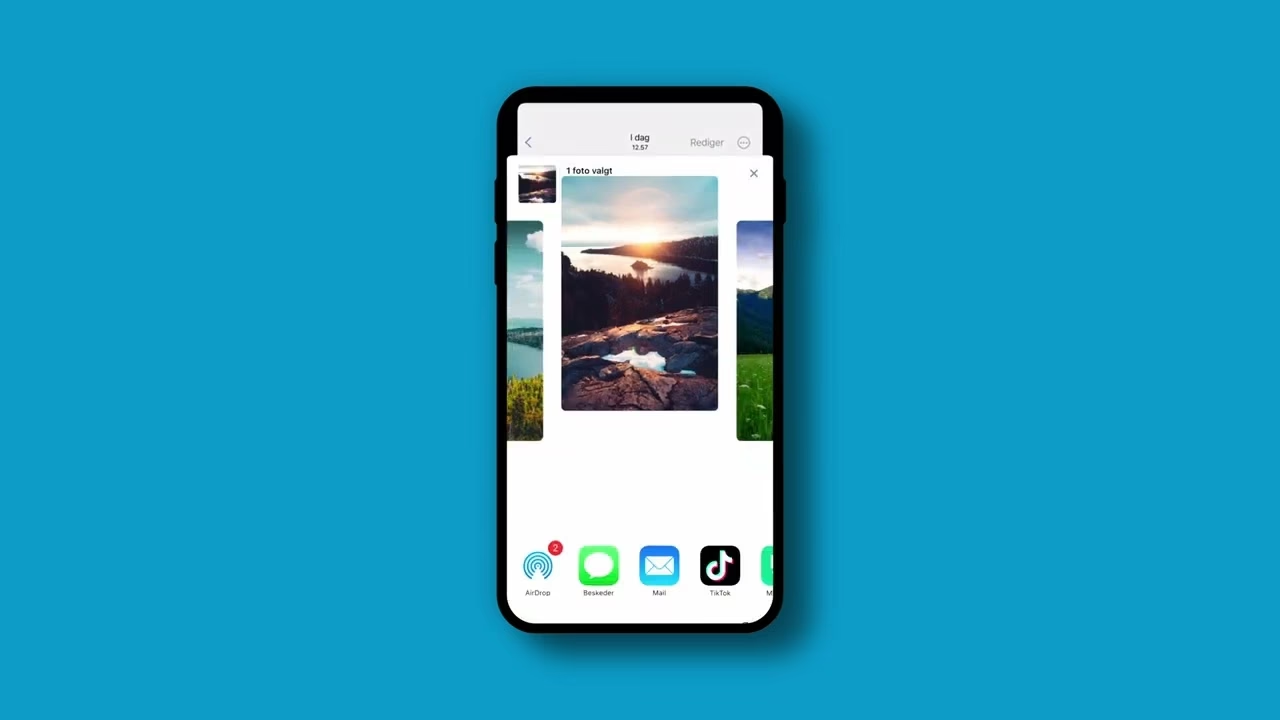
Udover at overføre billeder til din PC, kan du også vælge at flytte dine fotos og videoer direkte fra din iPhone til en ekstern lagringsenhed, såsom en ekstern harddisk eller et SD-hukommelseskort, uden nødvendigvis at involvere en computer i processen. Dette kan være en effektiv måde at frigøre plads på din iPhone eller oprette en hurtig backup. For at gøre dette skal du bruge et passende mellemstik eller en kortlæser, der passer til din iPhones Lightning- eller USB-C-stik og den eksterne lagringsenhed. Du kan f.eks. bruge et Lightning til USB-adapterkabel for at tilslutte en USB-harddisk eller en SD-kortlæser til din iPhone. Når enheden er tilsluttet, skal du åbne appen 'Fotos' på din iPhone. I appen 'Fotos' kan du enten vælge at importere billeder fra den eksterne enhed til din iPhone, eller eksportere billeder fra din iPhone til den eksterne enhed. For at flytte billeder fra din iPhone til den eksterne enhed skal du vælge de fotos og videoer, du ønsker at eksportere. Tryk derefter på dele-ikonet (en firkant med en pil op) og vælg 'Eksporter uændret original'. Vælg din tilsluttede lagringsenhed under 'Placeringer' og tryk 'Gem'. Dette overfører de originale, uændrede versioner af dine valgte billeder og videoer til den eksterne enhed. Bemærk en vigtig detalje ved eksport af billeder, der er redigeret på din iPhone: Når du vælger 'Eksporter uændret original', er det netop den oprindelige fil, før redigeringer blev anvendt, der overføres. Hvis du har brug for de redigerede versioner, kan andre overførselsmetoder via PC eller skyen, der håndterer versioner, være mere passende. Fra iOS 18.4 og nyere er der også en sikkerhedsfunktion, der forhindrer overførsel af billeder i albummet 'Skjult', hvis albummet er låst. For at overføre disse billeder skal du låse det skjulte album op via indstillingerne for 'Fotos'.
Sammenligning af Metoder til PC-Overførsel
Her er en hurtig sammenligning af de primære metoder til at få billeder fra iPhone til PC baseret på de oplysninger, vi har gennemgået:
| Metode | Kræver Software på PC | Kræver Kabel | Automatisk Synkronisering | Primær Retning (ifølge kilde) |
|---|---|---|---|---|
| iTunes | Ja (iTunes) | Ja (eller Wi-Fi) | Ja (baseret på indstillinger) | PC til iPhone (ifølge beskrivelse) |
| iCloud | Ja (iCloud til Windows) | Nej | Ja | iPhone via Sky til PC |
| Kabel (Direkte Filadgang) | Nej (standard Stifinder) | Ja | Nej (manuel kopi) | iPhone til PC |
Denne tabel opsummerer de forskellige tilgange og deres grundlæggende krav og funktionaliteter, baseret udelukkende på den foreliggende information. Valget af metode afhænger af, om du foretrækker automatisk, skybaseret synkronisering, en manuel kabeloverførsel for hastighed og direkte kontrol, eller den mere traditionelle iTunes-synkronisering (som primært fokuserer på at få billeder til telefonen fra PC).
Ofte Stillede Spørgsmål
Hvad er iCloud, og er det sikkert at bruge til mine billeder?
iCloud er Apples cloud-lagringstjeneste. Den synkroniserer dine fotos og andre filer online, så du kan tilgå dem fra forskellige enheder. Selvom der altid er en teoretisk risiko ved online lagring, er risikoen for hacking af iCloud-konti meget lille. For de fleste er bekvemmeligheden ved automatisk synkronisering og backup de minimale sikkerhedsrisici værd.
Skal jeg bruge et specielt kabel?
Ja, for kablet overførsel skal du bruge et kabel, der passer til din iPhones Lightning-port (eller USB-C på nyere modeller) og en ledig USB-port (typisk USB-A eller USB-C) på din PC. Standard opladerkabler er ofte tilstrækkelige, hvis de passer til begge enheder.
Hvorfor kan jeg ikke synkronisere fotos i iTunes?
Hvis du ikke ser muligheden 'Synkroniser fotos' i iTunes, skyldes det sandsynligvis, at du allerede bruger iCloud-fotos til at administrere dine billeder. Når iCloud-fotos er aktiveret, håndteres synkroniseringen automatisk via skyen, og iTunes-synkronisering for fotos deaktiveres.
Hvad sker der med mine redigerede billeder, når jeg eksporterer originalen?
Når du eksporterer den 'uændrede original' direkte fra iPhone til en ekstern enhed, overføres den originale fil, som den så ud, før du foretog redigeringer i appen Fotos. De redigerede versioner følger ikke med ved denne specifikke eksportmetode.
Kan jeg overføre skjulte billeder?
Ja, men fra iOS 18.4 og nyere versioner overføres billeder i albummet 'Skjult' ikke, hvis albummet er låst. Du skal låse albummet op i indstillingerne for appen Fotos på din iPhone for at kunne eksportere disse billeder.
Konklusion
At få dine billeder fra din iPhone til din PC er en vigtig del af at bevare dine digitale minder og administrere din lagringsplads. Vi har set på tre hovedmetoder: synkronisering via iTunes, automatisk overførsel via iCloud og direkte filoverførsel via kabel. Hver metode har sine fordele. iTunes er den traditionelle metode, omend mere fokuseret på PC til iPhone synkronisering af fotos. iCloud tilbyder uovertruffen bekvemmelighed med automatisk, trådløs synkronisering, mens kabeloverførsel giver hurtig, direkte adgang og fuld manuel kontrol. Derudover er direkte eksport til ekstern lagring en god mulighed for hurtig backup eller pladsbesparelse på telefonen. Ved at forstå disse muligheder kan du vælge den metode, der bedst passer til dine behov for at sikre, at dine dyrebare fotos og videoer er trygt gemt og tilgængelige på din PC.
Hvis du vil læse andre artikler, der ligner Overfør Billeder fra iPhone til din PC, kan du besøge kategorien Fotografi.