

Det kan være utroligt frustrerende, når dine dyrebare fotos og videoer på din iPhone ikke opfører sig, som de skal. Måske synkroniserer de ikke med iCloud, så du kan se dem på dine andre enheder, eller måske kæmper du med at overføre billeder fra et digitalkamera til din telefon eller få dem eksporteret til din computer. Heldigvis er der ofte simple forklaringer og løsninger på disse problemer. Denne guide gennemgår de mest almindelige årsager til, at dine iPhone-fotos muligvis ikke synkroniserer eller overføres, og giver dig trin-for-trin vejledninger til at løse problepperne baseret på Apples egne anbefalinger.
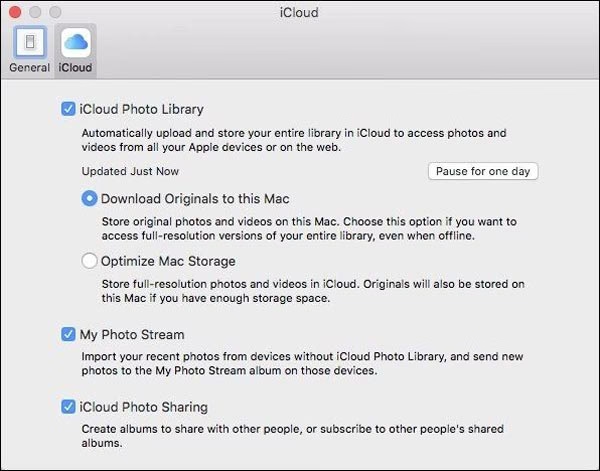
At have dine fotos sikkert gemt og tilgængelige på tværs af alle dine enheder er en af de store fordele ved at bruge iCloud-fotos. Dette system er designet til automatisk at uploade og opbevare hele dit billedbibliotek i fuld opløsning i iCloud, samtidig med at du kan gemme plads på din enhed ved at opbevare optimerede versioner lokalt. Men der kan opstå situationer, hvor denne automatiske proces sættes på pause eller stopper helt. At forstå hvorfor, er det første skridt mod at løse problemet.
- Hvorfor dine iPhone-billeder ikke synkroniserer til iCloud
- Forstå statusbeskeder for iCloud-synkronisering
- Synkroniserer stadig ikke? Yderligere trin
- Overfør billeder fra kamera/SD-kort til iPhone
- Eksporter billeder fra iPhone til kamera/SD-kort
- Håndtering af "Kan ikke overføre"-fejl
- Importér billeder fra iPhone til PC
- Ofte Stillede Spørgsmål om iPhone Fotos
Hvorfor dine iPhone-billeder ikke synkroniserer til iCloud
Den mest almindelige årsag til, at dine billeder ikke synkroniserer til iCloud, er simpelthen, at synkroniseringen er sat på pause. Dette kan ske af forskellige årsager, ofte relateret til enhedens tilstand eller indstillinger. Før du gør noget drastisk, som at slå iCloud-fotos fra (hvilket ikke anbefales, da det kan føre til tab af data, hvis det gøres forkert), bør du tjekke status for dit fotobibliotek direkte i Fotos-appen.
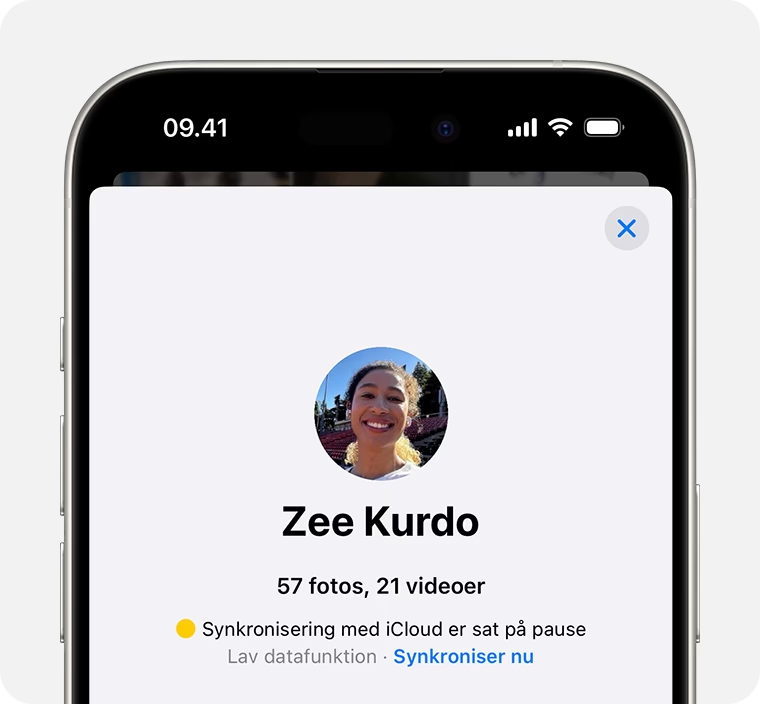
Status for dit bibliotek giver dig vigtig information om, hvad der sker med dine billeder og hvorfor synkroniseringen eventuelt er sat på pause. Måden du tjekker dette på, afhænger af versionen af iOS på din iPhone eller iPad:
- På din iPhone eller iPad (iOS 18 eller nyere): Åbn appen Fotos. Tryk på profilknappen i øverste hjørne. Under dit navn og antallet af billeder vil du se bibliotekets status.
- På din iPhone eller iPad (iOS 17 eller tidligere): Åbn appen Fotos. Tryk på fanen Bibliotek, og vælg derefter Alle fotos. Rul helt ned til bunden af skærmen for at finde statuslinjen.
- På din Mac: Åbn appen Fotos. Vælg Bibliotek i indholdsoversigten. Klik på Alle fotos på værktøjslinjen øverst i vinduet, og rul derefter til bunden.
Den statusmeddelelse, du ser i bunden af Fotos-appen, er nøglen til at forstå problemet. Appen vil ofte give dig en direkte indikation af, hvorfor synkroniseringen er sat på pause, og nogle gange endda foreslå en løsning.
Forstå statusbeskeder for iCloud-synkronisering
Synkronisering med iCloud-fotos kan blive sat på pause af flere specifikke årsager, som din enhed vil informere dig om via statusbeskeder. Her er en oversigt over de mest almindelige beskeder og hvad de betyder:
| Statusbesked | Årsag | Foreslået handling |
|---|---|---|
| Lav datafunktion eller Energibesparende funktion | Disse funktioner er slået til for at spare data eller batteri, hvilket pauser baggrundsaktiviteter som synkronisering. | Slå Lav datafunktion eller Energibesparende funktion fra i Indstillinger, hvis du ønsker at genoptage synkroniseringen med det samme. |
| Optimering af batteriforbrug, Optimerer systemets ydeevne eller Dårlig netværksforbindelse | Synkroniseringen er sat på pause for at forbedre enhedens generelle strømforbrug, ydeevne eller stabiliteten af netværksforbindelsen. | Tryk på 'Synkroniser nu' for at tvinge synkroniseringen i gang med det samme, eller vent et par minutter – synkroniseringen genoptages ofte automatisk, når forholdene forbedres. |
| Lavt batteri | Enhedens batteriniveau er under 20 procent, og synkroniseringen er pauset for at spare strøm. | Oplad din enhed. Synkroniseringen genoptages automatisk, når batteriniveauet stiger. |
| [Enhed] skal køles af | Enheden er blevet for varm, og synkroniseringen er pauset for at forhindre overophedning og beskytte enheden. | Vent et par minutter, indtil enheden er kølet ned. Der er muligvis en mulighed for at trykke 'Synkroniser nu', men det er bedst at lade enheden køle af først. |
| iCloud-lagringsplads er fyldt op | Du har nået grænsen for din iCloud-lagringsplads, og der er ikke plads til at uploade flere fotos. | Opgrader din iCloud-lagringsplads eller reducer mængden af data, du gemmer i iCloud (f.eks. ved at slette unødvendige filer eller billeder). |
| Flyt fotos til personligt bibliotek for at fortsætte synkronisering | Dette sker i et Delt iCloud-fotobibliotek, når ejeren af det delte bibliotek har nået sin lagergrænse i iCloud. | Ejeren af det delte bibliotek skal opgradere sin lagringsplads eller frigive plads i iCloud. Synkroniseringen af dit personlige bibliotek genoptages, når ejeren har løst problemet. |
Ved at identificere den specifikke statusbesked kan du målrettet løse problemet og få din synkronisering i gang igen.
Synkroniserer stadig ikke? Yderligere trin
Hvis du har tjekket statusbeskeden, fulgt eventuelle anvisninger, og dine fotos stadig ikke synkroniserer, er der et par grundlæggende ting, du bør sikre dig:
- Slut din enhed til strøm: Mange synkroniseringsprocesser foretrækker at køre, når enheden er tilsluttet strøm, især hvis der er mange filer, der skal overføres.
- Opret forbindelse til et Wi-Fi-netværk: For at spare på dine mobildata kræver iCloud-fotos ofte en stabil Wi-Fi-forbindelse for at uploade og downloade store mængder data.
- Sørg for, at du er logget ind med den korrekte Apple-konto: Tjek, at du er logget ind på iCloud på din iPhone/iPad og dine andre enheder med den samme Apple-konto, som du bruger til iCloud-fotos.
- Tjek dit Delte iCloud-fotobibliotek: Hvis du bruger et delt bibliotek, skal du være opmærksom på, at billeder, du flytter til det delte bibliotek, ikke længere vises i dit personlige bibliotek. Tjek, om de billeder, du mangler, er blevet flyttet hertil.
Disse simple trin kan ofte løse synkroniseringsproblemer, der ikke direkte skyldes en specifik statusbesked.
Overfør billeder fra kamera/SD-kort til iPhone
Udover synkronisering med iCloud kan du også have brug for at overføre billeder direkte fra et digitalkamera eller et SD-kort til din iPhone eller iPad. Dette kræver brug af et kompatibelt mellemstik fra Apple.
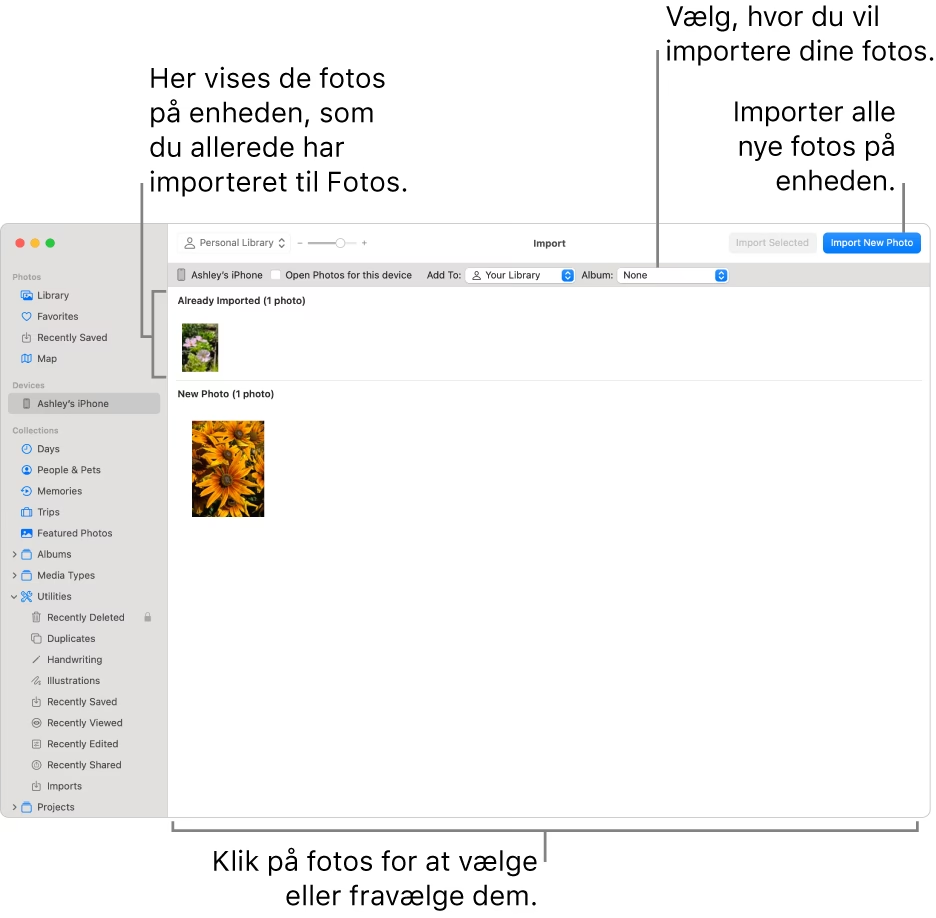
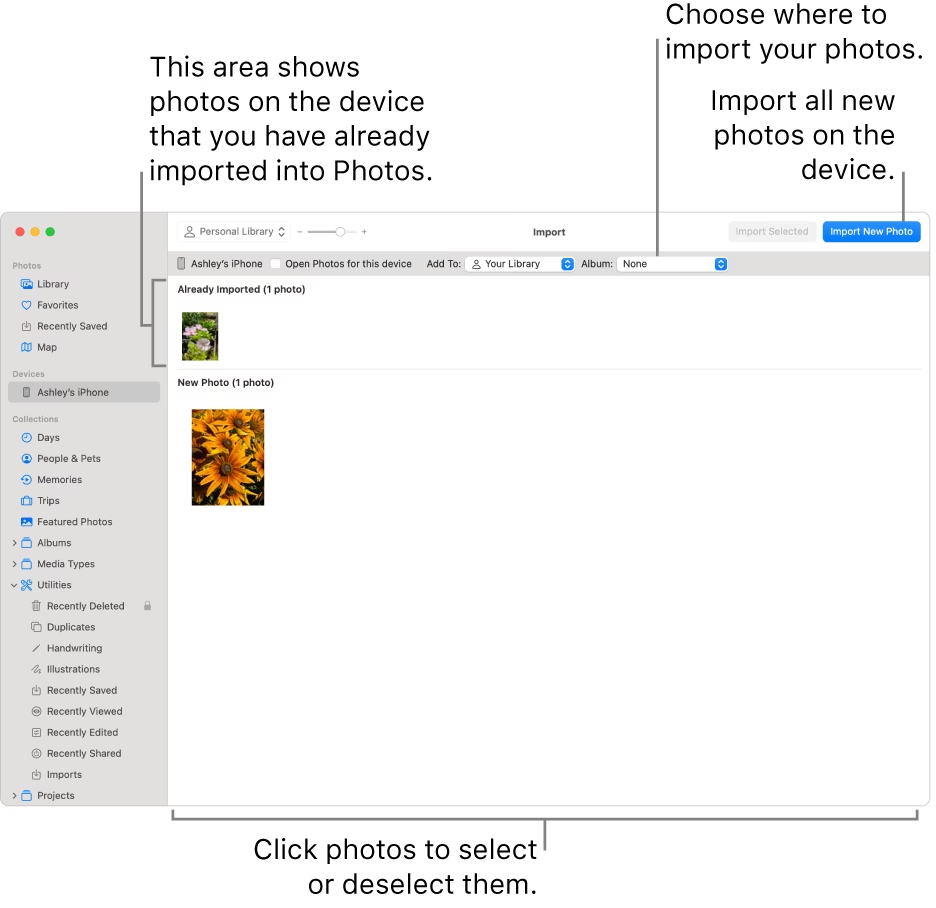
Følgende Apple-kameramellemstik kan bruges til at importere og eksportere billeder og videoer:
- Lightning til SD-kortkameralæser
- Lightning til USB 3-kameramellemstik
- Lightning til USB-kameramellemstik
- Apple USB-C til SD-kortlæser
Sådan importerer du billeder og videoer fra dit SD-kort eller digitalkamera:
- Slut det relevante mellemstik til din iPhone eller iPad.
- Slut dit digitalkamera til mellemstikket via et USB-kabel, eller indsæt dit SD-kort direkte i mellemstikket (afhængig af mellemstikkets type).
- Åbn appen Fotos på din enhed.
- Under afsnittet 'Enheder' (i iOS 17 og tidligere åbnes fanen 'Import' automatisk), tryk på dit SD-kort eller digitalkamera. Hvis 'Import'-fanen ikke åbnes automatisk, skal du gå til fanen 'Import' i Fotos-appen.
- Vælg de billeder og videoer, du vil importere. Du kan vælge 'Importer alle' for at importere alt indholdet, eller vælge specifikke emner og derefter trykke på 'Importer'.
- Når importen er færdig, kan du blive spurgt, om du vil beholde eller slette de importerede medier fra kameraet eller SD-kortet.
Hvis du støder på problemer under importen, f.eks. at du ikke kan se afsnittet 'Enheder' eller fanen 'Import', er her nogle fejlfindingstrin:
- Opdater din iPhone eller iPad til den nyeste version af iOS.
- Sørg for, at dit digitalkamera er tændt og indstillet korrekt til at eksportere billeder.
- Tag mellemstikket ud, vent 30 sekunder, og sæt det i igen.
- Fjern digitalkameraet eller SD-kortet, vent 30 sekunder, og tilslut det igen.
- Genstart din iPhone eller iPad, og sluk og tænd dit kamera.
- Prøv om muligt med et andet digitalkamera eller SD-kort. Hvis importen lykkes med en anden enhed, kan problemet ligge i dataene på det originale kamera eller SD-kort. Overfør dataene til en computer og prøv at formatere SD-kortet med kameraet (bemærk: dette sletter alt indhold på kortet).
Det er vigtigt at bemærke, at Apple-kameramellemstik primært er designet til at importere indhold, der er taget med digitalkameraer. Du kan muligvis ikke importere filer, der er blevet omdøbt, redigeret eller kopieret til digitalkameraet eller SD-kortet fra en anden kilde.
Mellemstikkene understøtter forskellige SD-korttyper (SDSC, SDHC, miniSD, microSD, MMC, SDXC) og billedoverførselsprotokoller (Picture Transfer Protocol (PTP), Mass Storage Device-protokol). Flash- eller USB-drev understøttes dog ikke til billedimport på denne måde.
Hastigheden for dataoverførsel varierer afhængigt af dit mellemstik og din enhed. Med et Lightning til USB 3-kameramellemstik kan visse iPad Pro-modeller (12,9" 1. og 2. generation, 10,5") og nyere iPhone Pro-modeller (iPhone 15 Pro, iPhone 15 Pro Max, iPhone 16 Pro, iPhone 16 Pro Max) overføre data med USB 3-hastigheder. Alle andre mellemstik og iOS-enheder bruger USB 2-hastigheder.
Eksporter billeder fra iPhone til kamera/SD-kort
Du kan også bruge de samme Apple-kameramellemstik til at eksportere billeder og videoer fra din iPhone eller iPad til et SD-kort eller et tilsluttet digitalkamera. Dette kan være nyttigt til sikkerhedskopiering eller overførsel af filer til en anden enhed.
Sådan eksporterer du:
- Slut det relevante mellemstik til din iPhone eller iPad.
- Slut dit digitalkamera til mellemstikket via USB, eller indsæt et SD-kort.
- Åbn appen Fotos på din enhed.
- Tryk på 'Vælg' og vælg derefter de billeder og videoer, du vil eksportere.
- Tryk på 'Del'-knappen (ikonet der ligner en firkant med en pil opad).
- Rul ned i menuen og tryk på 'Eksporter uændrede originaler'.
- Tryk på 'Tilbage'-knappen øverst til venstre, indtil du ser 'Annuller' muligheden.
- Vælg dit SD-kort eller digitalkamera under 'Lokaliteter'.
- Tryk på 'Gem' for at gemme de valgte filer på SD-kortet eller kameraet.
Denne funktion giver en fleksibel måde at flytte dine medier ud af din iPhone på, uafhængigt af en computer.
Håndtering af "Kan ikke overføre"-fejl
Nogle gange, selvom iCloud-fotos er aktiveret, kan du opleve, at visse fotos eller videoer ikke synkroniseres korrekt. Dette kan resultere i en statusmeddelelse i bunden af Fotos-appen, der siger "Kunne ikke synkronisere [antal] emner til iCloud", og et nyt album kaldet "Kan ikke overføre" vises.
Dette album indeholder de medier, som systemet af en eller anden grund ikke kunne uploade til iCloud. Hvis du ønsker at få disse emner med i dit iCloud-fotobibliotek, er den anbefalede løsning at eksportere dem fra Fotos-appen og derefter importere dem igen. Vær opmærksom på, at denne proces vil slette eventuelle redigeringer eller søgeord, du tidligere har tilføjet til disse specifikke fotos eller videoer.
Sådan overfører du dine fotos eller videoer til iCloud igen via eksport og import på din iPhone eller iPad:
- I appen Fotos skal du vælge albummet "Kan ikke overføre".
- Tryk på 'Vælg' > 'Vælg alle' for at markere alle emnerne i albummet.
- Tryk på 'Del'-knappen.
- Vælg 'Gem i Arkiver'.
- Vælg en placering på din iPhone (f.eks. under 'På min iPhone') og tryk på 'Gem' for at gemme filerne lokalt.
- Åbn appen Arkiver for at bekræfte, at filerne er blevet eksporteret korrekt.
- Gå tilbage til albummet "Kan ikke overføre" i Fotos-appen.
- Tryk på 'Papirkurv'-knappen > 'Slet' for at fjerne emnerne fra dette album.
- Gå til albummet 'Slettet for nylig', tryk på 'Vælg', og tryk derefter på 'Slet alle' > 'Slet' for permanent at slette emnerne fra enheden.
- For at importere filerne igen og forsøge at få dem med i iCloud, skal du gå til appen Arkiver og vælge den mappe, hvor du gemte dine eksporterede filer.
- Tryk på 'Del'-knappen for mappen eller de valgte filer.
- Tryk på 'Gem' (dette importerer dem tilbage i dit fotobibliotek).
Når filerne er importeret igen, vil Fotos-appen forsøge at synkronisere dem til iCloud. Når synkroniseringen er bekræftet, kan du eventuelt slette de eksporterede kopier fra appen Arkiver for at spare lagerplads på din enhed.
Processen på en Mac er lignende:
- Klik på "Vis"-knappen ved siden af statusmeddelelsen nederst i Bibliotek-vinduet i Fotos-appen, eller klik på "Kan ikke overføre" i indholdsoversigten.
- Tryk på Kommando-A for at vælge alle emnerne i albummet "Kan ikke overføre".
- Vælg 'Arkiv' > 'Eksporter', og vælg derefter 'Eksporter uændret original til [antal] fotos'.
- I dialogboksen, der vises, skal du klikke på 'Eksporter', vælge en placering til filerne og derefter klikke på 'Eksporter originaler'.
- Når emnerne er eksporteret, skal du sikre dig, at de stadig er valgt i albummet "Kan ikke overføre".
- Vælg 'Billede' > 'Slet [antal] fotos eller videoer'. Klik på 'Slet' og derefter 'OK'.
- Vælg albummet 'Slettet for nylig' i indholdsoversigten, og vælg derefter 'Slet alle' (eller vælg kun de emner, du lige har slettet) for permanent at fjerne dem.
- Vælg 'Arkiv' > 'Importer', og vælg derefter de billeder, du tidligere eksporterede.
Disse emner vil nu blive forsøgt synkroniseret til iCloud-fotos igen. Husk, at redigeringer eller nøgleord, du havde tilføjet, vil være gået tabt.
Importér billeder fra iPhone til PC
At overføre billeder fra din iPhone til en Windows PC er en almindelig opgave. Når du forbinder din iPhone til din PC med et USB-kabel, vil din iPhone typisk spørge, om du vil "Have tillid til denne computer". Du skal vælge "Hav tillid til" eller "Tillad" for at give PC'en adgang til enhedens indhold.
Herefter bør din PC genkende din iPhone som en enhed, og du kan importere billeder og videoer ved hjælp af Windows' indbyggede funktioner, f.eks. via Stifinder (File Explorer). Du kan finde de aktuelle anbefalinger fra Apple ved at søge efter "Importér til pc" på Apples websted.
Et vigtigt punkt at huske er, at hvis du bruger iCloud-fotos, og dine billeder kun findes i iCloud og ikke er downloadet i fuld opløsning til din enhed, kan du ikke importere dem direkte via USB-forbindelsen til din PC. I dette tilfælde skal du bruge iCloud til Windows. Dette program giver dig mulighed for at downloade og få adgang til dine iCloud-fotos direkte fra din Windows-computer. Installer iCloud til Windows, log ind med dit Apple-id, og du vil kunne administrere og downloade dine iCloud-fotos til din PC. Flere oplysninger findes på Apples websted under "Download og få vist iCloud-fotos på din Windows-computer".
Ofte Stillede Spørgsmål om iPhone Fotos
Her er svar på nogle almindelige spørgsmål vedrørende synkronisering og overførsel af fotos på iPhone:
Q: Hvorfor er mine iCloud-fotos holdt pause?
A: Synkroniseringen kan være pauset af flere årsager, herunder lavt batteri, lav datafunktion, energibesparende funktion, overophedning af enheden, fuld iCloud-lagringsplads eller optimering af systemets ydeevne/netværksforbindelse.
Q: Hvordan tjekker jeg synkroniseringsstatus for mine fotos?
A: Åbn Fotos-appen, gå til dit bibliotek (Alle fotos), og rul ned til bunden. Statusbeskeden vil blive vist der. I iOS 18+ findes status under din profil i Fotos-appen.
Q: Kan jeg importere billeder fra et almindeligt USB-drev til min iPhone ved hjælp af et mellemstik?
A: Nej, Apple-kameramellemstik understøtter ikke import fra almindelige flash- eller USB-drev til billeder. De er designet til at fungere med digitalkameraer og SD-kort.
Q: Hvad betyder albummet "Kan ikke overføre" i Fotos-appen?
A: Dette album indeholder fotos og videoer fra dit bibliotek, som af en eller anden grund ikke kunne synkroniseres til iCloud-fotos.
Q: Hvordan får jeg billeder fra min iPhone til en Windows PC, hvis de kun er i iCloud?
A: Du skal bruge programmet iCloud til Windows på din PC. Installer det, log ind med dit Apple-id, og du kan derefter downloade dine iCloud-fotos til din computer.
At have styr på dine iPhone-fotos, uanset om det er via iCloud-synkronisering eller direkte overførsler, er essentielt for at bevare dine minder. Ved at forstå de potentielle årsager til problemer og vide, hvor du skal tjekke for status og løsninger, kan du hurtigt få dine fotos til at flyde frit mellem dine enheder og lagringssteder.
Hvis du vil læse andre artikler, der ligner Få dine iPhone fotos til at synkronisere og overføre, kan du besøge kategorien Fotografi.