
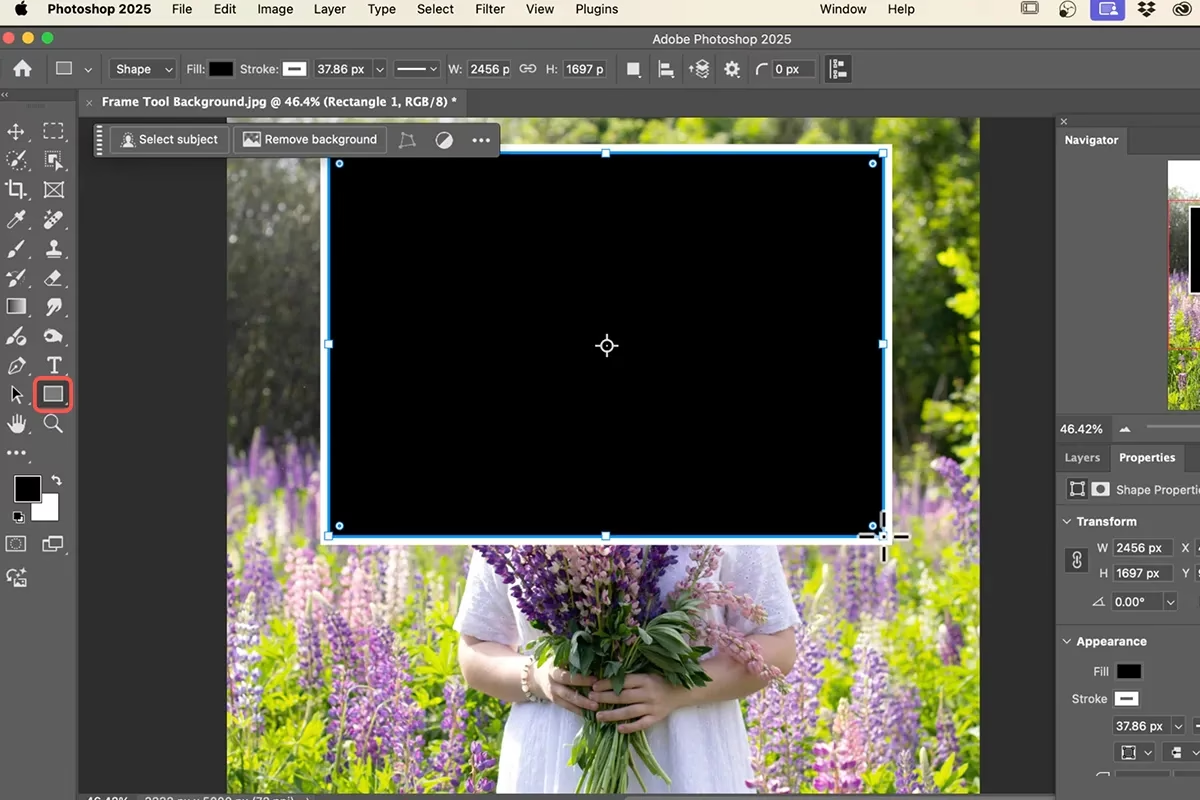

Når du redigerer billeder, er der mange måder at tilføje farve og struktur på. To grundlæggende koncepter, der ofte forveksles, er 'fyld' og 'kontur'. At forstå forskellen mellem disse er afgørende for at kunne manipulere områder og omrids i dine billeder effektivt.
https://www.youtube.com/watch?v=0gcJCdgAo7VqN5tD
Ethvert valg, du laver i et billedredigeringsprogram som Photoshop eller Elements, har en kant omkring sig. Denne kant kan være gennemsigtig, eller den kan have en farve. Farven på kanten kaldes også 'konturfarven' eller 'stregen'. Farven, mønsteret eller forløbet, der ligger *inden i* denne kant, kaldes 'fyldfarven' eller simpelthen 'fyldet'. Når du anvender et fyld på et valg, tilføjer du farve, et mønster eller et farveforløb til en del af eller hele det valgte område. Selvom du kunne bruge et penselværktøj til at påføre farve, er det meget hurtigere og nemmere at bruge et fyld på større områder.

Fyld med Malerspandsværktøjet
Malerspandsværktøjet er et fyldværktøj, der bruges til at fylde et helt område af et billede eller et valgt område. Du kan også bruge Malerspanden uden at lave et valg. Når du gør det, vil Malerspanden male lignende farvede områder for dig. Du kan bruge en forgrundsfarve eller et mønster, når du bruger Malerspandsværktøjet.
For at bruge Malerspandsværktøjet skal du vælge det i værktøjspanelet. Derefter skal du vælge de ønskede indstillinger i værktøjsindstillingspanelet. Under 'Malerspand' vælger du, om du vil fylde med forgrundsfarve eller et mønster ved at klikke på en af de to bokse.
- Tilstand (Mode): Vælg den tilstand, du ønsker at bruge. Husk, at tilstanden påvirker, hvordan fyldfarven blandes med den underliggende farve.
- Gennemsigtighed (Opacity): Bestemmer gennemsigtigheden af det fyld, du anvender. En lavere værdi gør fyldet mere gennemsigtigt, så du kan se igennem det til det underliggende indhold.
- Tolerance: Bestemmer, hvor ens farven på de pixels, du vil fylde, skal være. En høj tolerance vil fylde et bredere spektrum af farver, der ligner den pixel, du klikker på, mens en lav tolerance kun vil fylde pixels, der er meget tæt på den oprindelige farve.
- Anti-alias: Udglatter kanterne af det fyldte område, hvilket giver en blødere overgang.
- Sammenhængende (Contiguous): Fylder kun lignende farvede pixels, der er fysisk forbundne eller ved siden af hinanden. Hvis denne indstilling er slået fra, vil værktøjet fylde alle pixels i billedet eller valget, der ligner den pixel, du klikker på, uanset om de er forbundet eller ej.
- Alle lag (All Layers): Fylder alle lignende farvede pixels på tværs af alle synlige lag, ikke kun det aktive lag.
Klik derefter på den del af billedet, som du ønsker at fylde. Malerspanden vil automatisk fylde det område baseret på dine indstillinger, især 'Tolerance' og 'Sammenhængende'.
Forestil dig, at du har et billede af en himmel, og du vil ændre himlens farve. Hvis 'Sammenhængende' er valgt, og du klikker på et blåt område, vil Malerspanden fylde alle tilstødende blå pixels. Hvis 'Sammenhængende' ikke er valgt, vil *alle* pixels i hele billedet eller valget, der har en lignende farve (inden for tolerance), blive fyldt, uanset hvor de befinder sig.
Fyld med Forløbsværktøjet
Du kan fylde et område med et farveforløb ved enten at trække inden for billedet eller ved at bruge Forløbsværktøjet. Forløbsværktøjet er typisk placeret ved siden af Malerspanden i værktøjspanelet. Et forløb er en blanding af farver, der gradvist ændrer sig fra et punkt til et andet. Ved at bruge Forløbsværktøjet kan du skabe dine egne farveblandinger og derefter anvende disse på dine billeder.
Klik på Forløbsværktøjet, og indstil derefter dine indstillinger i værktøjsindstillingspanelet.
Du kan bruge følgende typer af forløb:
- Lineært Forløb (Linear Gradient): Har nuancer, der spænder fra startpunktet til slutpunktet i en lige linje. Farverne ændrer sig jævnt langs denne linje.
- Radialt Forløb (Radial Gradient): Har nuancer, der spænder fra startpunktet til slutpunktet i et cirkulært mønster. Farverne spredes udad fra startpunktet.
- Vinkel Forløb (Angle Gradient): Har nuancer i en mod uret-gående fejning omkring startpunktet. Dette skaber en effekt, der ligner en vifte eller kegle.
- Reflekteret Forløb (Reflected Gradient): Har nuancer, der reflekteres på hver side af startpunktet på en vandret måde. Dette skaber en symmetrisk forløbseffekt.
- Diamant Forløb (Diamond Gradient): Har nuancer, der går udad fra startpunktet i et diamantmønster.
Disse forløbstyper vises som knapper i værktøjsindstillingspanelet. Du kan holde musen over en knap for at se, hvilken type forløb det er.
Vælg derefter dit forløbsmønster. Klik på rullepilen ud for forløbets miniaturebillede for at vælge et forudindstillet forløb eller åbne forløbseditoren.
Brug af Forløbseditoren
Du kan bruge Forløbseditoren til at oprette dine egne forløb. Forløb kan indeholde to eller flere farver eller en eller flere farver, der fader til gennemsigtighed.
Forløbseditoren er placeret i Forløbsværktøjets indstillingspanel. Klik på 'Rediger'-knappen for at åbne den.
For at oprette eller definere et forløb:
- Vælg et forløb fra forudindstillingerne. Dette vil danne grundlag for det nye forløb, du vil oprette.
- Vælg en farve ved enten at klikke på farvestoppet for at se Farvevælgeren, eller klik på farvestoppet og derefter på rullemenuen 'Farve' for at se Farveprøverne. Du kan tilføje flere farvestop ved at klikke under farvebjælken.
- Juster placeringen af farvestoppene for at styre farveovergangene.
- For at gemme dit nye forløb i forudindstillingerne skal du klikke på knappen 'Tilføj til forudindstillinger' og derefter indtaste et navn for forløbet i navnefeltet.
For at anvende forløbet skal du trække en linje hen over det område i billedet, hvor du vil anvende det. Startpunktet og retningen af din trækning påvirker udseendet af dit forløbsfyld. For eksempel vil en lang linje med et Diamant Forløb skabe en større diamantform.
Mønstre og Mønsterstempelværktøjet
Du kan male mønstre på billeder ved hjælp af Mønsterstempelværktøjet. Dette værktøj bruger et mønster fra dit nuværende billede, et andet billede eller fra et forudindstillet mønster. Du vælger, hvilket mønster der skal bruges.
For at bruge Mønsterstempelværktøjet skal du klikke på det i værktøjspanelet (det kan være grupperet med Kloneværktøjet). Vælg et mønster fra mønsterboksen i indstillingspanelet. Indstil dine andre indstillinger som ønsket (såsom børstetype, størrelse, dækningsgrad, tilstand) og klik og træk derefter inden for billedet for at male med dit mønster.
Oprettelse af Egne Mønstre
I stedet for at bruge et af programmets forudindstillede mønstre, kan du oprette dit eget:
- Vælg et rektangulært område af et billede ved hjælp af det Rektangulære Markeringsværktøj. Valget skal indeholde den del af billedet, som du vil bruge som mønster.
- Sæt 'Fjer'-værdien til 0 i indstillingspanelet for Markeringsværktøjet for at få en skarp kant.
- Hvis du vil oprette et mønster fra et helt billede, skal du sørge for, at intet er valgt (Vælg > Fravælg alt).
- Gå til Rediger > Definer Mønster fra Valg. Du vil derefter se dialogboksen 'Mønsternavn'.
- Indtast et navn for dit nye mønster i boksen, og klik på OK.
Du kan nu se dit nye mønster i Mønsterstempelværktøjets indstillingspanel og bruge det ligesom ethvert andet mønster.
Anvendelse af Konturer (Strokes)
Konturer kan bruges til at tegne et farvet omrids omkring et valg. Dette er nyttigt til at fremhæve specifikke områder eller tilføje dekorative effekter.
For at tilføje konturer skal du først lave et valg i billedet. Gå derefter til Rediger > Kontur (Omrids) Valg.
I dialogboksen 'Kontur' kan du indstille forskellige parametre:
- Bredde (Width): Indtast bredden af konturen, typisk målt i pixels.
- Farve (Color): Vælg farven på konturen. Du kan klikke på den viste farve for at åbne Farvevælgeren.
- Placering (Location): Vælg, hvor konturen skal placeres i forhold til valgkantens linje: Indenfor (Inside), Centreret (Center) eller Udenfor (Outside).
- Blandingstilstand (Blending Mode): Vælg en blandingstilstand for at bestemme, hvordan konturfarven interagerer med de underliggende pixels.
- Gennemsigtighed (Opacity): Indstil gennemsigtigheden for konturen.
Klik på OK, når du er færdig. Programmet vil derefter tegne konturen omkring dit valg med de specificerede indstillinger.
Forståelse og Brug af Lag
Hvis du er ny inden for fotoredigering, kan konceptet med lag virke skræmmende. Men lag er faktisk ret simple og utroligt kraftfulde. Tænk på lag som stakke af gennemsigtige ark af glas. Du kan male eller placere indhold på hvert ark og derefter stable dem oven på hinanden for at skabe et samlet billede. Fordi de er gennemsigtige, kan du se gennem de øverste lag til det, der ligger nedenunder.
At arbejde med lag giver dig mulighed for at redigere specifikke dele af dit billede uden at påvirke andre dele. Du kan ændre størrelsen, gennemsigtigheden, blandingstilstanden og placeringen af indholdet på et lag uafhængigt af de andre lag. Dette muliggør en ikke-destruktiv arbejdsgang, hvor du nemt kan foretage ændringer eller fjerne effekter uden permanent at ændre det originale billede.
Det første, du skal bruge, når du arbejder med lag, er Lag-panelet. For at vise Lag-panelet skal du typisk gå til Vindue > Lag.
Lag-panelet viser automatisk billedet i dit arbejdsområde som en miniature. Det viser også alle lag, du har i billedet, som miniaturer. Det nederste lag er normalt 'Baggrundslaget', som er det originale billede, du åbnede. Alle lag, du tilføjer, vises som miniaturer over baggrundslaget. Du kan oprette et stort antal lag i et enkelt billede.
Oprettelse af Lag
Når du opretter et nyt lag, opretter du i bund og grund et gennemsigtigt ark, der placeres over det eksisterende. For at oprette et standard tomt lag skal du klikke på knappen 'Nyt Lag' i Lag-panelet. Et nyt gennemsigtigt lag oprettes øjeblikkeligt over det aktive lag.
Hvis dit billede indeholder flere lag, kan det blive svært at finde det lag, du vil arbejde med. Navngivning af lag hjælper med at løse dette problem. For at navngive et lag skal du dobbeltklikke på lagets navn i Lag-panelet og derefter indtaste et nyt navn.
Oprettelse af Specifikke Lagtyper
Ud over standard gennemsigtige lag kan du oprette forskellige typer af lag, der har specifikke formål:
- Fyldlag (Fill Layer): Du kan oprette et lag, der er helt fyldt med en solid farve, et forløb eller et mønster. Dette gøres typisk via Lag > Nyt Fyldlag og derefter vælge Farve, Forløb eller Mønster. Disse lag er dynamiske; du kan nemt ændre fyldet senere ved at dobbeltklikke på lagets miniature.
- Justeringslag (Adjustment Layer): Disse lag bruges til at anvende farve- og tonejusteringer (som lysstyrke, kontrast, farvemætning, niveauer osv.) på de lag, der ligger under dem. De er utroligt nyttige, fordi justeringerne forbliver separate fra billedpixelsene. Du kan redigere justeringslagets indstillinger når som helst eller slette laget helt uden at påvirke det originale billede. De oprettes typisk via Lag > Nyt Justeringslag eller via Justerings-panelet.
- Billedlag (Image Layer): Du kan indsætte et andet billede som et nyt lag i dit nuværende dokument. Dette gøres ved at kopiere det andet billede (Rediger > Kopier) og derefter indsætte det i dit dokument (Rediger > Indsæt). Det indsatte billede bliver automatisk et nyt lag.
Justering af Gennemsigtighed (Opacity)
Som nævnt kan du justere gennemsigtigheden af et lag. Hvis et lag dækker det underliggende indhold for meget, kan du reducere dets gennemsigtighed, så det bliver mere gennemsigtigt, og indholdet nedenunder bliver synligt. Dette gøres ved at vælge laget i Lag-panelet og derefter justere 'Gennemsigtighed'-skyderen øverst i panelet.
Sletning af Lag
Hvis du ikke længere har brug for et lag, kan du nemt slette det. Vælg laget i Lag-panelet, højreklik på det, og vælg 'Slet Lag' fra kontekstmenuen. Bekræft sletningen i dialogboksen, der vises.
Flytning af Lag
Du kan flytte indholdet på et specifikt lag uafhængigt af andre lag. Vælg det lag, du vil flytte, i Lag-panelet, vælg derefter Flytteværktøjet i værktøjspanelet. Klik og træk på billedet for at flytte indholdet af det valgte lag.
Tilpasning af Lagstørrelse
Et lag behøver ikke at have samme størrelse som lagene under det. Du kan ændre størrelsen på indholdet på et lag. Vælg laget, gå til Billede > Tilpas Størrelse, og vælg en mulighed som 'Skalér'. Dette giver dig mulighed for at trække i håndtagene omkring lagets indhold for at ændre dets størrelse. Bekræft ændringen, når du er færdig.
Gruppering af Lag
For at organisere dit Lag-panel, især når du har mange lag, kan du gruppere relaterede lag sammen. Dette placerer lagene i en mappe i Lag-panelet. Vælg de lag, du vil gruppere (f.eks. ved at holde CTRL/CMD nede og klikke på hvert lag), og klik derefter på knappen 'Opret Ny Gruppe' øverst i Lag-panelet.
Farvekodning af Lag
En anden måde at gøre lag nemmere at finde på er ved at farvekode dem. Du kan tildele en farveetiket til et lag i Lag-panelet. Vælg et lag, højreklik på det, og vælg en farve fra kontekstmenuen (f.eks. Rød, Orange, Gul osv.). Farven vises ved siden af lagets navn i panelet.
Fletning af Lag
At have mange lag øger filstørrelsen markant. Når du er færdig med at redigere og kombinere lag, er det ofte en god idé at flette dem for at reducere filstørrelsen. Du kan flette kun nogle eller alle synlige lag. For at flette alle synlige lag, skal du sikre dig, at øje-ikonet ud for de lag, du vil beholde, er synligt, og øje-ikonet ud for de lag, du vil udelukke, er skjult. Gå derefter til Lag-menuen og vælg Lag > Flet Synlige. Alle synlige lag kombineres nu til et enkelt lag.
Fladtrykning af Billeder (Flatten)
Når du fladtrykker et billede, fletter programmet alle synlige lag ind i baggrundslaget. Dette reducerer også filstørrelsen. Skjulte eller usynlige lag fladtrykkes ikke. For at fladtrykke et billede skal du gå til Lag > Fladtryk Billede. Husk, at fletning kombinerer synlige lag til et nyt lag (eller flere, hvis du vælger specifikke lag), mens fladtrykning altid kombinerer alle synlige lag til det *eneste* baggrundslag.
Sammenligning: Fyld vs. Kontur
| Feature | Fyld (Fill) | Kontur (Stroke) |
|---|---|---|
| Formål | Udfylder et område (indenfor en kant eller valg) | Tilføjer et omrids eller en streg (på en kant eller valg) |
| Anvendelse | Større områder, baggrunde, former | Omrids, rammer, fremhævning af kanter |
| Værktøjer/Metoder | Malerspand, Forløbsværktøj, Fyldlag, Rediger > Fyld | Rediger > Kontur (Omrids) |
| Indhold | Farve, Mønster, Forløb | Farve (primært) |
| Placering | Indenfor et valg/område | På/langs kanten af et valg/område (Indenfor, Centreret, Udenfor) |
Ofte Stillede Spørgsmål
Q: Kan jeg bruge både fyld og kontur på det samme valg?
A: Ja, absolut. Du kan først fylde et valgt område med farve eller et mønster og derefter anvende en kontur omkring det samme valg for at give det et defineret omrids.
Q: Hvad er den primære forskel mellem Flet Lag og Fladtryk Billede?
A: 'Flet Synlige Lag' kombinerer alle synlige lag til et *nyt* lag, typisk øverst i lagstakken (medmindre du fletter specifikke lag). Det originale baggrundslag forbliver intakt som et separat lag, medmindre det var inkluderet i fletningen. 'Fladtryk Billede' kombinerer *alle* synlige lag til det *eneste* baggrundslag. Dette resulterer altid i et billede med kun ét lag (baggrundslaget) og er en mere permanent handling end blot at flette synlige lag.
Q: Hvorfor skal jeg bruge lag, når jeg anvender fyld eller kontur?
A: At anvende fyld eller kontur på et separat lag giver dig mulighed for at redigere, flytte, ændre størrelse, justere gennemsigtigheden eller fjerne fyldet/konturen senere uden at påvirke de originale billedpixels under det. Dette gør din redigering meget mere fleksibel og ikke-destruktiv.
Q: Kan jeg fylde et område med mere end én farve?
A: Ja, det gør du ved at bruge Forløbsværktøjet. Forløb lader dig blande to eller flere farver, der gradvist ændrer sig over et område.
Afsluttende Tanker
At mestre brugen af fyld, konturer og lag er fundamentalt for effektiv fotoredigering. Disse værktøjer og teknikker giver dig mulighed for at isolere, manipulere og forbedre specifikke dele af dine billeder på kreative måder. Øvelse med Malerspandsværktøjet, Forløbsværktøjet, Mønsterstempelværktøjet og især lagpanelet vil åbne op for et væld af muligheder for at transformere dine billeder.
Hvis du vil læse andre artikler, der ligner Fyld vs. Kontur i Fotoredigering, kan du besøge kategorien Fotografi.