
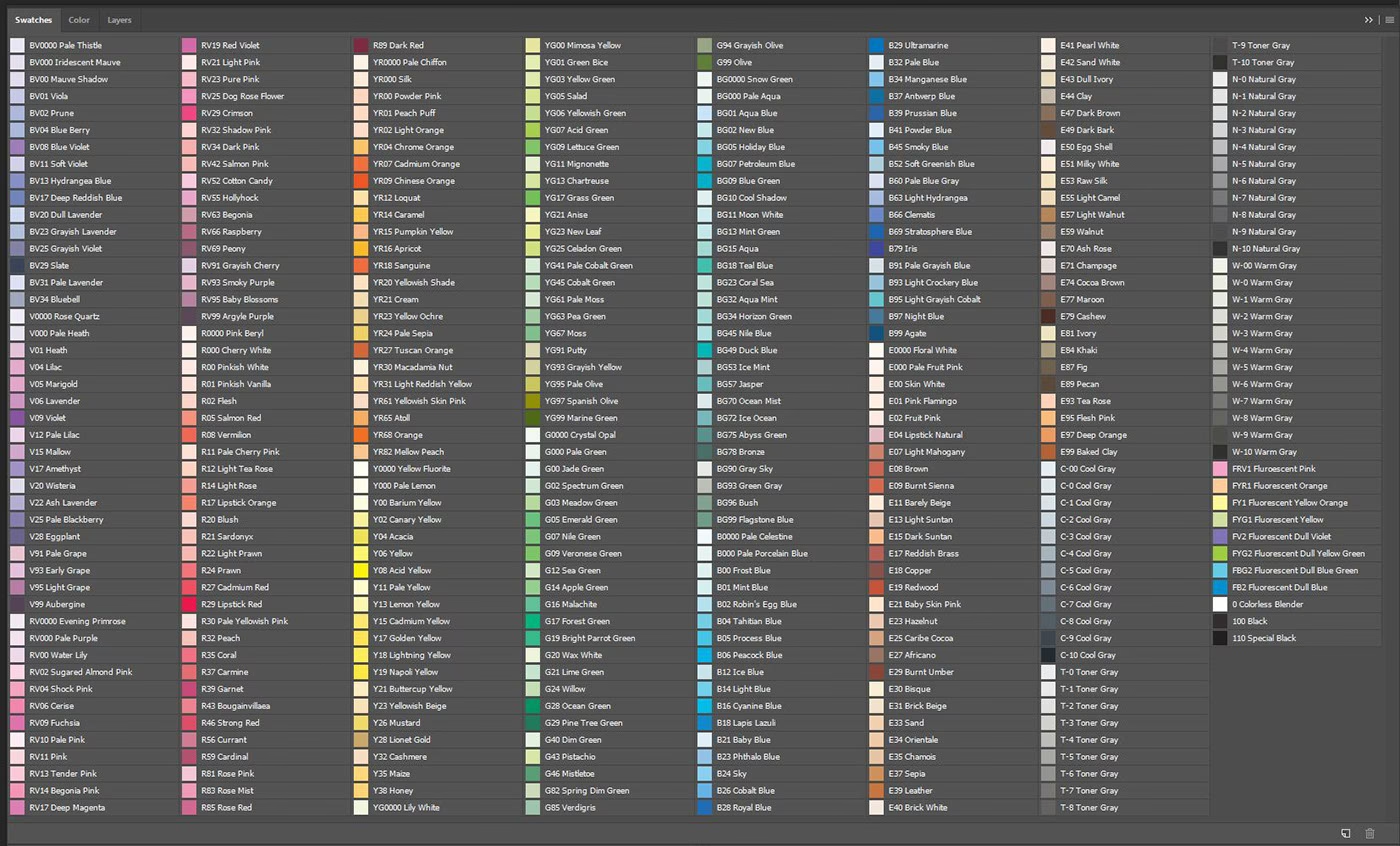

Farver er et af de mest kraftfulde redskaber, vi har til rådighed, når vi arbejder med visuelle medier – hvad enten det er fotografi, grafisk design eller noget helt tredje. En velvalgt farvepalet kan sætte stemningen, skabe sammenhæng og gøre et projekt mindeværdigt. Men hvordan finder man de perfekte farvekombinationer? Heldigvis findes der mange værktøjer og metoder, der kan hjælpe dig på vej.
At finde den rigtige farvepalet kan virke overvældende, men det behøver det ikke at være. Der findes online værktøjer, der kan generere paletter for dig, og der findes standardiserede formater til at dele og bruge farver på tværs af forskellige programmer. At mestre kunsten at vælge og bruge farver er en rejse, der kan løfte dine kreative projekter til et helt nyt niveau.
- Hvad Er En Farvepalet, Og Hvorfor Er Den Vigtig?
- Online Værktøjer Til Generering Af Farvepaletter
- Arbejde Med Eksisterende Farvepaletter: Adobe Color Og .ase Formatet
- Forstå Farveharmoni: Grundlaget For Gode Paletter
- Anvendelse Af Farvepaletter i Fotografi Og Design
- Tips Til Valg Af Din Næste Palet
- Ofte Stillede Spørgsmål Om Farvepaletter
- Konklusion
Hvad Er En Farvepalet, Og Hvorfor Er Den Vigtig?
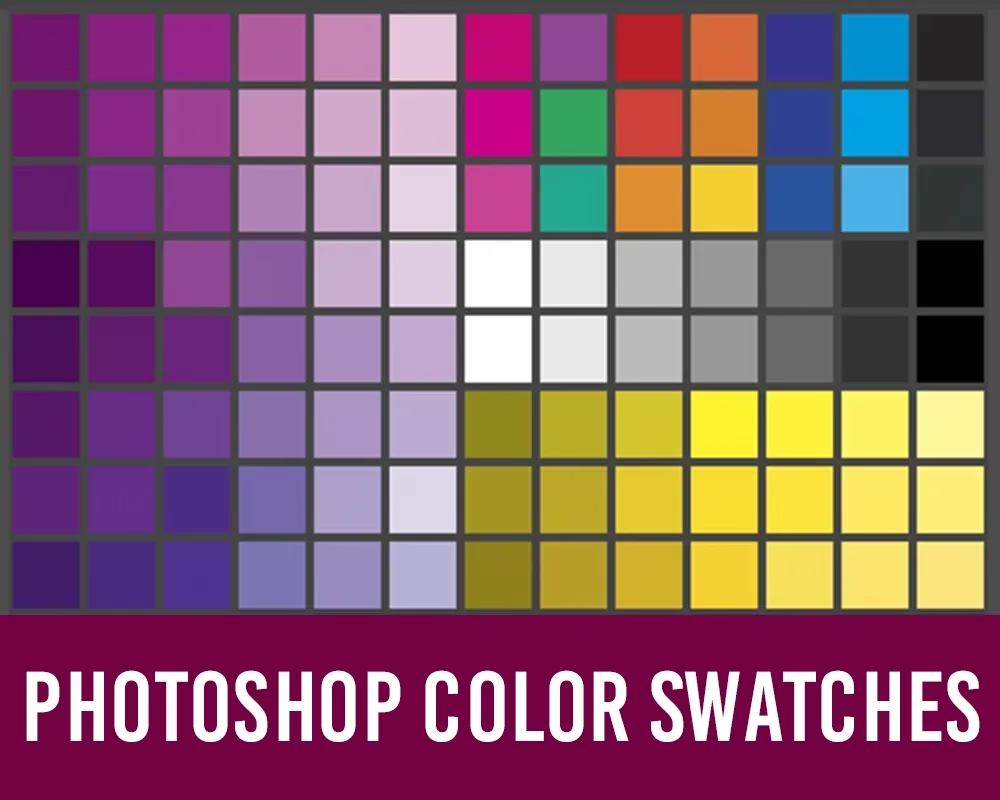
En farvepalet er simpelthen en samling af farver, der bruges sammen i et visuelt design eller et billede. Det kan være alt fra to farver til mange flere, der er valgt ud fra et bestemt formål – måske for at skabe en bestemt stemning (f.eks. varm, kold, rolig, energisk), for at sikre ensartethed i et brand, eller for at skabe visuel harmoni eller kontrast i et fotografi.
Vigtigheden af en farvepalet kan ikke undervurderes. Den påvirker direkte, hvordan dit publikum opfatter dit arbejde. Uden en bevidst farvevalg kan dine billeder eller designs fremstå rodede, uharmoniske eller simpelthen kedelige. Med en gennemtænkt palet kan du:
- Skabe en bestemt stemning eller atmosfære.
- Sikre visuel sammenhæng og professionalisme.
- Fremhæve vigtige elementer.
- Påvirke følelser og associationer hos beskueren.
- Gøre dit arbejde mere genkendeligt (brandidentitet).
Online Værktøjer Til Generering Af Farvepaletter
Den hurtigste måde at komme i gang med farvepaletter på er ved at bruge online generatorer. Disse værktøjer kan ofte skabe paletter baseret på forskellige input – det kan være en farve, du vælger, en URL, eller som vi ser med Canva, et billede.
Canva Farvepalet Generator: Fra Foto Til Farver
Canvas farvepalet generator er et fantastisk eksempel på et brugervenligt værktøj. Konceptet er simpelt og yderst relevant for fotografer og designere, der arbejder med billeder:
Du uploader et foto, og værktøjet analyserer billedets farver. Det identificerer de dominerende nuancer, de sekundære farver og andre interessante toner og samler dem til en brugbar farvepalet. Dette er utrolig nyttigt, hvis du ønsker at skabe et design eller en billedredigering, der harmonerer perfekt med farverne i et specifikt fotografi.
Forestil dig, at du har taget et smukt billede af en solnedgang med gyldne, orange, lilla og blå toner. Ved at uploade dette billede til Canvas generator får du en palet, der fanger præcis disse farver. Du kan derefter bruge denne palet til at vælge farver til tekst, baggrunde eller grafiske elementer i et design, der skal inkludere billedet, eller bruge farverne som inspiration til farvejusteringer i din billedredigering. Det skaber en naturlig og behagelig visuel oplevelse.
Andre Typer Af Online Generatorer
Udover at generere paletter fra fotos, findes der også generatorer, der lader dig:
- Starte med en enkelt farve og foreslå harmoniske kombinationer (f.eks. komplementære, analoge farver).
- Generere tilfældige paletter, som du kan justere.
- Udpakke farver fra en hjemmeside ved at indtaste dens URL.
Disse værktøjer er alle gode udgangspunkter, men det er vigtigt at huske, at den genererede palet ofte kun er et forslag. Den skal måske justeres og tilpasses yderligere for at passe præcist til dit specifikke projekt.
Arbejde Med Eksisterende Farvepaletter: Adobe Color Og .ase Formatet
Nogle gange starter man ikke med at generere en helt ny palet, men ønsker i stedet at bruge en eksisterende. Dette kan være en palet, du har fundet online (f.eks. på Adobe Color), en palet fra et brand, du arbejder med, eller en palet, du selv har gemt fra et tidligere projekt.
Når det kommer til at dele og bruge farvepaletter på tværs af forskellige design- og fotoredigeringsprogrammer, især inden for Adobe Creative Suite, er et format særligt udbredt: .ase filen.
Hvad Er En .ase Fil?
.ase står for Adobe Swatch Exchange. Det er et filformat, der er designet specifikt til at gemme og udveksle farveprøver (swatches) mellem forskellige Adobe-programmer som Illustrator, Photoshop, InDesign og flere. Når du downloader en farvepalet fra f.eks. Adobe Color Trends eller modtager en palet fra en kollega eller klient, vil den ofte være i dette format.
Fordelen ved .ase formatet er, at det sikrer, at farverne overføres præcist, inklusive farveværdier (RGB, CMYK, Hex osv.) og eventuelle navne på farveprøverne. Dette er essentielt for at opretholde farveintegritet på tværs af forskellige dele af et projekt eller workflow.
Sådan Bruger Du .ase Filer i Adobe Programmer
At importere en .ase fil til et Adobe-program er en ligetil proces, der giver dig øjeblikkelig adgang til farvepaletten i dit nuværende projekt. Her er en guide til de mest almindelige programmer:
Adobe Illustrator:
I Illustrator arbejder du med farveprøver via panelet 'Farveprøver' (Swatches). Hvis panelet ikke er synligt, kan du aktivere det via menuen 'Vindue' (Window).
- Åbn panelet 'Farveprøver'.
- Klik på flyout-menuen (den lille ikon med streger i øverste højre hjørne af panelet).
- Vælg 'Åbn Farveprøvebibliotek' (Open Swatch Library).
- Vælg 'Andet Bibliotek...' (Other Library...).
- Naviger til den placering, hvor du har gemt din .ase fil, og vælg den.
- Et nyt farveprøvebibliotek vil åbne som et separat vindue.
- Klik på de individuelle farveprøver i det nye bibliotek for at tilføje dem til dit hoved-farveprøvepanel og for at sætte den aktive farve.
Adobe Photoshop:
I Photoshop findes farveprøverne også i panelet 'Farveprøver' (Swatches), som du kan finde under menuen 'Vindue' (Window).
- Åbn panelet 'Farveprøver'.
- Klik på flyout-menuen (den lille ikon med streger i øverste højre hjørne af panelet).
- Vælg 'Indlæs Farveprøver...' (Load Swatches...).
- Naviger til den placering, hvor du har gemt din .ase fil, og vælg den.
- Farverne fra .ase filen vil blive tilføjet til dit eksisterende farveprøvepanel.
- Klik på de individuelle farveprøver for at sætte den aktive forgrundsfarve.
Adobe InDesign:
Ligesom i de andre programmer, arbejder InDesign med farveprøver via panelet 'Farveprøver' (Swatches), som du finder under 'Vindue' (Window) > 'Farve' (Color) > 'Farveprøver' (Swatches).
- Åbn panelet 'Farveprøver'.
- Klik på flyout-menuen (den lille ikon med streger i øverste højre hjørne af panelet).
- Vælg 'Indlæs Farveprøver...' (Load Swatches...).
- Naviger til den placering, hvor du har gemt din .ase fil, og vælg den.
- Dine farver, inklusive eventuelle Pantone-farver, vil blive indlæst i panelet, ofte organiseret i en separat mappe opkaldt efter .ase filen.
- Klik på de individuelle farveprøver for at sætte den aktive farve.
Ved at bruge .ase filer kan du nemt integrere professionelt udvalgte paletter eller dele dine egne kreationer med andre, hvilket sikrer konsistens på tværs af projekter og teams.
Forstå Farveharmoni: Grundlaget For Gode Paletter
Mens online værktøjer er gode til at give inspiration og udgangspunkter, er en dybere forståelse for farveharmoni afgørende for at skabe virkelig effektfulde paletter. Farveharmoni handler om, hvordan farver interagerer med hinanden, og hvilken visuel effekt deres kombination skaber. Baseret på farvehjulet findes der flere klassiske farveharmonier:
- Komplementære Farver: Farver, der ligger direkte modsat hinanden på farvehjulet (f.eks. rød og grøn, blå og orange, gul og lilla). De skaber en stærk kontrast, der kan virke meget dynamisk og energisk, men som også kræver omhyggelig brug for ikke at virke for dominerende.
- Analoge Farver: Farver, der ligger ved siden af hinanden på farvehjulet (f.eks. blå, blå-grøn, grøn). De skaber en rolig og behagelig palet, da farverne har meget til fælles. De er gode til at skabe en følelse af enhed og flow.
- Monokromatiske Farver: Forskellige nuancer, toner og mætninger af én enkelt farve. Denne palet er meget elegant og rolig og skaber en stærk følelse af sammenhæng.
- Triadiske Farver: Tre farver, der er jævnt fordelt rundt om farvehjulet. Dette skaber en meget levende og farverig palet, som er god til at fange opmærksomhed.
- Tetradiske (Rektangulære) Farver: Fire farver organiseret som to par komplementærfarver. Dette er en meget rig og kompleks palet, som kan være svær at arbejde med, men som tilbyder masser af muligheder for variation.
Ved at forstå disse principper kan du bedre vurdere de paletter, du genererer, eller bevidst skabe dine egne fra bunden. Du kan bruge en genereret palet som udgangspunkt og derefter justere farverne for at opnå en bestemt harmoni, der passer bedre til dit projekt.
Anvendelse Af Farvepaletter i Fotografi Og Design
En farvepalet er ikke kun et teoretisk koncept; den skal bruges i praksis. Hvordan integrerer du en palet i dit kreative workflow?
I Fotografi:
For fotografer kan en farvepalet påvirke alt fra valg af lokation og tøj til efterbehandling. Du kan:
- Planlægge optagelser: Vælg tøj, rekvisitter og baggrunde, der passer ind i din ønskede palet.
- Farvegraduering: Brug paletten som reference, når du justerer farver, lys og skygger i din redigeringssoftware. Du kan f.eks. sikre, at dine højlys og skygger har toner, der komplementerer hinanden, eller at hudtoner passer ind i den overordnede palet.
- Skabe serier: Brug den samme palet på tværs af en serie af billeder for at skabe en sammenhængende stil.
I Design:
For designere er paletten ofte fundamentet for hele projektet:
- Branding: En stærk brandpalet er essentiel for genkendelighed. Den bruges i logoer, marketingmateriale, hjemmesider osv.
- Web- og App Design: Paletten styrer farverne på knapper, baggrunde, tekst, ikoner osv., hvilket påvirker brugeroplevelsen og sidens æstetik.
- Print Design: Brochurer, plakater, visitkort – alle bruger farvepaletten til at kommunikere budskabet og brandet.
Tips Til Valg Af Din Næste Palet
- Overvej Budskabet: Hvilken følelse eller stemning skal dit projekt formidle? Farver som rød (energi, passion) og blå (ro, tillid) har forskellige associationer.
- Kend Din Målgruppe: Forskellige aldersgrupper eller kulturer kan reagere forskelligt på farver.
- Start Simpelt: Hvis du er ny, start med 2-3 farver eller en monokromatisk/analog palet.
- Brug Inspiration: Se på naturen, kunst, mode eller andre designs, du beundrer.
- Test, Test, Test: Afprøv paletten i praksis for at se, hvordan farverne ser ud sammen i dit specifikke medie.
At mestre farver tager tid og øvelse, men med de rigtige værktøjer og en grundlæggende forståelse for principperne er du godt på vej til at skabe mere effektfulde og smukke visuelle projekter.
Ofte Stillede Spørgsmål Om Farvepaletter
Hvad er den bedste måde at finde en farvepalet på?
Der er ikke én 'bedste' måde. Det afhænger af dit behov. Hvis du har et inspirationsbillede, er en generator som Canvas fantastisk. Hvis du søger trends eller en specifik harmoni, er Adobe Color eller manuelle værktøjer gode. Ofte er en kombination af at generere, justere og anvende farveharmoniprincipper den mest effektive vej.
Kan jeg gemme farvepaletter fra online generatorer?
De fleste online generatorer tilbyder forskellige muligheder for at gemme eller eksportere din palet. Det kan være som en liste over farveværdier (Hex, RGB, CMYK), som et billede af paletten, eller i formater, der kan importeres til software – potentielt også .ase, afhængigt af værktøjet.
Er .ase filer kun til Adobe-programmer?
.ase formatet blev udviklet af Adobe, og det understøttes bedst i deres Creative Suite-programmer. Nogle andre design- og farvestyringssoftware kan dog også importere .ase filer, men kompatibiliteten kan variere.
Hvorfor er farveharmoni vigtig, hvis jeg bruger en generator?
En generator giver dig et udgangspunkt baseret på algoritmer eller billeddata. Forståelse for farveharmoni giver dig mulighed for at vurdere, om den genererede palet passer til den stemning, du ønsker at skabe, og at finjustere paletten for at opnå et mere bevidst og æstetisk resultat.
Konklusion
Farver er et fundamentalt element i visuel kommunikation. Ved at bruge online værktøjer som Canvas farvepalet generator kan du hurtigt få inspiration fra dine egne billeder. Ved at mestre brugen af standardformater som .ase kan du nemt overføre og anvende farvepaletter i professionelle programmer som Adobe Illustrator, Photoshop og InDesign. Kombineret med en forståelse for grundlæggende farveharmoni, har du alle redskaberne til at skabe visuelt tiltalende og effektfulde projekter, der skiller sig ud.
Hvis du vil læse andre artikler, der ligner Skab Fantastiske Farvepaletter, kan du besøge kategorien Fotografi.