

Skrifttyper spiller en afgørende rolle i design, dokumenter og ethvert digitalt projekt, hvor tekst er involveret. Den rigtige skrifttype kan forvandle et almindeligt layout til noget fængslende og professionelt. Heldigvis behøver du ikke betale en formue for at få adgang til et bredt udvalg af smukke og funktionelle skrifttyper, især hvis du er Mac-bruger. Der findes et væld af ressourcer, der tilbyder skrifttyper helt gratis.
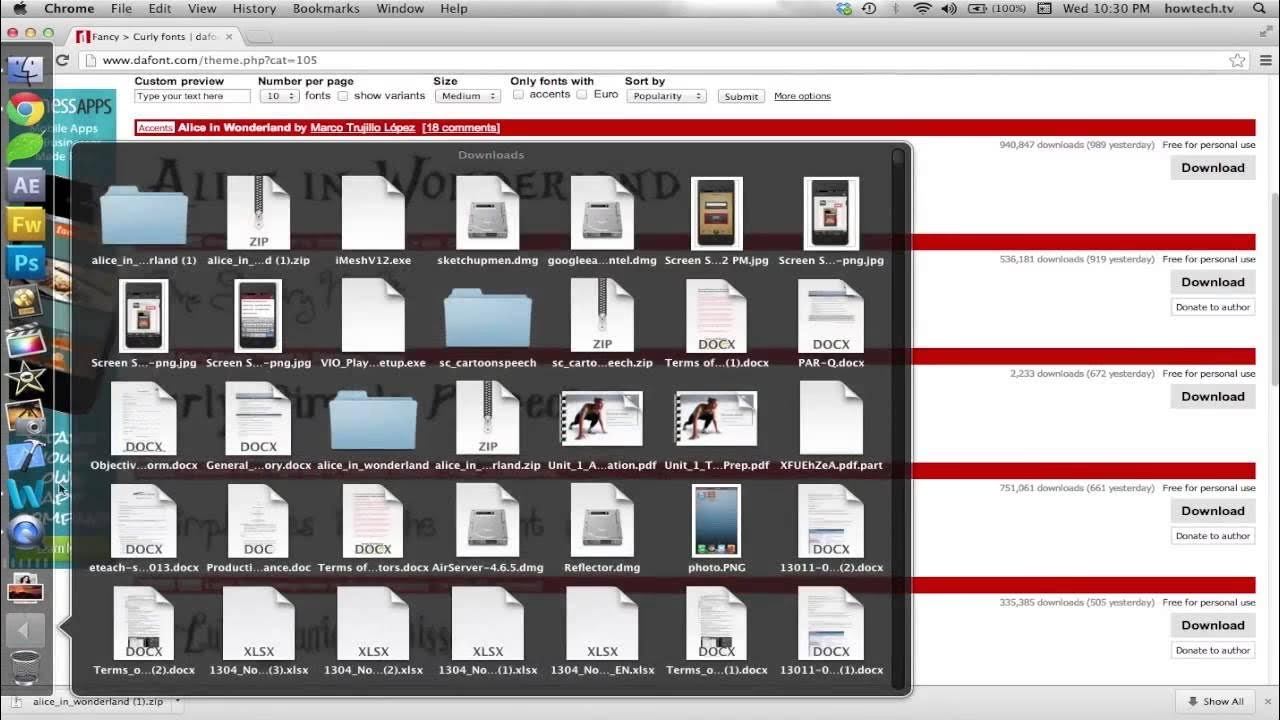
Denne guide vil føre dig gennem processen med at finde, downloade og installere gratis skrifttyper på din macOS-computer. Vi vil også se på, hvordan du administrerer dine skrifttyper og forstår de licenser, der ofte følger med gratis downloads.
- Hvor Finder Man Gratis Skrifttyper til Mac?
- Sådan Downloader Man Skrifttyper
- Installation af Skrifttyper på macOS
- Administration af Skrifttyper i Fontbog
- Licenser og Brug af Gratis Skrifttyper
- Fordele og Ulemper ved Gratis Skrifttyper
- Sammenligning af Populære Gratis Skrifttypekilder
- Ofte Stillede Spørgsmål om Gratis Skrifttyper på Mac
Hvor Finder Man Gratis Skrifttyper til Mac?
Internet er en sand guldgrube, når det kommer til gratis ressourcer, herunder skrifttyper. Der er adskillige websteder, der specialiserer sig i at tilbyde gratis skrifttyper til personlig og nogle gange endda kommerciel brug. Det er vigtigt altid at tjekke licensbetingelserne, før du bruger en skrifttype i et kommercielt projekt.
Nogle af de mest populære og pålidelige kilder inkluderer:
- Google Fonts: En enorm samling af open source-skrifttyper, der er optimeret til web, men som nemt kan downloades til brug på din computer. Alle skrifttyper her er gratis til både personlig og kommerciel brug.
- Font Squirrel: Dette websted fokuserer udelukkende på skrifttyper, der er licenseret til kommerciel brug. De håndplukker skrifttyper af høj kvalitet, hvilket gør det til et godt sted at starte, hvis du har brug for skrifttyper til kundeprojekter eller din egen virksomhed.
- DaFont: Et meget populært websted med et kæmpe arkiv af skrifttyper, organiseret efter tema, stil og lejlighed. Vær opmærksom på, at mange skrifttyper her kun er gratis til personlig brug. Tjek altid den angivne licens.
- 1001 Free Fonts: Ligesom DaFont tilbyder dette websted et stort udvalg af skrifttyper. Også her varierer licenserne, så det er vigtigt at læse det med småt.
- Font Library: Et arkiv af gratis og open source-skrifttyper, der ofte indeholder mere unikke eller eksperimentelle designs.
Når du besøger disse websteder, kan du typisk gennemse skrifttyperne, se eksempler på tekst med skrifttypen og downloade en ZIP-fil, der indeholder skrifttypefilerne.
Sådan Downloader Man Skrifttyper
Downloadprocessen er ret standard for de fleste websteder. Du finder den ønskede skrifttype, klikker på en 'Download'-knap, og en komprimeret fil (oftest en .zip-fil) vil blive downloadet til din Macs 'Overførsler'-mappe eller den mappe, du har angivet til downloads.
Før du kan installere skrifttypen, skal du udpakke ZIP-filen. På Mac gøres dette nemt ved blot at dobbeltklikke på ZIP-filen. Dette vil oprette en ny mappe (eller blot placere filerne samme sted som ZIP-filen) med skrifttypefilerne indeni. Skrifttypefiler har typisk filendelser som .ttf (TrueType Font), .otf (OpenType Font) eller sjældnere .woff eller .woff2 (Web Open Font Format, primært til webbrug, men nogle gange inkluderet). Til installation på din Mac er det primært .ttf og .otf filer, du skal bruge.
Installation af Skrifttyper på macOS
macOS har et indbygget værktøj kaldet Fontbog (Font Book), som er designet specifikt til at installere, organisere og administrere dine skrifttyper. Det er den anbefalede måde at installere nye skrifttyper på.
Der er et par måder at installere en skrifttype ved hjælp af Fontbog:
- Dobbeltklik på skrifttypefilen: Find den udpakkede skrifttypefil (.ttf eller .otf) i Finder. Dobbeltklik på filen. Fontbog åbnes automatisk og viser dig en forhåndsvisning af skrifttypen. Klik på knappen 'Installer skrifttype' nederst i vinduet. Fontbog vil validere skrifttypen (tjekke for fejl) og derefter tilføje den til din samling.
- Træk og slip i Fontbog: Åbn Fontbog-programmet (du finder det i mappen 'Applikationer'). Find den udpakkede skrifttypefil(er) i Finder. Træk filerne direkte ind i Fontbog-vinduet, enten i 'Alle skrifttyper' sektionen eller en specifik samling, hvis du allerede organiserer dine skrifttyper. Fontbog vil derefter installere dem.
- Brug Fontbogs 'Tilføj skrifttyper' funktion: Åbn Fontbog. Gå til menuen 'Arkiv' og vælg 'Tilføj skrifttyper...'. Naviger til mappen, hvor du udpakkede skrifttypefilerne, vælg de skrifttypefiler, du vil installere, og klik 'Åbn'.
Når skrifttypen er installeret i Fontbog, vil den være tilgængelig i de fleste applikationer på din Mac, der bruger systemets skrifttypebibliotek, såsom tekstbehandlingsprogrammer, designsoftware, billedredigeringsprogrammer osv. Det kan være nødvendigt at genstarte visse applikationer (eller endda din Mac) for at de nyinstallerede skrifttyper vises i listen over tilgængelige skrifttyper.
Administration af Skrifttyper i Fontbog
Fontbog er mere end bare et installationsværktøj. Det giver dig mulighed for at administrere din skrifttypesamling effektivt:
- Forhåndsvisning: Se, hvordan en skrifttype ser ud i forskellige størrelser og med din egen tekst.
- Organisering: Opret samlinger for at gruppere skrifttyper efter projekt, stil eller type. Dette gør det nemmere at finde specifikke skrifttyper, når du har brug for dem.
- Deaktivering: Hvis du har mange skrifttyper, kan det potentielt gøre din Mac langsommere eller skabe lange rullelister i programmer. Du kan deaktivere skrifttyper, du ikke bruger regelmæssigt, uden at slette dem. Højreklik på skrifttypen og vælg 'Deaktiver [Skrifttypenavn] familien'.
- Validering: Fontbog validerer automatisk skrifttyper under installationen for at identificere potentielle problemer (f.eks. beskadigede filer, dubletter). Du kan også manuelt validere skrifttyper ved at vælge dem og gå til 'Arkiv' > 'Valider skrifttype'.
- Fjernelse: For at fjerne en skrifttype skal du blot vælge den i Fontbog, højreklikke og vælge 'Fjern [Skrifttypenavn] familien'.
Licenser og Brug af Gratis Skrifttyper
Et kritisk aspekt ved brug af gratis skrifttyper er at forstå licensbetingelserne. 'Gratis' betyder ikke altid 'fri til alt'. De mest almindelige licenstyper for gratis skrifttyper er:
- Kun til personlig brug: Skrifttypen må kun bruges til personlige, ikke-kommercielle projekter. Du må ikke bruge den i arbejde, der genererer indkomst, eller for kunder.
- Gratis til kommerciel brug: Skrifttypen må bruges i projekter, der genererer indkomst, herunder annoncer, logoer, websteder for virksomheder osv. Dette er den type licens, du finder på Google Fonts og Font Squirrel.
- Donationware: Skrifttypen er gratis at downloade og bruge, men designeren beder om en donation, hvis du kan lide skrifttypen eller bruger den kommercielt.
- Creative Commons/Open Source Licenser (f.eks. SIL Open Font License): Disse licenser er typisk meget permissive og tillader brug, modifikation og distribution, ofte under visse betingelser (f.eks. at du bibeholder den originale licensinformation).
Tjek altid den tekstfil, der følger med skrifttypedownloaden (ofte kaldet 'readme.txt' eller 'license.txt'), eller licensinformationen på det websted, hvor du downloadede skrifttypen. Hvis du er i tvivl, eller hvis du har brug for skrifttypen til et kommercielt projekt, der ikke specifikt er dækket af licensen, er det bedst at kontakte skrifttypedesigneren.
Fordele og Ulemper ved Gratis Skrifttyper
Der er mange fordele ved at bruge gratis skrifttyper:
- Omkostningsbesparelse: Åbenlyst den største fordel. Du får adgang til et stort bibliotek af skrifttyper uden udgifter.
- Mangfoldighed: Der findes tusindvis af gratis skrifttyper i alle tænkelige stilarter, fra klassiske seriffer til moderne sans-seriffer, scripts og dekorative skrifttyper.
- Eksperimentering: Gratis skrifttyper gør det nemt at prøve nye stilarter af i dine projekter uden økonomisk risiko.
Men der er også potentielle ulemper:
- Kvalitet: Ikke alle gratis skrifttyper er af samme høje kvalitet som professionelle, betalte skrifttyper. Nogle kan mangle specielle tegn, have dårlig kerning (afstanden mellem tegn) eller være ufuldstændige.
- Licensforvirring: Som nævnt kan licensbetingelserne være uklare eller begrænsende, især for kommerciel brug.
- Support: Der er typisk ingen support til gratis skrifttyper, hvis du støder på problemer.
- Unikhed: Meget populære gratis skrifttyper kan være overbrugte, hvilket gør det sværere at give dit projekt et unikt udseende.
På trods af ulemperne er gratis skrifttyper en fantastisk ressource for studerende, hobbyister, små virksomheder og alle, der ønsker at udvide deres skrifttypesamling uden store investeringer.
Sammenligning af Populære Gratis Skrifttypekilder
| Kilde | Antal Skrifttyper | Fokus/Licens | Brugervenlighed |
|---|---|---|---|
| Google Fonts | Over 1500 | Open Source (Gratis til Kommerciel) | Meget høj (nem søgning, forhåndsvisning, download) |
| Font Squirrel | Flere hundrede | Kun gratis til Kommerciel brug | Høj (godt organiseret, font-identifikator) |
| DaFont | Titusinder | Varierer (Mange kun Personlig Brug) | Høj (god kategorisering, forhåndsvisning) |
| 1001 Free Fonts | Titusinder | Varierer (Mange kun Personlig Brug) | Høj (god kategorisering, forhåndsvisning) |
Ofte Stillede Spørgsmål om Gratis Skrifttyper på Mac
Her er svar på nogle almindelige spørgsmål:
Er gratis skrifttyper sikre at downloade?
Ja, generelt. Hold dig til anerkendte websteder som dem nævnt ovenfor. Vær forsigtig med at downloade skrifttyper fra ukendte eller mistænkelige kilder, da de potentielt kan indeholde malware. Fontbogs valideringsfunktion kan også hjælpe med at identificere problemer med skrifttypefilen selv.
Kan jeg bruge gratis skrifttyper i mit logo eller til min virksomhed?
Det afhænger helt af skrifttypens licens. Skrifttyper fra Google Fonts og Font Squirrel er licenseret til kommerciel brug, hvilket typisk inkluderer brug i logoer, markedsføringsmaterialer og websteder. Skrifttyper fra DaFont eller 1001 Free Fonts kræver ofte en separat licens (købt) for kommerciel brug. Tjek altid licensinformationen!
Vil for mange skrifttyper gøre min Mac langsom?
Ja, potentielt. Selvom moderne versioner af macOS og Fontbog er bedre til at håndtere store skrifttypesamlinger end tidligere, kan et ekstremt stort antal aktive skrifttyper stadig påvirke ydeevnen i visse applikationer eller under opstart. Det er en god praksis at deaktivere skrifttyper, du ikke bruger regelmæssigt, ved hjælp af Fontbog.
Hvordan fjerner jeg en skrifttype, jeg ikke længere ønsker?
Åbn Fontbog, find skrifttypen i listen, højreklik på den, og vælg 'Fjern [Skrifttypenavn] familien'. Du bliver bedt om at bekræfte. Dette sletter skrifttypefilen fra dit system.
Hvad er forskellen på TTF og OTF?
Begge er almindelige skrifttypeformater. TTF (TrueType) er et ældre format udviklet af Apple og Microsoft. OTF (OpenType) er et nyere format udviklet af Adobe og Microsoft. OTF understøtter typisk mere avancerede typografiske funktioner, såsom ligaturer, alternative tegn og små kapitæler, der er indlejret i selve skrifttypefilen. Til daglig brug på Mac vil du sjældent bemærke en stor forskel, medmindre du bruger avancerede typografiske funktioner i designsoftware.
At finde og installere gratis skrifttyper på din Mac er en ligetil proces, der åbner op for en verden af kreative muligheder. Ved at bruge Fontbog effektivt og være opmærksom på licensbetingelserne kan du bygge en rig og varieret skrifttypesamling, der er klar til ethvert projekt.
Hvis du vil læse andre artikler, der ligner Gratis Skrifttyper til din Mac: Guide, kan du besøge kategorien Fotografi.