
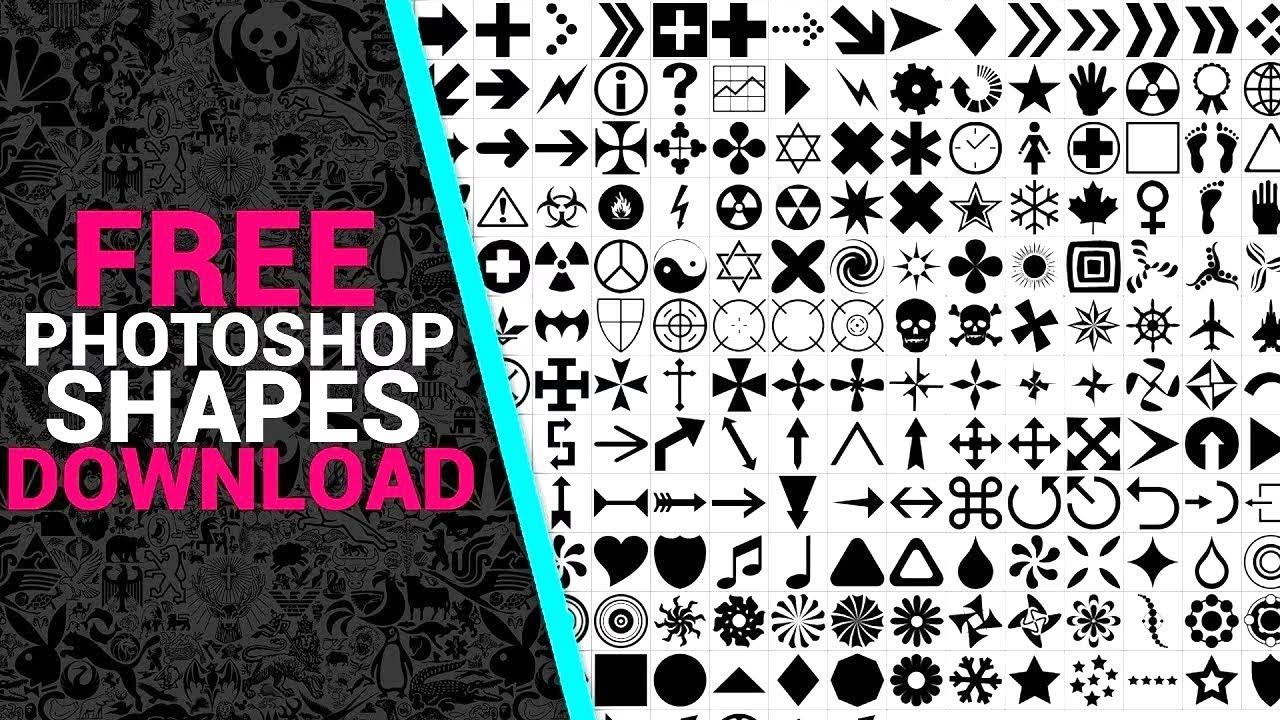

Shapes i Adobe Photoshop er utroligt alsidige værktøjer, der giver dig mulighed for at skabe skalérbare, vektorbaserede former til dine designs. I modsætning til pixelbaserede billeder mister shapes ikke kvalitet, når du ændrer deres størrelse, hvilket gør dem perfekte til logoer, illustrationer og grafiske elementer, der skal bruges i forskellige størrelser. Uanset om du bruger de foruddefinerede former, tegner dine egne, eller importerer nye, kan shapes markant forbedre din workflow og dine kreative resultater i Photoshop.
Hvad er Photoshop Shapes?
Photoshop shapes er vektorobjekter. Dette betyder, at de er defineret af matematiske ligninger snarere end et gitter af pixels. Denne egenskab giver dem en enorm fordel: de kan skaleres op eller ned til enhver størrelse uden tab af skarphed eller kvalitet. Shapes gemmes ofte i .CSH-filer (Custom Shapes files). Når du bruger Shape-værktøjerne i Photoshop, oprettes der som standard et nyt shapelag, som er et specielt lag, der indeholder vektormasken (formen) og et fyld (farve, gradient, mønster) eller en streg. Disse egenskaber kan nemt redigeres efterfølgende.
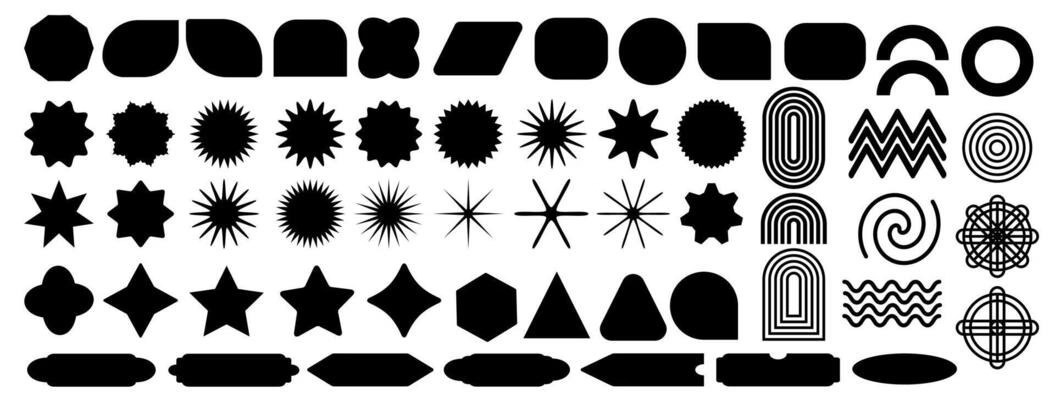
At forstå forskellen på vektor og pixel er fundamentalt i grafisk design. Pixels er små kvadrater, der udgør et rasterbillede (som et fotografi). Når du forstørrer et pixelbillede for meget, bliver pixels synlige, og billedet bliver uskarpt (pixelering). Vektorformer, derimod, forbliver skarpe og glatte uanset skalering, fordi softwaren simpelthen genberegner de matematiske baner for formen.
De Indbyggede Shape-værktøjer
Photoshop leveres med en række grundlæggende shape-værktøjer, der dækker de mest almindelige behov. Disse værktøjer er nemme at finde i værktøjslinjen, ofte grupperet under et enkelt ikon. For at se alle de tilgængelige shape-værktøjer, skal du muligvis klikke og holde museknappen nede på det aktuelle shape-ikon i værktøjslinjen.
- Rektangelværktøj (Rectangle Tool): Bruges til at tegne firkanter og rektangler. Du kan tegne perfekte kvadrater ved at holde Shift-tasten nede, mens du trækker.
- Ellipseværktøj (Ellipse Tool): Bruges til at tegne cirkler og ellipser. Hold Shift nede for at tegne en perfekt cirkel.
- Polygonværktøj (Polygon Tool): Bruges til at tegne polygoner med et variabelt antal sider. Du kan indstille antallet af sider i indstillingslinjen øverst.
- Linjeværktøj (Line Tool): Bruges til at tegne lige linjer. Du kan kontrollere tykkelsen (vægten) af linjen i indstillingslinjen.
- Brugerdefineret Shape-værktøj (Custom Shape Tool): Dette er værktøjet, der giver adgang til et bibliotek af foruddefinerede shapes og giver dig mulighed for at bruge og administrere dem. Det er også dette værktøj, du skal bruge, når du vil importere nye shapes.
Når du har valgt et af disse værktøjer, vil indstillingslinjen øverst i Photoshop ændre sig for at vise muligheder specifikt for det valgte værktøj. Her kan du indstille ting som fyldfarve, stregfarve og -tykkelse, samt andre specifikke indstillinger for hver shape-type.
Opret dine egne brugerdefinerede shapes
Udover at bruge de indbyggede shapes, kan du også oprette og gemme dine egne brugerdefinerede shapes baseret på ethvert objekt eller design, du har tegnet eller importeret i Photoshop. Dette er en fantastisk måde at opbygge et personligt bibliotek af ofte brugte elementer eller komplekse former, du har skabt.
Processen for at oprette en brugerdefineret shape involverer typisk at have en form eller et objekt på en separat lag, ofte som en vektormaske eller en markering. Når din form er klar, går du til menuen Rediger > Definer brugerdefineret shape... (Edit > Define Custom Shape...). Photoshop vil derefter oprette en ny shape i dit bibliotek baseret på den aktive form eller markering. Du bliver bedt om at give din nye shape et navn. Når den er gemt, kan den vælges fra Preset Picker i indstillingslinjen, ligesom de andre shapes.
Denne funktion er utrolig nyttig, hvis du f.eks. har tegnet et logo eller et komplekst ikon, som du planlægger at genbruge i forskellige projekter. Ved at gemme det som en brugerdefineret shape sikrer du, at du altid har en skarp, skalerbar version lige ved hånden i dit shape-bibliotek.
Sådan importerer du brugerdefinerede shapes
En af de mest kraftfulde funktioner ved Photoshop shapes er muligheden for at udvide dit bibliotek ved at importere shapes, som du har fundet eller modtaget fra andre kilder. Disse shapes kommer typisk som .CSH-filer. Importprocessen er ligetil og involverer kun få trin:
Trin 1: Vælg Brugerdefineret Shape-værktøj.
Start med at vælge Brugerdefineret Shape-værktøj (Custom Shape Tool) fra værktøjslinjen i Photoshop. Dette er afgørende, da de relevante indstillinger for shapes kun vises, når dette værktøj er aktivt.
Trin 2: Åbn Shape Selection Box.
Når Brugerdefineret Shape-værktøj er valgt, skal du kigge på indstillingslinjen øverst i Photoshop-vinduet. Her finder du ikonet for Preset Picker (forudindstillingsvælgeren). Klik på dette ikon. Dette vil åbne Shape Selection Box, som viser miniaturebilleder af alle de shapes, der aktuelt er tilgængelige i dit bibliotek.
Trin 3: Importer Shapes via tandhjulsikonet.
I Shape Selection Box, der netop er poppet op, skal du finde et lille tandhjulsikon (gear icon) i øverste højre hjørne. Klik på dette tandhjulsikon for at åbne en rullemenu med forskellige indstillinger for shape-biblioteket. I denne menu skal du finde og vælge indstillingen "Importer Shapes" (Import Shapes). Dette åbner et standard filbrowser-vindue på din computer.
Naviger til den mappe, hvor din .CSH-fil (eller .CSH-filer) med de shapes, du ønsker at importere, er gemt. Vælg filen/filerne og klik på "Indlæs" eller "Åbn". De shapes, der er indeholdt i .CSH-filen, vil nu blive tilføjet til dit eksisterende shape-bibliotek i Photoshop. Du vil kunne se dem vises som nye miniaturebilleder i Shape Selection Box.
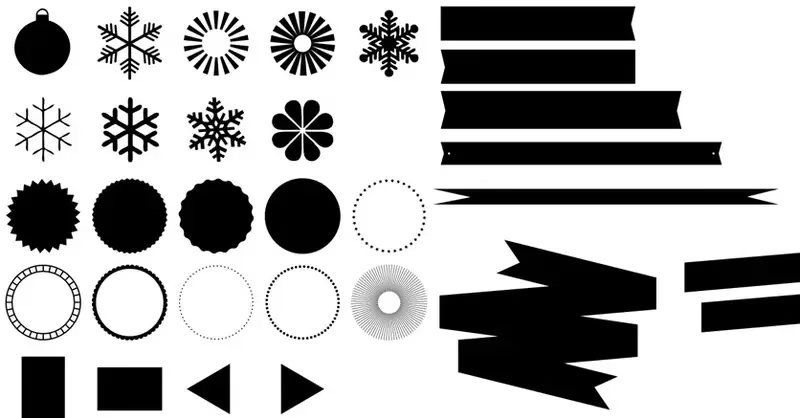
Det er vigtigt at bemærke, at import af shapes ikke erstatter dit nuværende bibliotek; det tilføjer blot de nye shapes til det eksisterende sæt. Dette gør det nemt at udvide din samling over tid med forskellige pakker af shapes.
Ofte Stillede Spørgsmål om Photoshop Shapes
Her er svar på nogle almindelige spørgsmål vedrørende brugen og importen af shapes i Photoshop:
Q: Hvad er filtypen for Photoshop shapes, jeg skal importere?
A: Photoshop shapes, der kan importeres via "Importer Shapes"-funktionen, har typisk filtypen .CSH.
Q: Kan jeg importere shapes, hvis jeg ikke har Brugerdefineret Shape-værktøj valgt?
A: Nej, menuen og indstillingerne for at importere shapes er specifikt knyttet til Brugerdefineret Shape-værktøj. Du skal have dette værktøj aktivt for at få adgang til Preset Picker og tandhjulsikonet med import-funktionen.
Q: Hvorfor kan jeg ikke se mine importerede shapes?
A: Når du har importeret shapes, skal de dukke op nederst i Shape Selection Box. Rul ned i listen for at se de nyeste tilføjelser. Hvis de stadig ikke vises, skal du sikre dig, at importen blev gennemført uden fejl, og at filen var en gyldig .CSH-fil.
Q: Er shapes altid vektorbaserede?
A: Ja, når du tegner shapes med Shape-værktøjerne, oprettes de som vektorbaserede lag i Photoshop. Dette sikrer deres skalerbarhed og redigerbarhed.
Q: Kan jeg ændre farven eller størrelsen på en shape efter jeg har tegnet den?
A: Ja, absolut. Fordi shapes er vektorbaserede lag, kan du nemt ændre deres fyldfarve, streg, størrelse og position til enhver tid ved hjælp af lagpanelet, Egenskaber-panelet (Properties panel) eller Transformeringsværktøjerne. Dette er en af de store fordele ved at bruge shapes.
Q: Hvordan fjerner eller sletter jeg shapes fra mit bibliotek?
A: I Shape Selection Box (åbnes via Preset Picker), kan du højreklikke på en shape og vælge "Slet Shape" (Delete Shape). Du kan også administrere dine shape-biblioteker via tandhjulsikonet, hvor du kan gemme, indlæse eller nulstille biblioteket.
Afsluttende tanker
Shapes er et fundamentalt og meget anvendeligt værktøj i Photoshop. Ved at mestre brugen af de indbyggede værktøjer, lære at oprette dine egne brugerdefinerede former og forstå processen for at importere shapes, kan du betydeligt forbedre din effektivitet og kreativitet. Shapes er perfekte til alt fra simple grafiske elementer til komplekse illustrationer og designprojekter, der kræver skarphed og fleksibilitet ved skalering.
Øv dig i at bruge de forskellige shape-værktøjer, eksperimenter med at kombinere dem og se, hvordan de kan integreres i dine eksisterende arbejdsgange. Muligheden for at importere shapes betyder, at du har adgang til et næsten uendeligt potentiale for nye former, der kan inspirere dine fremtidige kreationer. Uanset dit erfaringsniveau med Photoshop, er en solid forståelse af shapes en værdifuld tilføjelse til din værktøjskasse.
Hvis du vil læse andre artikler, der ligner Photoshop Shapes: Guide til Brug og Import, kan du besøge kategorien Fotografering.