
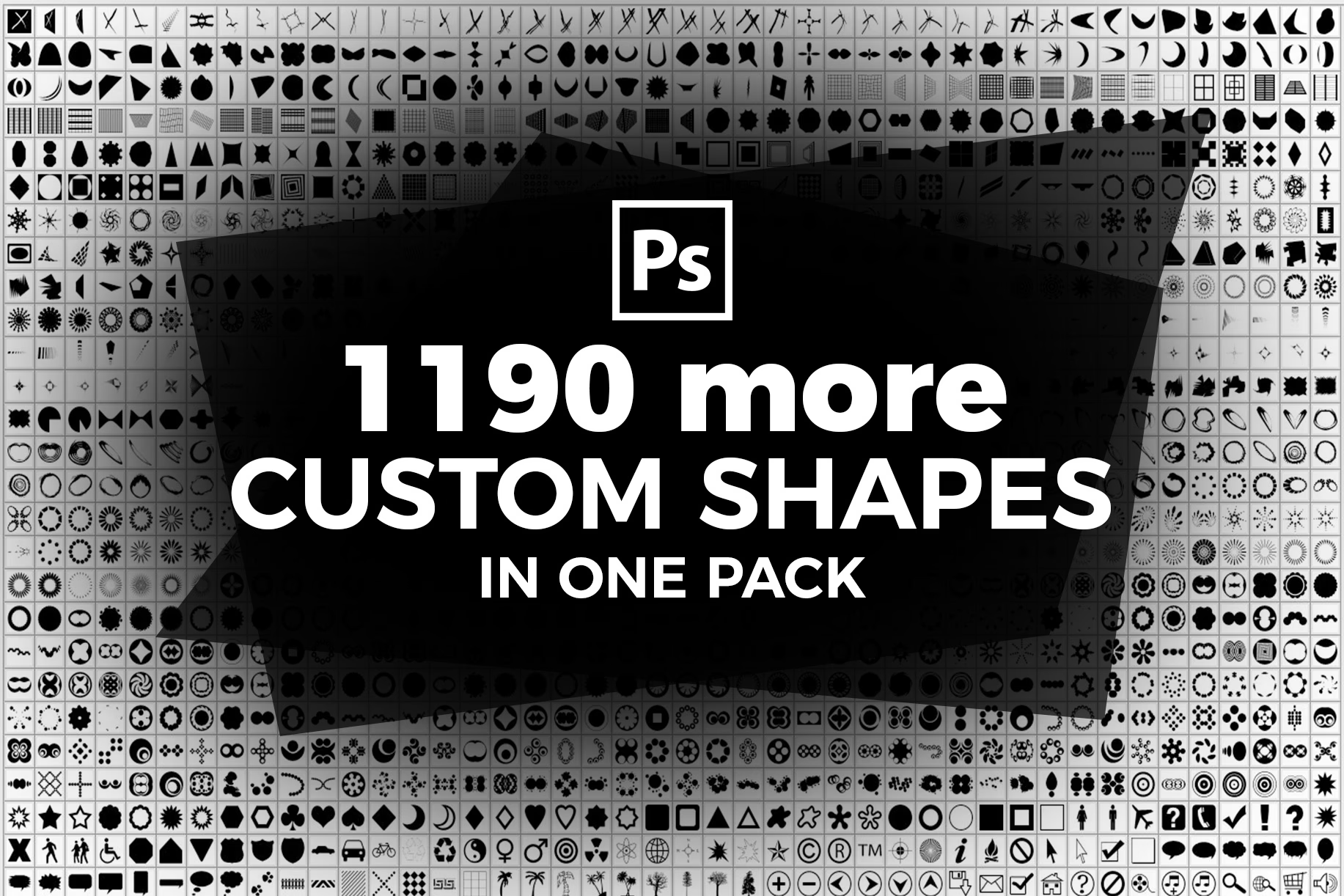

I den digitale kreative verden er tid ofte en knap ressource. Uanset om du arbejder med webdesign, illustrationer, logoer eller generel grafisk opsætning, kan gentagne opgaver som at tegne standardelementer hurtigt dræne din energi og dit tidsbudget. Heldigvis findes der værktøjer, der er designet til at strømline disse processer. Et sådant værktøj i Adobe Photoshop er 'Shapes', eller 'Brugerdefinerede Former' på dansk.
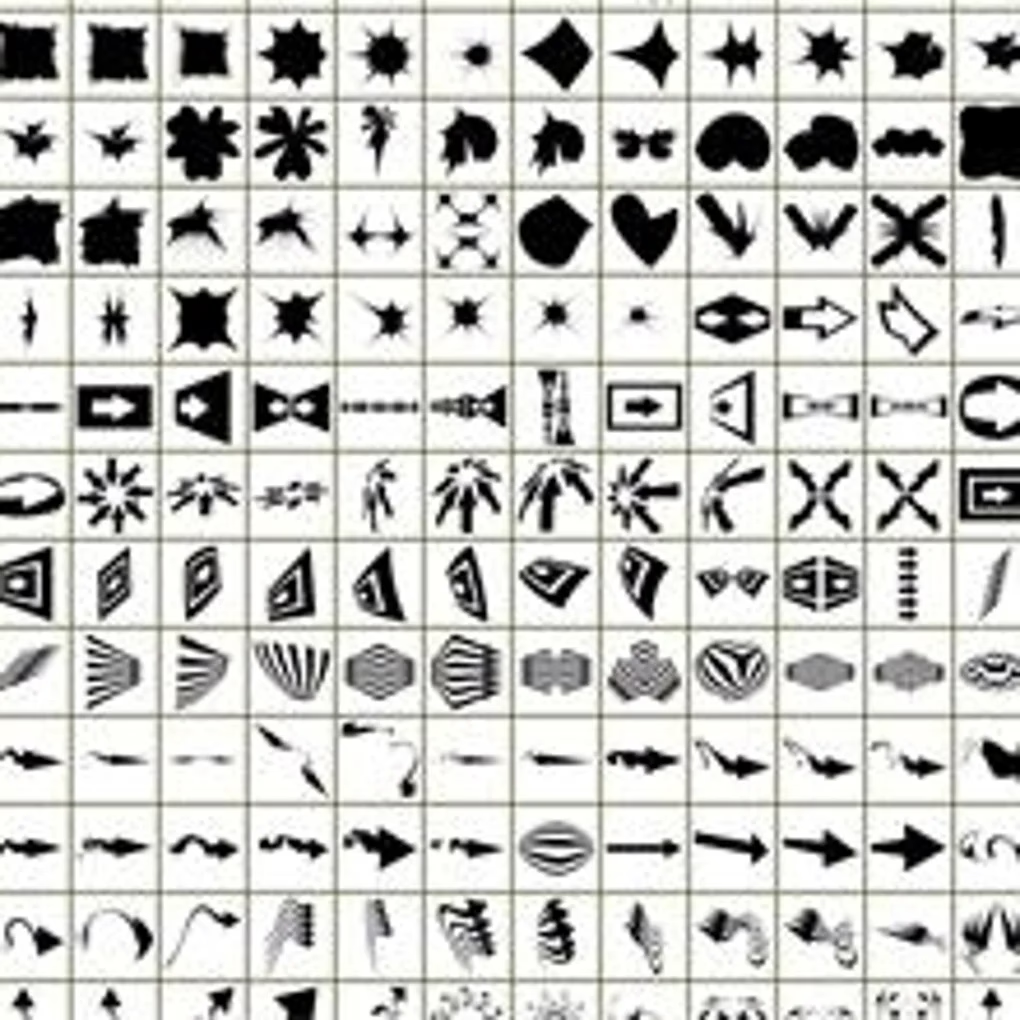
Photoshop Shapes er foruddefinerede, vektorbaserede elementer, som du nemt kan indsætte, redigere og skalere i dine projekter. Forestil dig at have et bibliotek af standardpile, talebobler, webikoner eller geometriske figurer lige ved hånden, klar til brug uden at skulle tegne dem fra bunden hver gang. Dette er kernen i, hvad Shapes tilbyder: En enorm tidsbesparelse og mulighed for at opretholde en ensartet stil på tværs af dit arbejde.
- Hvad er Photoshop Shapes helt præcist?
- Hvorfor bruge Photoshop Shapes? Fordele der batter
- Sådan installeres og bruges Photoshop Shapes
- Forskellige typer af Shapes og hvor man finder dem
- Opret dine egne Custom Shapes
- Shapes kontra Brushes: Hvad er forskellen?
- Anvendelsesområder for Shapes
- Tips til effektiv brug af Shapes
- Ofte Stillede Spørgsmål (FAQ)
- Konklusion
Hvad er Photoshop Shapes helt præcist?
I modsætning til de fleste elementer i Photoshop, der er baseret på pixels (rastergrafik), er Photoshop Shapes vektorbaserede. Det betyder, at de er defineret af matematiske formler baseret på punkter, linjer og kurver frem for et gitter af farvede firkanter. Den primære fordel ved vektorbaseret grafik er dens skalerbarhed. Du kan forstørre en Shape til enhver størrelse uden tab af kvalitet, da Photoshop blot genberegner den matematiske formel. Dette er afgørende, når du designer elementer, der skal bruges i forskellige størrelser – fra et lille ikon på en hjemmeside til et stort element i en plakat.
Shapes gemmes i filer med filtypenavnet .csh (Custom Shape). Photoshop leveres med et standardudvalg af Shapes, men internettet bugner af gratis og betalte .csh-filer, som du kan downloade og installere for at udvide dit bibliotek betydeligt.
Hvorfor bruge Photoshop Shapes? Fordele der batter
Brugen af Shapes i Photoshop tilbyder en række markante fordele for enhver grafisk designer eller entusiast:
- Tidsbesparelse: Dette er uden tvivl den største fordel. I stedet for at tegne komplekse former manuelt, indsætter du dem blot fra dit bibliotek.
- Skalerbarhed: Som nævnt kan Shapes skaleres op og ned uden kvalitetstab, hvilket giver stor fleksibilitet i designprocessen.
- Ensartethed: Ved at bruge foruddefinerede Shapes sikrer du, at elementer som ikoner eller diagrammer har et ensartet udseende på tværs af et projekt eller endda flere projekter.
- Nem redigering: Shapes indsættes som vektorlag, hvilket gør det utroligt nemt at ændre farve, streg, størrelse og endda ankerpunkterne, der definerer formen, uden at påvirke billedkvaliteten.
- Lille filstørrelse: Da de er baseret på matematiske data og ikke pixels, fylder Shape-lagene typisk mindre end tilsvarende pixelbaserede elementer.
Selvom fordelene er mange, er der også en lille ulempe: Du er begrænset til de Shapes, der findes i dit bibliotek, eller dem du selv kan skabe. Meget organiske eller detaljerede illustrationer vil stadig kræve manuel tegning.
Sådan installeres og bruges Photoshop Shapes
At komme i gang med Shapes er ligetil:
Installation af nye Shapes (.csh filer):
- Download den .csh fil, du ønsker at installere.
- Åbn Adobe Photoshop.
- Vælg 'Brugerdefineret Form-værktøjet' (Custom Shape Tool) fra værktøjspanelet. Det er typisk grupperet med Rektangelværktøjet (U er genvejstasten).
- I indstillingsbjælken øverst på skærmen skal du klikke på miniaturebilledet af den nuværende Shape for at åbne Shape-vælgeren.
- Klik på det lille tandhjulsikon i øverste højre hjørne af Shape-vælgeren.
- Vælg 'Importer Former...' (Import Shapes...) fra rullemenuen.
- Naviger til den .csh fil, du downloadede, vælg den, og klik 'Indlæs'.
De nye Shapes vil nu blive tilføjet til dit Shape-bibliotek og er klar til brug.
Brug af Shape Tool:
- Vælg 'Brugerdefineret Form-værktøjet' (U).
- I indstillingsbjælken øverst, vælg 'Form' (Shape) fra rullemenuen (dette sikrer, at du opretter et vektorlag).
- Klik på miniaturebilledet af den nuværende Shape for at åbne Shape-vælgeren og vælg den ønskede form.
- Træk på dit lærred for at tegne formen. Hold Shift nede, mens du trækker, for at opretholde formens proportioner (f.eks. en perfekt cirkel eller kvadrat, hvis du bruger de grundlæggende formværktøjer som Ellipse eller Rektangel).
- Når formen er tegnet, oprettes et nyt Shape-lag i dit Lag-panel.
- Du kan nu ændre farven ved at dobbeltklikke på farveminiaturen på Shape-laget eller bruge panelet 'Egenskaber' (Properties). Størrelsen kan ændres med Transformer-værktøjet (Ctrl/Cmd + T) uden kvalitetstab.
Forskellige typer af Shapes og hvor man finder dem
Standardinstallationen af Photoshop indeholder et grundlæggende sæt af Shapes, herunder geometriske former, pile, talebobler, dyr og nogle web-relaterede elementer. Men potentialet udvides eksponentielt, når du begynder at udforske online ressourcer.
Du kan finde Shape-biblioteker, der dækker næsten ethvert tænkeligt emne:
- Grundlæggende former: Cirkler, kvadrater, trekanter osv.
- Pile og indikatorer: Alle tænkelige pileformer og retninger.
- Tale- og tankebobler: Essentielle for tegneserier eller grafiske forklaringer.
- Web- og UI-elementer: Knapper, ikoner (hjem, indstillinger, bruger osv.), markører.
- Dyr, planter, natur: Silhuetter af dyr, træer, blade osv.
- Dekorative elementer: Hvirvler, rammer, mønstre.
- Industri-specifikke: Medicinske symboler, bygningsikoner, kemiske diagrammer.
Søg på internettet efter "free Photoshop shapes", "custom shapes CSH" eller "gratis Photoshop former" for at finde et utal af hjemmesider, der tilbyder gratis downloads. Vær dog altid opmærksom på licensbetingelserne, især hvis du bruger Shapes i kommercielle projekter. Der findes også premium-sider, hvor du kan købe Shapes af højere kvalitet eller mere unikke designs.
Opret dine egne Custom Shapes
En af de mest kraftfulde funktioner er muligheden for at omdanne næsten ethvert designelement til en genanvendelig Shape. Dette er ideelt for logoer, signaturer, eller ofte brugte, unikke ikoner, du selv har designet.
Processen involverer at have det element, du vil gemme som en Shape, som en vektorsti (path). Du kan skabe stier med Pen Tool, konvertere tekst til stier, eller konvertere en markering til en sti.
Når du har din sti aktiv:
- Sørg for, at stien er valgt i 'Stier'-panelet (Paths panel).
- Gå til menuen 'Rediger' (Edit).
- Vælg 'Definer brugerdefineret form...' (Define Custom Shape...).
- Giv din nye Shape et navn i dialogboksen.
- Klik 'OK'.
Din nye Shape vil nu blive tilføjet til dit Shape-bibliotek, klar til brug i ethvert fremtidigt projekt. Dette er en fantastisk måde at opbygge et personligt bibliotek af elementer, der passer præcis til din stil og dine behov.
Shapes kontra Brushes: Hvad er forskellen?
Selvom både Shapes og Brushes (pensler) kan bruges til at indsætte foruddefinerede elementer, er der en fundamental forskel:
| Egenskab | Photoshop Shapes | Photoshop Brushes |
|---|---|---|
| Type | Vektorbaseret | Pixelbaseret (Raster) |
| Skalerbarhed | Uden kvalitetstab | Kvalitetstab ved opskalering |
| Anvendelse | Rene, skarpe grafiske elementer, logoer, ikoner, diagrammer | Teksturer, maleriske effekter, organiske elementer, fotomanipulation |
| Redigerbarhed | Nem farve-, streg- og formændring (vektor) | Farve ændres før påføring, form/tekstur er fast efter påføring (pixels) |
Shapes er altså bedst til grafik, der skal forblive skarp og nem at redigere i størrelse og farve, mens Brushes er tilføjer tekstur, detaljer eller simulerer traditionelle maleværktøjer.
Anvendelsesområder for Shapes
Photoshop Shapes er utroligt alsidige og kan bruges i en bred vifte af designprojekter:
- Webdesign og UI: Oprettelse af ikoner, knapper, piktogrammer og layout-elementer.
- Infografik og diagrammer: Tilføjelse af pile, symboler, grafelementer for at visualisere data.
- Logo design: Brug standardformer som grundlag eller gem dit færdige logo som en Shape for nem genbrug.
- Illustrationer: Indsættelse af gentagne elementer som blade, stjerner, skyer.
- Print design: Tilføjelse af dekorative elementer, rammer eller tekniske symboler i brochurer, flyers eller plakater.
- Fotomanipulation: Tilføjelse af grafiske overlejringer eller elementer til billeder.
Tips til effektiv brug af Shapes
- Organiser dit bibliotek: Med tiden vil du samle mange Shapes. Brug Shape-vælgerens menu (tandhjulsikonet) til at oprette nye grupper og organisere dine Shapes efter kategori.
- Brug panelet Egenskaber: Dette panel (Vindue > Egenskaber) giver dig hurtig adgang til at justere fyldfarve, stregfarve, stregtykkelse og endda justere formens ankerpunkter.
- Kombiner Shapes: Brug 'Sti-operations'-indstillingerne i indstillingsbjælken (f.eks. 'Kombiner Former', 'Træk Forreste Form Fra') til at skabe komplekse former ved at kombinere eller fjerne dele af flere Shapes.
- Navngiv dine lag: Hold styr på dine Shape-lag ved at give dem sigende navne i Lag-panelet.
Ofte Stillede Spørgsmål (FAQ)
Her er svar på nogle almindelige spørgsmål om Photoshop Shapes:
Q: Kan jeg ændre farven på en Shape, efter jeg har tegnet den?
A: Ja, absolut. Shapes oprettes som vektorlag. Dobbeltklik på miniaturebilledet af laget i Lag-panelet for nemt at vælge en ny farve, eller brug panelet Egenskaber.
Q: Er Shapes altid vektorbaserede?
A: Når du bruger Shape Tool og vælger 'Form' (Shape) i indstillingsbjælken, ja. Du kan dog også vælge 'Sti' (Path) for kun at tegne stien eller 'Pixels' for at tegne en pixelbaseret version (hvilket fjerner skalerbarheden).
Q: Mister jeg kvalitet, hvis jeg skalerer en Shape meget op eller ned?
A: Nej, det er den store fordel ved vektorbaseret grafik. Shapes kan skaleres til enhver størrelse uden tab af skarphed eller kvalitet.
Q: Hvilken filtype har Photoshop Shapes?
A: Photoshop Shapes gemmes i filer med filtypenavnet .csh.
Q: Kan jeg bruge .csh filer i andre programmer end Photoshop?
A: Nej, .csh formatet er specifikt for Photoshop. Du kan dog ofte eksportere de vektorstier, der udgør en Shape, til andre vektorformater som SVG eller AI (Adobe Illustrator), hvis du har brug for at bruge elementet i et andet program.
Q: Kan jeg redigere formen på en Shape efter, jeg har tegnet den?
A: Ja, da Shapes er vektorbaserede, kan du bruge 'Direkte Markering'-værktøjet (Direct Selection Tool - A) til at vælge og flytte ankerpunkter og stisegmenter og dermed ændre formen manuelt.
Konklusion
Photoshop Shapes er et utroligt værdifuldt værktøj for enhver, der arbejder med grafik i Photoshop. De tilbyder en uovertruffen kombination af tidsbesparelse, skalerbarhed og redigerbarhed, hvilket gør dem ideelle til alt fra hurtige mockups til færdige designprojekter. Ved at udnytte det indbyggede bibliotek, downloade Shapes online og endda skabe dine egne, kan du optimere dit workflow markant og frigøre mere tid til de kreative aspekter af dit arbejde. Hvis du ikke allerede bruger Photoshop Shapes, er det på høje tid at integrere dem i din værktøjskasse!
Hvis du vil læse andre artikler, der ligner Spar tid med Photoshop Shapes, kan du besøge kategorien Design.