
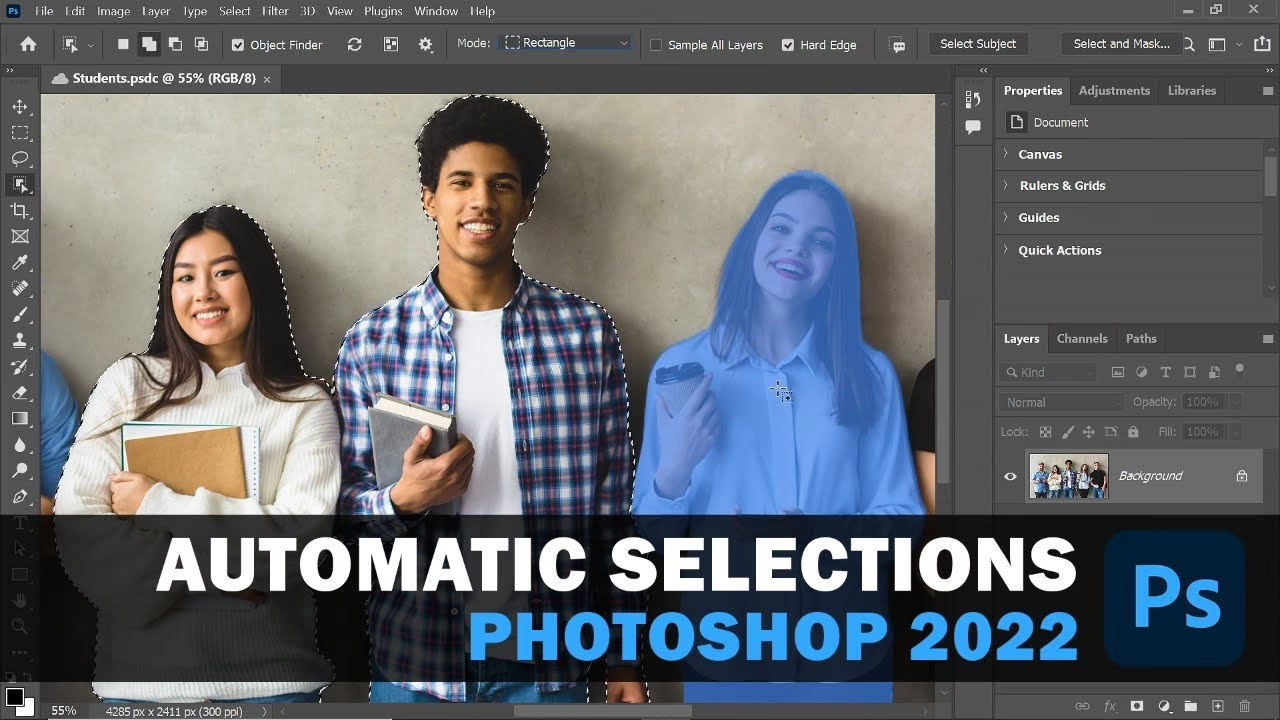

Når du arbejder med billedredigering, er markeringer et fundamentalt koncept. De giver dig mulighed for at isolere specifikke områder af dit billede, så du kun påvirker netop dét område med dine redigeringer. Et af de værktøjer, der hjælper dig med at oprette disse markeringer, er Frihåndsmarkering værktøjet, ofte omtalt som Lasso-værktøjet på grund af dets ikon og funktion, der minder om at kaste en lasso rundt om et objekt, du ønsker at 'fange' eller markere.
https://www.youtube.com/watch?v=0gcJCdgAo7VqN5tD
Dette værktøj er designet til at give dig stor fleksibilitet i, hvordan du tegner din markering. Det er et intuitivt værktøj, der lader dig følge konturer eller omkredse, uanset hvor uregelmæssige de måtte være. Det er et alsidigt valg, der kan bruges på flere forskellige måder, afhængigt af den type markering, du ønsker at oprette, og din personlige præference eller den specifikke opgave for hånden.
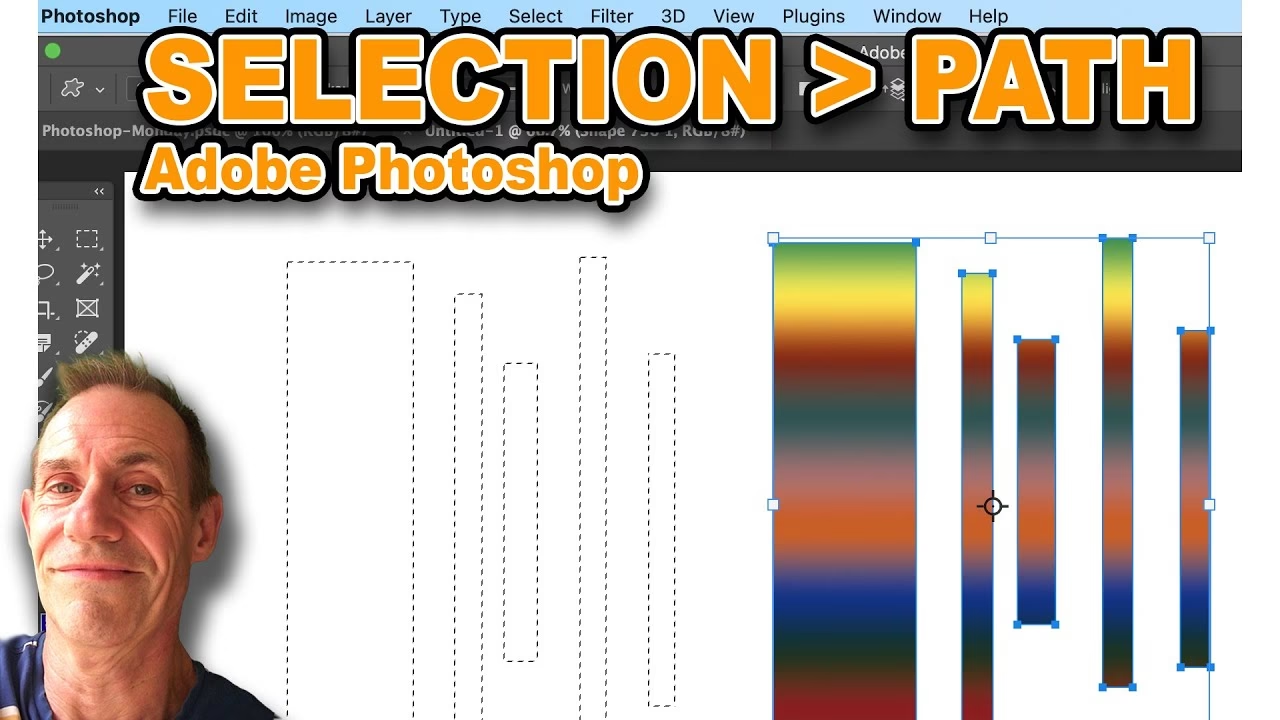
Frihåndsmarkering værktøjet er især nyttigt, når du hurtigt skal skitsere et område. Det er måske ikke det mest præcise værktøj til finjusteringer ned til mindste pixel, men det udmærker sig ved at give dig en hurtig start på din markeringsproces. Forestil dig, at du skal markere en person eller et objekt med en kompleks eller udefineret form; her kan Lasso-værktøjet hurtigt give dig en grov markering, som du derefter kan arbejde videre med.
Hvordan bruges Frihåndsmarkering Værktøjet?
Brugen af Frihåndsmarkering værktøjet er ret ligetil, men det tilbyder to primære tilgange til at tegne din markering, hvilket giver dig kontrol over processen. Du starter altid med at placere dit første punkt på billedet ved at klikke. Herefter kan du vælge at fortsætte på en af følgende måder:
Metode 1: Frihåndsmarkering (Click-and-drag)
Den første metode efter du har sat startpunktet er at holde museknappen nede. Mens du holder knappen nede, trækker du musen for at tegne en frihåndsmarkering. Dette fungerer meget ligesom at tegne med en blyant på papir. Du trækker linjen frit på lærredet, og markeringen følger din mus' bevægelser. For at lukke markeringen med denne metode skal du trække markøren tilbage til dit startpunkt. Når endepunktet er oven på startpunktet, vil du typisk se en visuel indikation, der viser, at markeringen kan lukkes (ofte en lille cirkel eller ændring i markøren). Slip museknappen for at fuldføre og lukke markeringen. Hvis du ved et uheld klikker på endepunktet, kan det ændre adfærd og tillade dig at forstørre formen ved at trække yderligere, men standardmåden at lukke på er at slippe knappen over startpunktet.
Metode 2: Polygonal Markering (Click-and-release)
Den anden metode involverer at slippe museknappen efter at have sat startpunktet. Nu, i stedet for at tegne frit, trækker du musen for at definere en lige linje fra dit sidste punkt. Hvert gang du klikker igen, sætter du et nyt knudepunkt, og værktøjet tegner en lige linje til dette punkt fra det forrige. Dette skaber en polygonal markering, der består af lige linjesegmenter. For at lukke denne type markering skal du trække det sidste segment tilbage til dit startpunkt og klikke på det. Markeringen lukkes nu med en lige linje fra dit sidste knudepunkt til startpunktet.
En nyttig genvej, når du bruger den polygonale metode, er at holde Ctrl-tasten nede, mens du trækker og klikker for at sætte knudepunkter. Dette tvinger vinklerne til at springe i trin på 15 grader, hvilket gør det meget nemmere at tegne perfekte vandrette eller lodrette linjer. Dette er en stor hjælp, når du arbejder med objekter, der har mange lige sider.
Lukning og Validering af Markeringen
Uanset om du bruger frihånds- eller den polygonale metode, er der en alternativ måde at lukke markeringen på, som kan være hurtigere i visse situationer: et dobbeltklik på endepunktet. Dette vil automatisk lukke markeringen med en lige linje fra dit nuværende punkt tilbage til startpunktet. Dette er især praktisk i polygonale markeringer, hvor du måske har mange punkter og hurtigt vil afslutte formen.
I den polygonale tilstand er markeringen, når den er lukket ved at klikke på startpunktet, ofte en foreløbig markering. Du vil se de velkendte 'myrer' (de bevægelige stiplede linjer), der indikerer markeringen, men en lille gul cirkel kan stadig være synlig. Dette indikerer, at markeringen stadig er 'redigerbar' på en måde. Du kan ofte kopiere denne foreløbige markering, men vigtigst af alt kan du trykke på Backspace-tasten for at vende tilbage til det forrige markeringsskridt, hvilket effektivt 'genåbner' formen og lader dig justere det sidst placerede punkt eller tilføje flere punkter, før du lukker den endeligt.
For at validere og færdiggøre markeringen, så den er klar til brug for redigeringer, skal du trykke på Enter-tasten eller dobbeltklikke et sted inde i den lukkede form. Først da er markeringen fuldt aktiv og klar til at blive brugt til at påvirke billedet inden for dens grænser.
Blanding af Frihånds- og Polygonale Segmenter
En af Frihåndsmarkering værktøjets stærke sider er dets evne til at blande de to tegnemetoder. Du er ikke låst til kun at bruge enten frihånd eller polygonal. Ved simpelthen at skifte mellem at trykke og slippe museknappen, mens du tegner, kan du nemt kombinere frihåndssegmenter med lige, polygonale segmenter inden for den samme markering. For eksempel kan du tegne en frihåndsmarkering langs en buet kant af et objekt, slippe knappen for at tegne en lige linje over et område, der er let at markere polygonalt, og derefter trykke knappen ned igen for at tegne frit langs en anden kompleks form. Denne fleksibilitet gør værktøjet meget tilpasningsdygtigt til objekter med varierende konturer.
Du kan også trække markøren uden for billedets synlige område og derefter vende tilbage igen, hvis det hjælper dig med at tegne den ønskede form. Værktøjet følger din markør, selv når den forlader lærredets grænser, hvilket kan være nyttigt i visse situationer.
Præcision og Forfining
Som nævnt tidligere er Frihåndsmarkering værktøjet ofte bedst egnet til at lave en 'groft udkast' eller en indledende markering. Det er sjældent det ideelle valg til at opnå en meget præcis definition, især når det kommer til fine detaljer eller skarpe kanter, der kræver pixel-perfekt præcision. At tegne en perfekt, glat kurve eller en helt lige linje præcist, hvor du ønsker det, kan være udfordrende med en mus, især i frihåndstilstand.
Erfarne brugere finder ofte, at den mest effektive arbejdsgang er at starte med Frihåndsmarkering værktøjet for hurtigt at indramme det ønskede område. Derefter skifter de til en anden metode eller tilstand for at forfine markeringen. En populær teknik er at skifte til Kvikmaske (Quick Mask)-tilstand, som lader dig redigere markeringen ved at male direkte på billedet med pensel-værktøjer. Dette giver en langt større kontrol over detaljer og kan bruges til at tilføje eller fjerne små områder fra markeringen med stor nøjagtighed. Andre præcisionsværktøjer, som f.eks. Sti-værktøjet, kan også bruges til at skabe meget præcise markeringer, som derefter kan konverteres til et udvalg.
Det er værd at bemærke, at Frihåndsmarkering værktøjet er markant lettere at bruge med en tegnetablet frem for en standard mus. En tablet giver en mere naturlig tegneoplevelse, hvilket gør frihåndsmarkeringer meget mere flydende og kontrollerbare. Hvis du planlægger at bruge dette værktøj ofte til frihåndstegning, kan en tablet være en god investering.
Aktivering af Værktøjet
Der er flere måder at aktivere Frihåndsmarkering værktøjet på i dit billedredigeringsprogram, hvilket gør det nemt at få adgang til, uanset din foretrukne arbejdsgang:
- Fra hovedmenuen: Gå til
Værktøjer→Markeringsværktøjer→Frihåndsmarkering. Dette er en standard måde at finde alle markeringsrelaterede værktøjer på. - Ved at klikke på værktøjets ikon i Værktøjskassen. Ikonet ligner typisk en lasso eller en frit tegnet form. Værktøjskassen er din primære adgang til de fleste redigeringsværktøjer.
- Ved at bruge tastaturgenvejen. Den mest almindelige genvejstast for Frihåndsmarkering værktøjet er
F. At lære og bruge tastaturgenveje kan markant øge din redigeringshastighed.
Tastaturmodifikatorer
Frihåndsmarkering værktøjet deler visse tastaturmodifikatorer med andre markeringsværktøjer, hvilket skaber en konsistent brugeroplevelse på tværs af forskellige udvælgelsesmetoder. To af de mest nyttige taster, når du tegner din markering med Lasso-værktøjet, er:
Backspace: Hvis du laver en fejl, mens du tegner din markering (især i den polygonale tilstand, hvor du sætter punkt for punkt), kan du trykke påBackspacefor at vende tilbage til det forrige markeringsskridt. Dette sletter det sidst tilføjede segment eller punkt og lader dig rette din fejl uden at skulle starte forfra.Escape: Hvis du på noget tidspunkt ønsker at annullere den igangværende markering fuldstændigt og starte forfra, kan du trykke påEscape-tasten. Dette sletter alle de segmenter, du har tegnet, og nulstiller værktøjet, så du kan begynde en ny markering.
Disse modifikatorer er essentielle for effektiv brug og giver dig mulighed for at rette fejl hurtigt, hvilket sparer tid og frustration under redigeringsprocessen.
Flytning af Markeringen
Når din markering er oprettet og valideret, kan det være nødvendigt at justere dens position. At flytte en markering er en handling, der er fælles for alle markeringsværktøjer. Typisk gøres dette ved at vælge et flytteværktøj eller ved at bruge en specifik modifikator (ofte Alt eller Ctrl+Alt afhængigt af programmet) og trække markeringen med musen. Når markøren ændrer sig til et 'flytte'-ikon (ofte et kryds med pile), kan du klikke og trække for at flytte hele markeringen til en ny position på billedet.
Ofte Stillede Spørgsmål (FAQ)
Her er svar på nogle almindelige spørgsmål vedrørende Frihåndsmarkering værktøjet:
Q: Er Frihåndsmarkering værktøjet godt til meget præcise markeringer?
A: Nej, det er generelt bedre egnet til hurtige, grove markeringer. Til præcist arbejde anbefales det at bruge værktøjer som Kvikmaske eller Sti-værktøjet til forfining efter den indledende markering med Lasso.
Q: Hvordan blander jeg frihånds- og polygonale linjer?
A: Du kan blande dem ved at skifte mellem at holde museknappen nede (frihånd) og slippe museknappen (polygonal) under tegneprocessen.
Q: Hvordan fortryder jeg det sidst tegnede segment?
A: Tryk på Backspace-tasten for at fjerne det sidst tilføjede punkt eller segment.
Q: Hvordan annullerer jeg en hel markering, jeg er ved at tegne?
A: Tryk på Escape-tasten for at slette hele den igangværende markering.
Q: Gør det en forskel, om jeg bruger en mus eller en tegnetablet?
A: Ja, værktøjet, især i frihåndstilstand, er markant nemmere og mere flydende at bruge med en tegnetablet.
Q: Hvordan validerer jeg min markering, når jeg er færdig med at tegne?
A: Tryk på Enter-tasten eller dobbeltklik inde i den lukkede form.
Q: Hvad betyder den lille gule cirkel i polygonal tilstand?
A: Den indikerer, at markeringen er lukket, men stadig i en foreløbig tilstand, hvor du f.eks. kan bruge Backspace til at redigere den.
Konklusion
Frihåndsmarkering værktøjet, eller Lasso, er et uundværligt redskab i enhver billedredigerers værktøjskasse. Selvom det måske ikke er det mest præcise værktøj til finjustering, er dets hastighed, fleksibilitet og intuitive natur perfekt til hurtigt at skitsere og isolere områder af et billede. Evnen til at blande frihånds- og polygonale tegnestile, sammen med nyttige tastaturmodifikatorer, gør det til et effektivt værktøj til den indledende fase af mange markeringsopgaver. Ved at bruge Lasso til at lave en grov markering og derefter overgå til mere præcise metoder som Kvikmaske for detaljearbejde, kan du opnå effektive arbejdsgange og præcise resultater. Mestringen af dette grundlæggende værktøj er et vigtigt skridt mod effektiv billedredigering.
Hvis du vil læse andre artikler, der ligner Frihåndsmarkering Værktøjet (Lasso), kan du besøge kategorien Fotografi.