
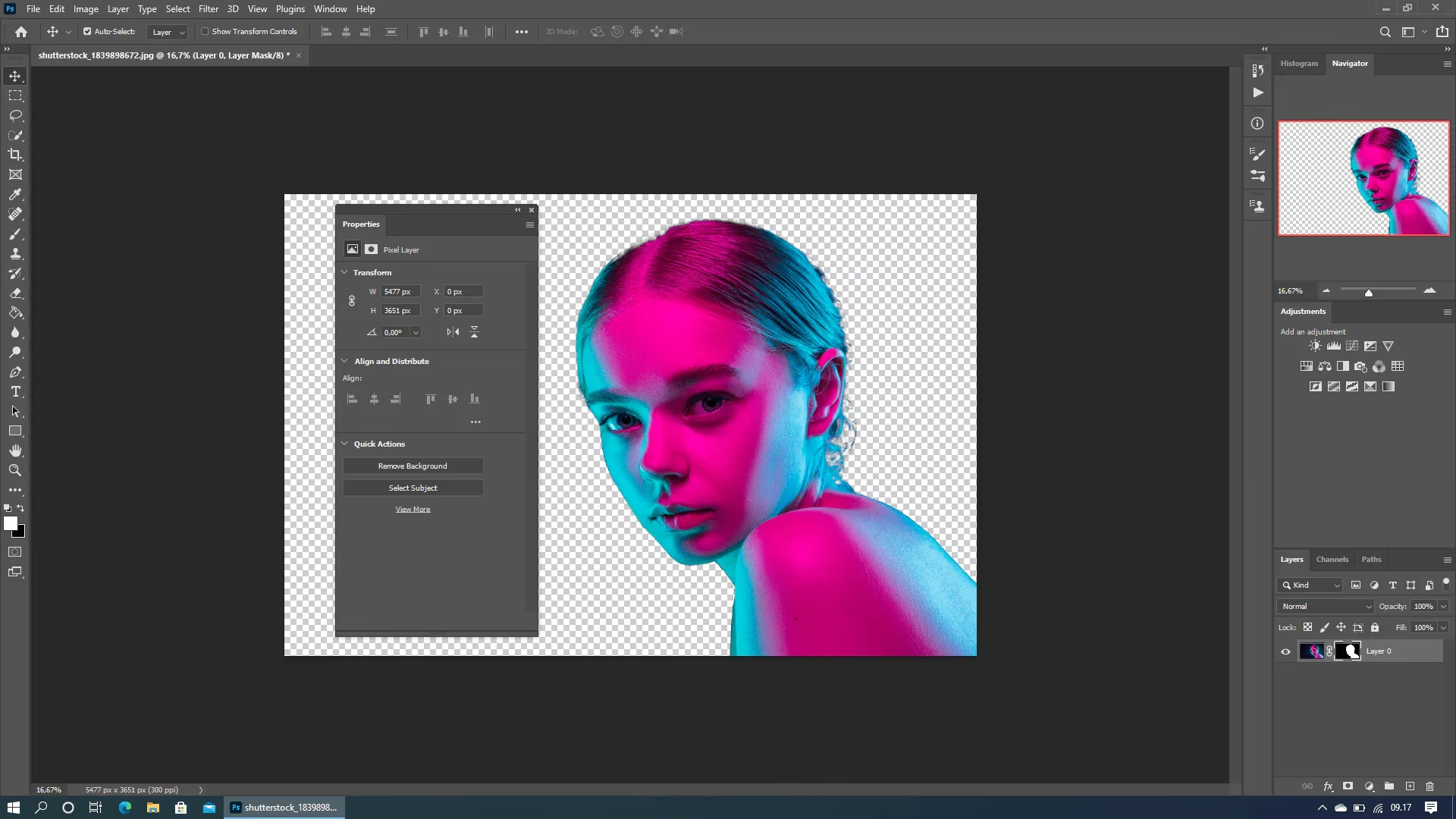

Adobe Photoshop er et utroligt kraftfuldt billedbehandlingsprogram, elsket af fotografer, digitale kunstnere og designere verden over. Det er primært kendt for sin ekspertise inden for rastergrafik – billeder opbygget af millioner af små farvede prikker, kaldet pixels. Men hvad nu hvis du har brug for elementer, der forbliver skarpe, uanset hvor meget du skalerer dem? Her kommer vektorgrafik ind i billedet, og selvom Photoshop ikke er et dedikeret vektorprogram som Adobe Illustrator, indeholder det faktisk værktøjer, der lader dig arbejde med vektorelementer.
Denne guide vil dykke ned i, hvordan du kan bruge Photoshops vektormuligheder til at skabe og manipulere former, stier og tekst, der bevarer deres skarphed. Vi vil forklare forskellen på raster og vektor, introducere de relevante værktøjer, og vigtigst af alt, guide dig i, hvordan du bedst muligt eksporterer dine vektordata fra et primært pixelbaseret program. Forståelsen af disse koncepter er nøglen til at undgå frustration og opnå de ønskede resultater, især når du skal bruge grafik til logoer, ikoner eller elementer, der skal skaleres til forskellige størrelser uden kvalitetstab.
- Rastergrafik vs. Vektorgrafik: En Grundlæggende Forståelse
- Værktøjer til Vektorgrafik i Photoshop
- Arbejde med Vektorelementer i Photoshop
- Hvordan eksporterer man Vektordata fra Photoshop?
- Begrænsninger og Bedste Praksis
- Sammenligning af Eksportmuligheder for Vektordata
- Trin-for-Trin Eksempel: Oprettelse og Eksport af en Simpel Vektorform
- Ofte Stillede Spørgsmål om Vektor i Photoshop
- Konklusion
Rastergrafik vs. Vektorgrafik: En Grundlæggende Forståelse
Før vi går i gang med de praktiske trin i Photoshop, er det essentielt at forstå den fundamentale forskel mellem raster- og vektorgrafik. Denne forskel er kernen i, hvorfor Photoshop har visse begrænsninger, når det kommer til ægte vektorarbejde.
Rastergrafik:
- Består af et gitter af pixels (billedpunkter).
- Hver pixel har en specifik farve og placering.
- Minder om et maleri på et lærred, hvor hvert penselstrøg (pixel) bidrager til det samlede billede.
- Filformater inkluderer JPEG, PNG, GIF, TIFF, BMP, og Photoshops eget PSD.
- Kvaliteten afhænger af opløsningen (antallet af pixels). Hvis du skalerer et rasterbillede op, bliver pixels synlige, og billedet bliver sløret eller "pixeleret".
- Ideelt til fotografier og billeder med komplekse farveovergange og detaljer.
Vektorgrafik:
- Består af matematiske ligninger, der beskriver punkter, linjer, kurver og former.
- Ikke baseret på pixels, men på geometriske objekter.
- Minder om en teknisk tegning, hvor objekter defineres af deres egenskaber (placering, størrelse, farve, stregtykkelse).
- Filformater inkluderer SVG, AI (Adobe Illustrator), EPS, og visse PDF-filer.
- Kan skaleres op eller ned til enhver størrelse uden tab af kvalitet, da softwaren blot genberegner de matematiske ligninger.
- Ideelt til logoer, ikoner, illustrationer, skrifttyper og grafik, der skal bruges i forskellige størrelser og på forskellige medier (print, web, skilte).
Photoshop arbejder som udgangspunkt med rasterlag. Når du maler, redigerer fotos eller anvender filtre, manipulerer du pixels. Men Photoshop indeholder også specielle lagtyper – formlag og tekstlag – der fungerer som vektorelementer inden for dit pixelbaserede dokument. Disse lag gemmer informationen som vektordata, indtil du eventuelt rasteriserer dem.
Værktøjer til Vektorgrafik i Photoshop
Photoshop tilbyder flere værktøjer, der lader dig oprette vektorelementer:
1. Formværktøjer (Shape Tools)
Disse værktøjer findes grupperet i værktøjspanelet og inkluderer:
- Rektangelværktøj (Rectangle Tool)
- Afrundet Rektangelværktøj (Rounded Rectangle Tool)
- Ellipseværktøj (Ellipse Tool)
- Polygonværktøj (Polygon Tool)
- Linjeværktøj (Line Tool)
- Brugerdefineret Formværktøj (Custom Shape Tool)
Når du vælger et af disse værktøjer, skal du sikre dig, at "Form" (Shape) er valgt i indstillingslinjen øverst på skærmen (ved siden af "Sti" (Path) og "Pixels"). Når du tegner med "Form" valgt, oprettes et nyt formlag, der indeholder vektordata for den tegnede form. Du kan nemt ændre formens farve (fyld) og streg (kantlinje) via indstillingslinjen eller Egenskaber-panelet (Properties panel).
2. Frihåndsværktøjet (Pen Tool)
Frihåndsværktøjet er det mest fleksible og komplekse værktøj til at skabe egne, brugerdefinerede vektorformer og stier. Med Frihåndsværktøjet kan du tegne præcise kurver og lige segmenter ved at placere ankerpunkter og trække i håndtag. Også her skal du vælge "Form" i indstillingslinjen for at oprette et formlag med vektordata, eller "Sti" for blot at oprette en arbejdssti, som vi kommer ind på senere.
3. Tekstværktøjet (Type Tool)
Når du bruger Tekstværktøjet til at tilføje tekst til dit dokument, opretter Photoshop automatisk et tekstlag. Tekstlag er i deres natur vektorbaserede. Tegnene er baseret på skrifttypens vektordefinitioner, hvilket betyder, at du kan skalere tekstlaget op og ned uden at miste skarphed. Du kan også redigere teksten, ændre skrifttype, størrelse og farve når som helst.
Arbejde med Vektorelementer i Photoshop
Når du har oprettet et formlag eller et tekstlag, arbejder du med vektordata. Dette giver dig stor fleksibilitet:
- Skalering uden tab: Du kan frit transformere (skalere, rotere, forvrænge) form- og tekstlag uden at bekymre dig om pixelering.
- Redigerbarhed: Du kan nemt ændre farve, stregtykkelse, stregtype (solid, stiplet), og andre indstillinger via Egenskaber-panelet. For formlag kan du også redigere selve formen ved at manipulere ankerpunkter og stisegmenter.
- Stier (Paths): Udover formlag kan du også oprette arbejdsstier (Work Paths) ved at vælge "Sti" i indstillingslinjen for Formværktøjerne eller Frihåndsværktøjet. Stier er rene vektoromrids uden fyld eller streg. De bruges ofte til at skabe præcise markeringer (selekteringer) eller klippestier (clipping paths) til at isolere objekter. Stier gemmes i Stier-panelet (Paths panel) og ikke som separate lag.
- Redigering af Stier og Former: Brug Stiudvælgelsesværktøjet (Path Selection Tool) til at flytte hele stier eller former, og Direkte Markeringsværktøjet (Direct Selection Tool) til at redigere enkelte ankerpunkter og stisegmenter på formlag eller arbejdsstier.
Hvordan eksporterer man Vektordata fra Photoshop?
Dette er ofte det punkt, hvor der opstår forvirring, da Photoshop ikke kan gemme et dokument, der indeholder både raster- og vektorelementer, som en *ren* vektorfil, der kan åbnes i et andet program og forblive fuldt redigerbar som vektor over det hele (medmindre hele dokumentet *kun* består af vektorelementer og er meget simpelt). Photoshop kan dog eksportere *dele* af vektordata eller gemme filformater, der *kan* indeholde vektordata.
Mulighed 1: Eksporter Stier til Illustrator (.ai)
Hvis dit mål er at overføre en præcis vektorkontur (en sti) til et dedikeret vektorprogram som Illustrator for videre redigering, er dette den mest effektive metode.
- Opret din sti eller form i Photoshop (sørg for at du har en aktiv sti i Stier-panelet, enten en arbejdssti eller en sti fra et formlag).
- Gå til menuen
Fil > Eksportér > Stier til Illustrator...(File > Export > Paths to Illustrator...). - Vælg den sti, du vil eksportere, fra rullemenuen.
- Klik på "OK", vælg et navn og en placering, og gem filen som en Adobe Illustrator-fil (.ai).
Vigtigt: Denne metode eksporterer *kun* selve stien. Den inkluderer ikke farver, stregtykkelser, effekter eller andre udseendeindstillinger. Du får en ren, skalerbar kontur, som du så kan style i Illustrator.
Mulighed 2: Gem som PDF (.pdf)
PDF-formatet er alsidigt og kan indeholde både raster- og vektordata. Når du gemmer et Photoshop-dokument som PDF, bevares vektorformlag og tekstlag som vektordata i PDF'en.
- Gå til menuen
Fil > Gem som...(File > Save As...). - Vælg "Photoshop PDF" (.pdf) fra format-rullemenuen.
- Klik "Gem".
- I dialogboksen "Gem Adobe PDF" (Save Adobe PDF) kan du vælge en forudindstilling (f.eks. "Trykklar kvalitet" for print eller "Mindste filstørrelse" for web).
- Vigtigt: Marker afkrydsningsfeltet "Bevar Photoshop-redigeringsmuligheder" (Preserve Photoshop Editing Capabilities), hvis du vil kunne åbne PDF'en igen i Photoshop med lag intakte (inklusive vektorlag). Dette øger filstørrelsen. Hvis du primært gemmer til visning eller print, kan du fjerne markeringen.
- Klik "Gem PDF".
Når du åbner denne PDF i et program som Adobe Illustrator eller Adobe Acrobat Pro, vil vektorelementerne (former, tekst) forblive skalerbare, mens rasterelementerne (baggrundsbilleder, rasteriserede lag) vil have en fast opløsning. Dette er en god metode, hvis du skal levere grafik, der indeholder både billeder og skarpe tekst/logoer.
Mulighed 3: Eksporter som SVG (.svg)
SVG (Scalable Vector Graphics) er det primære vektorformat til web. Photoshop kan eksportere lag eller hele dokumenter som SVG, men med betydelige begrænsninger sammenlignet med Illustrator.
- Højreklik på et *enkelt* formlag eller tekstlag i Lag-panelet.
- Vælg "Eksportér som..." (Export As...).
- Vælg "SVG" fra Filformat-rullemenuen.
- Juster eventuelle indstillinger (f.eks. størrelse).
- Klik "Eksportér alle" (Export All).
Du kan også gå til Fil > Eksportér > Eksportér som... (File > Export > Export As...) for at eksportere hele dokumentet eller flere lag som SVG. Vælg "SVG" som format. Photoshop vil forsøge at bevare vektordata for form- og tekstlag, men komplekse lagstilarter, effekter, masker og rasterlag vil ofte blive rasteriseret eller ignoreret i SVG-outputtet. SVG-eksporten fra Photoshop er bedst egnet til meget simple former og tekst uden mange effekter.
Mulighed 4: Gem som EPS (.eps)
EPS (Encapsulated PostScript) er et ældre format, der ligesom PDF kan indeholde både raster- og vektordata. Det bruges stadig i nogle print-workflows.
- Gå til menuen
Fil > Gem som...(File > Save As...). - Vælg "Photoshop EPS" (.eps) fra format-rullemenuen.
- Klik "Gem".
- Vælg indstillinger i dialogboksen (f.eks. forhåndsvisning, kodning).
- Klik "Gem EPS".
EPS-filer fra Photoshop håndterer vektorelementer på lignende måde som PDF, men formatet er generelt mindre fleksibelt og mindre udbredt i dag end PDF og SVG.
Begrænsninger og Bedste Praksis
Det er vigtigt at gentage, at Photoshop ikke er et dedikeret vektorprogram. Selvom du kan oprette og manipulere vektorelementer, er funktionaliteten begrænset sammenlignet med programmer som Illustrator. Du finder ikke de samme avancerede værktøjer til kompleks stiredigering, variable stregprofiler, avancerede farveovergange som vektor, eller komplekse sammensatte stier (compound paths) og former.
Hvornår skal du bruge Photoshops vektormuligheder?
- Når du skal tilføje enkel tekst eller basale geometriske former til et primært rasterbaseret design (f.eks. et plakatlayout med et billede og en titel).
- Når du skal oprette en præcis klippesti omkring et objekt i et billede.
- Når du skal lave meget simple ikoner eller logoer, der primært består af basale former.
- Når du skal forberede et design til print, hvor tekst og simple grafiske elementer skal forblive skarpe (ved at gemme som PDF).
Hvornår skal du bruge et dedikeret vektorprogram (f.eks. Illustrator)?
- Når du skal skabe et logo eller et ikon, der skal skaleres frit og bruges i mange forskellige sammenhænge.
- Når du skal lave komplekse illustrationer, infografik eller tekniske tegninger.
- Når du skal arbejde med typografi på et avanceret niveau.
- Når du har brug for fuld kontrol over vektordata og ønsker at gemme i standardformater som AI eller SVG uden kompromis.
Generelt gælder, at hvis dit primære output skal være en skalerbar vektorfil, er det bedst at starte og færdiggøre dit arbejde i et program, der er designet specifikt til det, som Illustrator. Brug Photoshops vektormuligheder som et supplement til dit rasterarbejde eller til simple opgaver.
Sammenligning af Eksportmuligheder for Vektordata
| Eksportformat | Hvad bevares som vektor fra Photoshop? | Typiske Anvendelser | Begrænsninger fra Photoshop | Bedst Egnet Til |
|---|---|---|---|---|
| Stier til Illustrator (.ai) | Kun de matematiske stikonturer. | Overførsel af konturer til Illustrator for videre vektorredigering. | Ingen farver, stregtykkelser, effekter eller fyld bevares. Kræver Illustrator til at åbne og style. | Oprettelse af klippestier eller komplekse former, der skal færdiggøres som vektor i Illustrator. |
| Photoshop PDF (.pdf) | Vektor formlag og tekstlag bevares som vektordata. Rasterlag forbliver raster. | Dokumenter til print eller online visning, der indeholder både billeder og skarp tekst/grafik. | Rasterlag mister ikke deres pixelstruktur. Redigerbarhed af vektorelementer kan variere afhængig af software og gemmeindstillinger. | Printklare filer med tekst og simple grafikker, der skal forblive skarpe. |
| SVG (.svg) | Vektor formlag og tekstlag kan bevares, hvis de er simple. | Webgrafik, ikoner, simple animationer. | Kan rasterisere komplekse former, lagstilarter, effekter, masker. Kompatibilitet og udseende kan variere. Ofte mindre robust end SVG fra Illustrator. | Meget simple, flade ikoner eller former uden komplekse effekter til web. |
| Photoshop EPS (.eps) | Vektor formlag og tekstlag bevares som vektordata. Rasterlag forbliver raster. | Ældre print-workflows. | Mindre udbredt i dag. Ligner PDF i funktionalitet for vektor/raster, men mindre fleksibel. | Specifikke, ældre printkrav, hvor EPS er nødvendigt. |
Trin-for-Trin Eksempel: Oprettelse og Eksport af en Simpel Vektorform
Lad os gennemgå et simpelt eksempel for at cementere processen:
- Opret et nyt dokument: Åbn Photoshop og opret et nyt dokument (
Fil > Ny...). Størrelsen er mindre kritisk for vektorelementer, men en passende størrelse for dit endelige output er en god start. - Vælg Formværktøj: Vælg f.eks. Ellipseværktøjet (tryk U gentagne gange for at cykle gennem formværktøjerne).
- Sæt indstillinger: I indstillingslinjen øverst, vælg "Form" (Shape) fra rullemenuen. Vælg en fyldfarve ("Fyld") og eventuelt en stregfarve og tykkelse ("Streg").
- Tegn formen: Klik og træk på dit lærred for at tegne en ellipse. Hold Shift nede for at tegne en perfekt cirkel.
- Se i Lag-panelet: Du vil se et nyt lag i Lag-panelet med et lille ikon nederst til højre, der indikerer, at det er et formlag (vektor).
- Rediger formen (valgfrit): Vælg Direkte Markeringsværktøjet (A) og klik på formen. Du vil se ankerpunkterne. Klik og træk i punkterne eller deres håndtag for at ændre formen.
- Rediger udseende (valgfrit): Med formlaget valgt, kan du ændre farve, streg osv. i Egenskaber-panelet (Vindue > Egenskaber).
- Eksportér som PDF: Gå til
Fil > Gem som..., vælg "Photoshop PDF", og gem filen. Åbn den gemte PDF i f.eks. Adobe Acrobat Reader og zoom ind for at se, at cirklen forbliver helt skarp. - Eksportér som SVG (hvis simpelt): Højreklik på formlaget, vælg "Eksportér som...", vælg "SVG" og eksportér. Åbn SVG'en i en webbrowser eller Illustrator for at teste resultatet.
- Eksportér Sti til Illustrator (hvis relevant): Hvis du kun havde brug for konturen, kunne du have valgt "Sti" i trin 3, tegnet formen, og derefter gået til Stier-panelet, højreklikket på arbejdsstien og valgt "Eksportér Sti til Illustrator...".
Dette simple eksempel viser processen. Mere komplekse designs med flere vektorelementer og interaktion med rasterlag følger de samme principper, men begrænsningerne ved eksport bliver mere tydelige, jo mere komplekst dit design er, især ved SVG-eksport.
Ofte Stillede Spørgsmål om Vektor i Photoshop
Her er svar på nogle almindelige spørgsmål, der opstår, når man arbejder med vektorelementer i Photoshop:
Q: Kan jeg konvertere et foto til vektor i Photoshop?
A: Nej, ikke på en meningsfuld måde. Photoshop har ikke en "live trace"-funktion som Illustrator, der kan analysere pixels og oprette vektorkonturer baseret på farve- eller lysstyrkegrænser. Du kan forsøge at bruge filtre eller justeringer til at forenkle billedet og derefter manuelt tegne stier over det med Frihåndsværktøjet, men det er en tidskrævende proces og giver sjældent et rent vektorresultat sammenligneligt med automatisk tracing i Illustrator.
Q: Hvorfor ser min SVG fra Photoshop forkert ud?
A: Photoshops SVG-eksport er begrænset. Den har svært ved at håndtere komplekse effekter, lagstilarter (som skygger, glød, mønsterfyld), masker, og blandingsindstillinger som ren vektor. Disse elementer bliver ofte rasteriseret (lavet om til pixels) eller slet ignoreret under eksporten. SVG fra Photoshop er bedst til meget enkle, flade vektorgrafikker.
Q: Er Photoshop egnet til at designe logoer som vektor?
A: Generelt nej. Selvom du kan tegne en simpel form eller skrive tekst som vektorelementer i Photoshop, mangler programmet de avancerede vektorredigeringsværktøjer, der er nødvendige for at skabe professionelle, skalerbare logoer. Logoer skal typisk designes i et dedikeret vektorprogram som Illustrator for at sikre maksimal fleksibilitet og kvalitet ved alle størrelser.
Q: Hvad er forskellen på en form (Shape) og en sti (Path) i Photoshop?
A: En sti er en simpel vektorkontur bestående af ankerpunkter og segmenter, uden fyld eller streg. Den bruges ofte til at definere et område. En form er en sti, der er blevet tildelt et fyld og/eller en streg. I Photoshop oprettes former som specielle formlag, der gemmer både stidata og udseendeindstillinger. Stier gemmes i Stier-panelet.
Q: Kan jeg åbne en Illustrator AI-fil i Photoshop og beholde den som vektor?
A: Ja, når du placerer (Fil > Placer indlejret...) en AI-fil i Photoshop, kan du placere den som et Smartobjekt. Smartobjekter bevarer det originale dokuments (Illustrator-filens) redigerbarhed. Du kan transformere Smartobjektet (skalere, rotere) i Photoshop uden kvalitetstab. Hvis du dobbeltklikker på Smartobjekt-laget, åbnes AI-filen i Illustrator, hvor du kan redigere den som vektor. Når du gemmer i Illustrator, opdateres Smartobjektet i Photoshop. Selve indholdet *inde i* Smartobjektet forbliver vektor, men Smartobjektet *som lag* i Photoshop interagerer med Photoshops rastermiljø.
Q: Hvad betyder "Rasteriser Form" eller "Rasteriser Tekst"?
A: Når du rasteriserer et formlag eller tekstlag, konverterer du dets vektordata til pixels. Laget bliver et almindeligt pixelbaseret lag. Dette er nødvendigt, hvis du vil anvende pixelbaserede filtre eller male direkte på laget. Ulempen er, at laget nu mister sin skalerbarhed – det vil blive sløret, hvis du skalerer det op, ligesom ethvert andet rasterbillede. Rasterisering kan ikke fortrydes som en enkel handling; du skal bruge historikpanelet eller gå tilbage til en tidligere gemt version.
Q: Kan jeg bruge vektormasker i Photoshop?
A: Ja, du kan bruge vektormasker. En vektormaske bruger en vektorsti til at definere, hvilke dele af et lag der er synlige. Fordelen ved en vektormaske frem for en pixelbaseret lagmaske er, at kanterne, der defineres af stien, forbliver knivskarpe, uanset opløsning. Du kan oprette en vektormaske ved at have et lag valgt og derefter tegne en sti med Frihåndsværktøjet eller et Formværktøj, mens du har "Sti" valgt i indstillingslinjen, og derefter klikke på "Maske"-knappen i Lag-panelet (eller højreklikke på stien i Stier-panelet og vælge "Opret Vektormaske").
Konklusion
At skabe ægte, frit skalerbare vektorfiler er ikke Photoshops primære styrke, da det grundlæggende er et rasterbaseret program. Brugerens intention om at "lave en vektorfil i Photoshop" skal forstås som at arbejde med vektorelementer *inden i* Photoshop og derefter eksportere disse elementer på en måde, der bevarer deres vektoregenskaber bedst muligt.
Photoshops vektørktøjer – Formværktøjerne, Frihåndsværktøjet og Tekstværktøjet – er uvurderlige for at tilføje skarpe, redigerbare grafiske elementer og tekst til dine designs. De giver dig mulighed for at skabe rene linjer, perfekte former og skalerbar tekst, der integreres problemfrit med dine pixelbaserede billeder.
Når det kommer til eksport, er PDF-formatet ofte den mest pålidelige måde at bevare vektorelementer (former og tekst) side om side med rasterdata i et enkelt filformat, der kan bruges til print eller deling. Eksport af stier til Illustrator er ideel, hvis du skal overføre præcise konturer til et fuldgyldigt vektorprogram for videre behandling. SVG-eksporten er mulig for web, men kræver, at dine vektorelementer er meget simple for at opnå pålidelige resultater.
For komplekst vektorarbejde, logoer eller illustrationer, der udelukkende skal bestå af vektordata og kræver avanceret redigering, er Adobe Illustrator eller lignende dedikerede vektorprogrammer stadig det klare valg. Men ved at forstå og udnytte Photoshops vektormuligheder korrekt, kan du forbedre kvaliteten og fleksibiliteten af dine designs betydeligt, især når du arbejder i et primært rastermiljø.
Hvis du vil læse andre artikler, der ligner Sådan arbejder du med vektor i Photoshop, kan du besøge kategorien Design.