

Photoshop er et uvurderligt værktøj for grafikere og fotografer, der arbejder med stillbilleder og komplekse designs. After Effects er derimod standarden inden for motion graphics og visuelle effekter. Men hvad sker der, når disse to verdener mødes? Svaret er kraftfuldt: Du kan tage dine omhyggeligt opbyggede Photoshop-filer og bringe dem til live med animation og dynamik i After Effects.
Denne synergi mellem Photoshop og After Effects er en hjørnesten i mange kreative workflows, fra produktion af reklamer og musikvideoer til oprettelse af animerede infografikker og brugergrænseflader. Ved at udnytte dine eksisterende Photoshop-designs kan du spare tid og opnå resultater, der simpelthen ikke er mulige med statiske billeder alene.
Hvorfor bruge Photoshop-filer i After Effects?
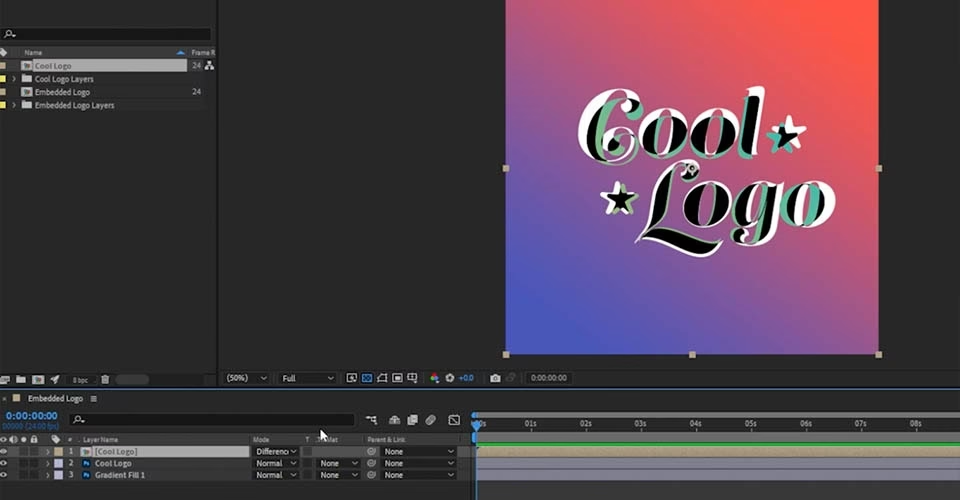
Den primære årsag til at importere Photoshop-filer i After Effects er at udnytte den lagstruktur, du allerede har skabt. I stedet for at importere et fladt billede, der er umuligt at animere individuelt, kan du importere din PSD-fil som en komposition, hvor hvert Photoshop-lag bevares som et separat lag i After Effects' tidslinje. Dette åbner op for en verden af muligheder:
- Animation: Animer individuelle elementer i dit design – flyt tekst, skaler logoer, roter billeder.
- Effekter: Anvend After Effects' indbyggede effekter og plugins på specifikke lag for at ændre udseende, tilføje sløring, farvekorrigere osv.
- Fleksibilitet: Rediger tekst, udskift billeder eller juster designelementer direkte i After Effects (med visse forbehold).
- Tidseffektivitet: Genbrug eksisterende grafisk arbejde i stedet for at starte fra bunden.
Kort sagt, hvis du har et design i Photoshop, som du ønsker at se bevæge sig eller forvandle sig over tid, er import til After Effects det naturlige næste skridt.
Sådan importerer du en Photoshop-fil i After Effects
Processen for at importere en PSD-fil er ligetil, men det er afgørende at forstå de forskellige importindstillinger, da de påvirker, hvordan filen opfører sig i After Effects.
Gå til File > Import > File... (Fil > Import > Fil...). Find din PSD-fil og vælg den. Nu dukker dialogboksen 'Import Footage' op. Her er de vigtigste indstillinger:
Import Kind (Importér som):
- Footage (Optagelse): Dette importerer PSD-filen som et enkelt lag. Du kan vælge at importere 'Merged Layers' (alle lag fladt) eller et specifikt lag fra PSD'en. Denne indstilling er sjældent ideel, hvis du vil animere individuelle elementer, da den mister lagstrukturen. Vælger du et enkelt lag, importeres det som et fladt billede af netop det lag.
- Composition (Komposition): Dette er typisk den indstilling, du ønsker at bruge. Den importerer hele PSD-filen som en ny komposition i dit After Effects-projekt. Hvert lag i Photoshop (med få undtagelser) bliver et separat lag i denne nye komposition. Når du vælger 'Composition', får du yderligere muligheder:
Composition Options (Kompositionsindstillinger - når du vælger 'Composition'):
- Retain Layer Sizes (Bevar lagstørrelser): Dette er ofte den mest nyttige indstilling for animation. Hvert lag importeres med sine originale dimensioner og position, som det var i Photoshop-dokumentet. Lagets 'ankerpunkt' (det punkt, rotation og skalering sker omkring) vil typisk blive centreret i kompositionen. Dette bevarer den relative placering af elementerne præcist som i dit PSD-design. Dette er især vigtigt, hvis du har elementer, der strækker sig ud over selve dokumentets grænser i Photoshop (f.eks. en skygge).
- Cropped Layers (Beskårede lag): Med denne indstilling importeres hvert lag, men dets dimensioner beskæres til kun at omfatte de pixels, der rent faktisk indeholder indhold på det pågældende lag. Kompositionens dimensioner vil være de samme som PSD-dokumentet, men lagene kan have forskellige størrelser og ankerpunkter, der er centreret på det beskårede lag, ikke nødvendigvis i kompositionen. Dette kan gøre animation mere besværlig, da ankerpunkterne flyttes. Det er mere egnet, hvis du primært bruger PSD'en som en statisk baggrund med et par enkelte elementer.
Når du importerer som 'Composition', oprettes der en ny mappe i dit projektpanel indeholdende den nye komposition og alle de importerede lag som individuelle 'Footage'-elementer. Træk kompositionen ind i en anden komposition eller åbn den for at begynde at arbejde med lagene.
Arbejde med Photoshop-lag i After Effects
Når din PSD er importeret som en komposition med 'Retain Layer Sizes', vil du se dine Photoshop-lag pænt arrangeret i After Effects' tidslinje. De fleste lagtyper overføres godt:
- Pixel-baserede lag: Standard billedlag forbliver billedlag.
- Tekstlag: Hvis du har den relevante skrifttype installeret på dit system, vil Photoshop-tekstlag ofte blive importeret som redigerbare tekstlag i After Effects. Dette er utrolig nyttigt, da du kan ændre tekst, formatere den og anvende After Effects' tekstanimatorer. Hvis skrifttypen mangler, kan laget importeres som et fladt billede.
- Formlag: Disse kan importeres som formlag i After Effects, hvilket bevarer deres vektorbaserede natur og skalerbarhed.
- Justeringslag: Justeringslag fra Photoshop (f.eks. for farve eller lysstyrke) importeres også som justeringslag i After Effects og påvirker lagene nedenunder.
- Lagmasker: Lagmasker fra Photoshop importeres korrekt som masker i After Effects og kan redigeres.
- Lagmapper: Lagmapper fra Photoshop importeres som 'Pre-compositions' (forkompositioner) i After Effects. Dette er en god måde at holde din tidslinje organiseret på, men du skal dobbeltklikke på mappen/forkompositionen for at se og redigere lagene indeni.
Hvad med Lagstilarter (Layer Styles)?
Dette er et vigtigt punkt at være opmærksom på. Photoshop-lagstilarter (som Drop Shadow, Inner Shadow, Bevel and Emboss, Stroke, osv.) overføres *ikke* direkte som redigerbare effekter i After Effects. De vil typisk blive 'bagt ind' i selve laget ved importen, især hvis du importerer som 'Footage' eller 'Composition - Cropped Layers'. Hvis du importerer som 'Composition - Retain Layer Sizes', kan nogle stilarter (som Drop Shadow) blive forsøgt genskabt med After Effects' egne effekter, men resultatet er sjældent identisk og ofte ikke fuldt redigerbart. Den bedste praksis er ofte at fjerne lagstilarter i Photoshop og genskabe dem i After Effects ved hjælp af AE's egne effekter, da disse er designet til animation og kontrol over tid.
Tips til en effektiv Workflow
For at få mest muligt ud af at bruge Photoshop-filer i After Effects er her et par tips:
- Organiser dine lag i Photoshop: Navngiv dine lag tydeligt og brug lagmapper. Denne struktur overføres direkte til After Effects og gør din tidslinje meget lettere at navigere i. Fjern unødvendige eller skjulte lag, før du gemmer.
- Brug 'Retain Layer Sizes': Som nævnt er dette ofte den bedste indstilling for animation, da den bevarer lagets oprindelige proportioner og position.
- Tænk på opløsning: Sørg for, at din Photoshop-fil har en passende opløsning for din After Effects-komposition. Hvis din AE-komposition er Full HD (1920x1080), skal din PSD-fil mindst have disse dimensioner, hvis den danner baggrunden. Elementer, du skal skalere op, bør være større.
- Smart Objects: Smart Objects i Photoshop importeres typisk som flade billeder i After Effects. Du kan dog dobbeltklikke på Smart Object-laget i After Effects' tidslinje (eller i projektpanelet), hvilket åbner den originale Smart Object-fil i Photoshop, hvor du kan redigere den. Når du gemmer ændringerne i Photoshop, opdateres Smart Object-laget automatisk i After Effects. Dette er en fantastisk måde at arbejde med f.eks. logoer eller billeder, du forventer at opdatere.
- Filstørrelse og ydeevne: Meget store eller komplekse PSD-filer med mange lag kan påvirke ydeevnen i After Effects. Overvej at opdele store designs i flere mindre PSD-filer eller fjerne lag, der ikke skal animeres, før import.
Kan jeg opdatere PSD-filen efter import?
Ja, og dette er en af de store fordele ved at linke de to programmer. Når du importerer en PSD-fil som en komposition eller footage, opretter After Effects et link til den originale fil på din harddisk. Hvis du åbner den originale PSD-fil i Photoshop, foretager ændringer og gemmer den, vil After Effects automatisk registrere ændringerne og opdatere filen i dit projekt. Dette gælder for lagindhold, synlighed, position og endda tilføjelse/fjernelse af lag (selvom sidstnævnte kan kræve en genimport, hvis den originale import var 'Composition - Retain Layer Sizes').
Sammenligning af importindstillinger for Komposition
| Funktion | Composition - Retain Layer Sizes | Composition - Cropped Layers |
|---|---|---|
| Lagdimensioner | Beholder lagets fulde dimensioner som i PSD | Beskærer lag til indholdets grænser |
| Ankerpunkt | Typisk centreret i kompositionen | Typisk centreret på det beskårede lag |
| Bedst til | Animation af individuelle elementer, bevarelse af præcis layout | Statiske billeder, hvor lagpositionen er mindre kritisk |
| Fleksibilitet | Høj, nem at animere | Lavere, animation kan kræve manuel justering af ankerpunkter |
Ofte stillede spørgsmål
Spørgsmål: Beholder mine Photoshop-lagstilarter sig fuldt ud i After Effects?
Svar: Nej, typisk ikke. De fleste lagstilarter bages ind i laget ved import. Det anbefales ofte at genskabe effekterne i After Effects ved hjælp af AE's egne effekter for bedre kontrol og animerbarhed.
Spørgsmål: Kan jeg redigere teksten fra Photoshop i After Effects?
Svar: Ja, hvis du importerer som 'Composition' og har den relevante skrifttype installeret, vil tekstlag normalt importeres som redigerbare tekstlag i After Effects.
Spørgsmål: Hvad sker der med Smart Objects ved import?
Svar: Smart Objects importeres som linkede billeder. Du kan redigere den originale Smart Object-fil i Photoshop ved at dobbeltklikke på laget i After Effects, og ændringerne opdateres i AE.
Spørgsmål: Hvilken importindstilling skal jeg vælge, hvis jeg vil animere hvert lag?
Svar: Vælg 'Composition' og derefter 'Retain Layer Sizes'. Dette giver dig den bedste struktur til animation.
Spørgsmål: Hvad med lag med blending modes (blandingstilstande)?
Svar: Blending modes overføres generelt korrekt fra Photoshop til After Effects.
Konklusion
Integrationen mellem Photoshop og After Effects er en kraftfuld funktion, der gør det muligt for designere og animatorer at bygge bro mellem statisk grafik og dynamisk bevægelse. Ved at importere dine PSD-filer som kompositioner med bevarede lagstørrelser, kan du udnytte din eksisterende lagstruktur til at skabe sofistikerede animationer og visuelle effekter. Selvom der er små forskelle i, hvordan visse elementer som lagstilarter håndteres, er fordelene ved dette workflow enorme. At mestre denne proces er et vigtigt skridt for enhver, der ønsker at tage deres grafiske designs fra side til skærm med liv og bevægelse.
Hvis du vil læse andre artikler, der ligner Brug dine Photoshop-filer i After Effects, kan du besøge kategorien Redigering.