

En frostet glas effekt er en populær teknik i både webdesign, grafisk design og billedredigering. Den giver et elegant, tåget look, der kan bruges til at sløre følsom information, adskille forgrundselementer fra en travl baggrund eller simpelthen tilføje et stilfuldt, moderne præg. Photoshop tilbyder effektive værktøjer til at opnå dette, og ved at bruge Smart Objects kan du bevare fleksibiliteten og nemt justere effekten senere.
Denne guide vil tage dig igennem processen, fra de grundlæggende trin til mere avancerede finjusteringer, så du kan mestre kunsten at skabe overbevisende frostet glas effekter.
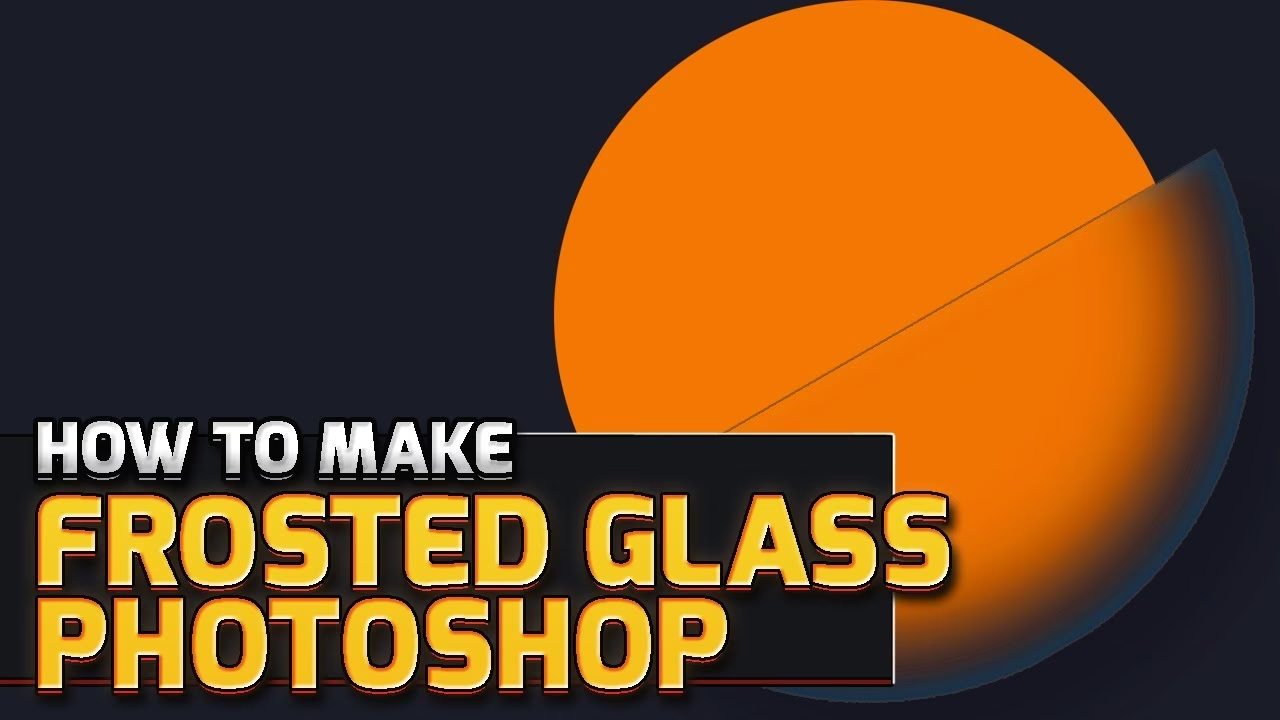
- Grundlæggende Metode: Trin for Trin
- Finjustering af Sløringen
- Tilføj Realisme: Støj og Tekstur
- Delvis Frosteffekt med Lagmasker
- Sammenligning af Sløringsfiltre
- Tips til et Overbevisende Resultat
-
Ofte Stillede Spørgsmål (FAQ)
- Q: Hvad er forskellen på frostet glas og bare sløret glas?
- Q: Hvorfor er Smart Objects så vigtige for denne effekt?
- Q: Kan jeg anvende denne effekt på et specifikt område i stedet for hele billedet?
- Q: Hvordan får jeg det til at ligne *rigtig* frost, som på en kold rude?
- Q: Er der en hurtigere måde, måske en one-click løsning?
- Q: Kan jeg anvende effekten på tekst eller en form?
Grundlæggende Metode: Trin for Trin
Den simpleste måde at skabe en frostet glas effekt på involverer kun få trin og udnytter Photoshops sløringsfiltre og Smart Objects for ikke-destruktiv redigering.
Trin 1: Konverter til Smart Object
Start med det lag, der indeholder det billede eller design, du vil have bag dit frostede glas. Dette er typisk baggrundslaget eller en gruppe af lag. Vælg laget i lagpanelet.
Gå til menuen Lag > Smart Objects > Konverter til Smart Object (Layer > Smart Objects > Convert to Smart Object). Hvorfor gøre dette? Ved at konvertere laget til et Smart Object, sikrer du, at alle filtre, du anvender, bliver Smart Filtre. Dette betyder, at de kan redigeres eller fjernes til enhver tid uden at påvirke de originale pixeldata. Det er afgørende for en fleksibel arbejdsgang.
Trin 2: Duplikér Laget
Med dit nykonverterede Smart Object lag valgt, skal du oprette en kopi. Du kan gøre dette ved at trykke Ctrl+J (eller Cmd+J på Mac) på dit tastatur eller ved at højreklikke på laget og vælge Duplikér Lag (Duplicate Layer). Omdøb eventuelt det nye lag til noget sigende som "Glas Effekt" eller "Sløret Lag". Dette duplikerede lag vil blive selve "glasset", der viser den slørede version af baggrunden under sig.
Trin 3: Anvend Sløringsfilteret
Sørg for, at laget "Glas Effekt" er valgt. Nu skal du anvende sløringen for at skabe den tågede effekt.
Gå til menuen Filter > Sløring > Gaussisk Sløring (Filter > Blur > Gaussian Blur). Dette er ofte det bedste valg til at simulere frostet glas, da det skaber en jævn og blød sløring. I dialogboksen for Gaussisk Sløring vil du se en skyder for "Radius". Flyt skyderen for at justere mængden af sløring. En højere radius giver mere sløring. Målet er at sløre baggrunden nok til, at detaljer bliver uklare, men stadig genkendelige som farver og former. Mængden af sløring afhænger meget af billedet og den ønskede effekt, så eksperimenter med værdien. Klik OK, når du er tilfreds.
Fordi du arbejder med et Smart Object, er den Gaussiske Sløring nu listet under laget som et Smart Filter. Du kan dobbeltklikke på "Gaussisk Sløring" under laget i lagpanelet for at genåbne indstillingerne og justere radius når som helst.
Finjustering af Sløringen
Selve mængden af sløring er den vigtigste faktor for, hvor overbevisende din frostede glas effekt ser ud. En for lille sløring vil bare få baggrunden til at se en smule ude af fokus ud, mens en for stor sløring kan få den til at ligne en ensfarvet flade, hvilket sjældent er det ønskede look for frostet glas. Et godt udgangspunkt er at vælge en radius, der lige akkurat gør tekst ulæselig, men bevarer farver og den overordnede komposition fra baggrunden.
Prøv at trække radius-skyderen langsomt og observer effekten. Spørg dig selv: Kan jeg stadig ane, hvad der er bag glasset? Er farverne repræsentative for baggrunden? Husk, at formålet med frostet glas ofte er at skabe en barriere, der slører detaljer, men lader lys og farver skinne igennem.
Tilføj Realisme: Støj og Tekstur
En ren, glat sløring kan nogle gange se for digital ud. Ægte frostet glas, især ætset eller sandblæst glas, har ofte en let tekstur eller korn. Du kan simulere dette for at give din effekt mere realisme.
Vælg dit "Glas Effekt" lag. Gå til menuen Filter > Støj > Tilføj Støj (Filter > Noise > Add Noise). Vælg en lille mængde støj, f.eks. mellem 1% og 3%. Vælg "Ensartet" (Uniform) eller "Gaussisk" (Gaussian) for distribution (Gaussisk ser ofte mere organisk ud) og sæt flueben ved "Monokromatisk" (Monochromatic) for at undgå farvet støj.
Fordi dette lag også er et Smart Object, vil støjen blive tilføjet som et Smart Filter. Du kan nu ændre blandingsmetoden (Blending Mode) for støjen. Dobbeltklik på ordet "Blandingsmetode" (Blending Options) ved siden af Smart Filtrene under laget. Prøv at ændre blandingsmetoden for støjlaget (ikke selve glaslaget) til "Svagt Lys" (Soft Light) eller "Overlay". Dette kan hjælpe med at integrere støjen mere naturligt.
En anden teknik til at tilføje tekstur er at anvende et "Korn" (Grain) filter (findes ofte under Filter Gallery > Texture > Grain) som et Smart Filter. Dette giver mere kontrol over kornets udseende.
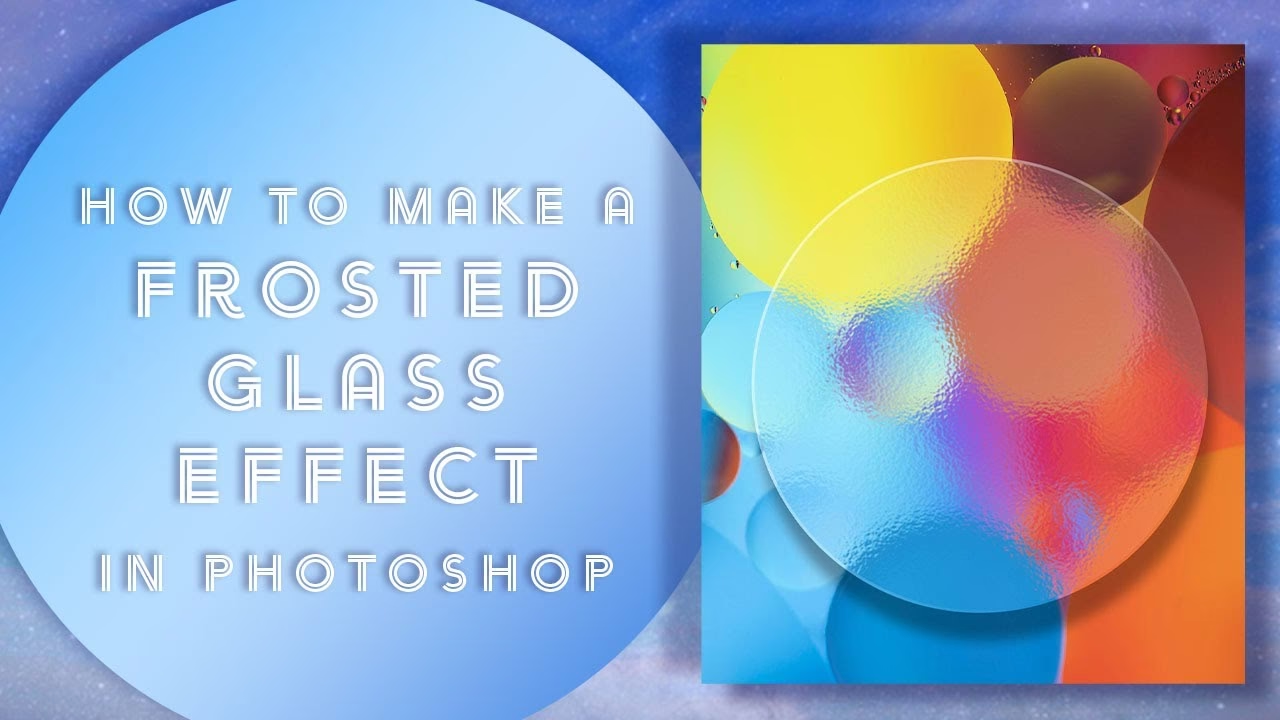
Delvis Frosteffekt med Lagmasker
Du ønsker måske ikke, at hele dit lag skal være frostet. Måske vil du kun have effekten på et bestemt område, som en rude i et vindue eller en del af et UI-element. Dette er her en lagmaske (Layer Mask) kommer ind i billedet.
Vælg dit "Glas Effekt" lag. Klik på "Tilføj lagmaske"-ikonet nederst i lagpanelet (det ligner en rektangel med en cirkel indeni). En hvid maske vil dukke op ved siden af dit lagikon.
En lagmaske fungerer med sort, hvid og gråtoner. Hvid afslører laget, sort skjuler laget, og gråtoner skaber delvis gennemsigtighed. For at gøre dele af dit frostdækkede lag usynligt (og dermed lade den originale, uslørede baggrund skinne igennem), skal du male med sort på masken.
Vælg Børsteværktøjet (Brush Tool), sæt forgrundsfarven til sort og mal på de områder på dit billede, hvor du vil fjerne frosteffekten. Hvis du laver en fejl, skifter du forgrundsfarven til hvid og maler på masken for at bringe effekten tilbage.
Du kan også bruge gradienter på masken til at skabe en glidende overgang mellem frostet og klar glas. Vælg Gradientværktøjet (Gradient Tool), vælg en sort-til-hvid gradient og træk på masken for at skabe en overgang.
Sammenligning af Sløringsfiltre
Mens Gaussisk Sløring er standarden for en jævn frost effekt, kan andre sløringsfiltre give forskellige resultater. Her er en hurtig sammenligning:
| Sløringsfilter | Beskrivelse | Egnethed til Frost | Noter |
|---|---|---|---|
| Gaussisk Sløring | Skaber en jævn, klokkeformet sløring. | Høj | Giver et blødt, tåget look. God til de fleste formål. |
| Overfladesløring (Surface Blur) | Slører områder med lignende farver, mens kanter bevares. | Medium | Kan bevare skarpere kanter i baggrunden, hvilket kan se interessant ud, men er mindre typisk for ensartet frost. Kræver justering af tærskel. |
| Bokssløring (Box Blur) | Gennemsnitlig farver inden for en firkantet radius. | Lav | Giver et mere pixeleret eller blokagtigt look, ikke ideelt til den bløde frost-simulation. |
| Objektivsløring (Lens Blur) | Simulerer dybdeskarphed med bokeh-effekt. | Lav | Designet til at efterligne kameraoptik, ikke generel frosteffekt. |
For den mest klassiske, bløde frostede glas effekt er Gaussisk Sløring næsten altid det bedste valg.
Tips til et Overbevisende Resultat
- Overvej Baggrundens Kontrast: Frosteffekten er mest synlig og effektiv, når baggrunden har kontrasterende farver og detaljer. På en ensfarvet baggrund vil effekten være minimal.
- Juster Opaciteten: Ud over sløringsmængden kan du justere opaciteten på dit "Glas Effekt" lag for at styre, hvor meget af den originale baggrund der skinner igennem. Lavere opacitet gør effekten mere subtil.
- Brug Blandingsmetoder: Eksperimenter med blandingsmetoderne for "Glas Effekt" laget. "Multiply" eller "Screen" kan give interessante effekter afhængigt af baggrunden, men "Normal" er ofte bedst til en direkte simulation.
- Tilføj en Subtil Kant: Nogle gange kan en meget tynd streg eller skygge langs kanten af det frostede område (hvis det er et afgrænset område med en maske) hjælpe med at definere det som et separat lag af glas.
- Arbejd Destruktivt med Omtanke: Selvom Smart Objects er bedst, kan du udføre sløringen direkte på et rasteriseret lag. Men vær opmærksom på, at du så ikke kan ændre sløringen senere uden at fortryde eller starte forfra.
Ofte Stillede Spørgsmål (FAQ)
Her er svar på nogle almindelige spørgsmål vedrørende frostet glas effekter i Photoshop:
Q: Hvad er forskellen på frostet glas og bare sløret glas?
A: Teknisk set er frostet glas *en type* sløret glas. Forskellen ligger ofte i den visuelle tekstur. "Sløret glas" kan dække over mange typer sløring (bokeh, bevægelsessløring osv.), mens "frostet glas" typisk refererer til den jævne, tågede effekt, der opnås ved ætsning eller sandblæsning, ofte med en let kornet tekstur.
Q: Hvorfor er Smart Objects så vigtige for denne effekt?
A: Smart Objects gør effekten ikke-destruktiv. Det betyder, at du kan ændre sløringsmængden, tilføje eller fjerne støj og justere andre filtre, du anvender, på et hvilket som helst tidspunkt uden at ødelægge den originale baggrund. Dette giver enorm fleksibilitet under designprocessen.
Q: Kan jeg anvende denne effekt på et specifikt område i stedet for hele billedet?
A: Ja, absolut! Det gør du ved at bruge en lagmaske på dit "Glas Effekt" lag. Mal med sort på masken for at skjule frosteffekten i de områder, hvor du vil have baggrunden til at være klar.
Q: Hvordan får jeg det til at ligne *rigtig* frost, som på en kold rude?
A: Effekten beskrevet her simulerer sandblæst/ætset glas. Ægte frost på en kold rude har ofte mere uregelmæssige mønstre, iskrystaller og streger fra kondens. Dette kræver mere avancerede teknikker, der involverer teksturer, Penselværktøjet, eventuelt forskydningsfiltre (Displace Filter) og flere lag.
Q: Er der en hurtigere måde, måske en one-click løsning?
A: Ikke en indbygget one-click løsning i Photoshop, der giver et godt og fleksibelt resultat. Handlinger (Actions) kan optage de grundlæggende trin, men finjusteringen af sløringsmængden og tilføjelsen af realisme kræver manuel justering, hvilket er nemmest med Smart Objects og Smart Filtre.
Q: Kan jeg anvende effekten på tekst eller en form?
A: Ja. Konverter tekstlaget eller formlaget til et Smart Object først (højreklik på laget > Konverter til Smart Object). Du kan derefter anvende sløringsfiltre og støj direkte på dette Smart Object-lag. Bemærk dog, at sløring af selve teksten eller formen er anderledes end at have tekst/form *bag* frostet glas. For sidstnævnte skal teksten/formen ligge over det frostede glas-lag.
Ved at følge disse trin og eksperimentere med indstillingerne, kan du skabe en bred vifte af frostede glas effekter, der passer perfekt til dine kreative projekter. Husk at gemme dit arbejde i Photoshops native .PSD-format for at bevare Smart Objects og lagmasker, så du nemt kan vende tilbage og foretage justeringer.
Hvis du vil læse andre artikler, der ligner Skab Frostet Glas Effekt i Photoshop, kan du besøge kategorien Design.