

I den moderne digitale tidsalder, hvor hurtighed og effektivitet er nøgleord, er evnen til at navigere din computer hurtigt og smidigt uvurderlig. Windows-operativsystemet, som bruges af millioner verden over, tilbyder en række kraftfulde værktøjer til at opnå netop dette: tastaturgenveje. Disse simple kombinationer af taster kan spare dig for utallige klik med musen hver dag og strømline dine opgaver, uanset om du skriver dokumenter, administrerer filer eller skifter mellem forskellige programmer.
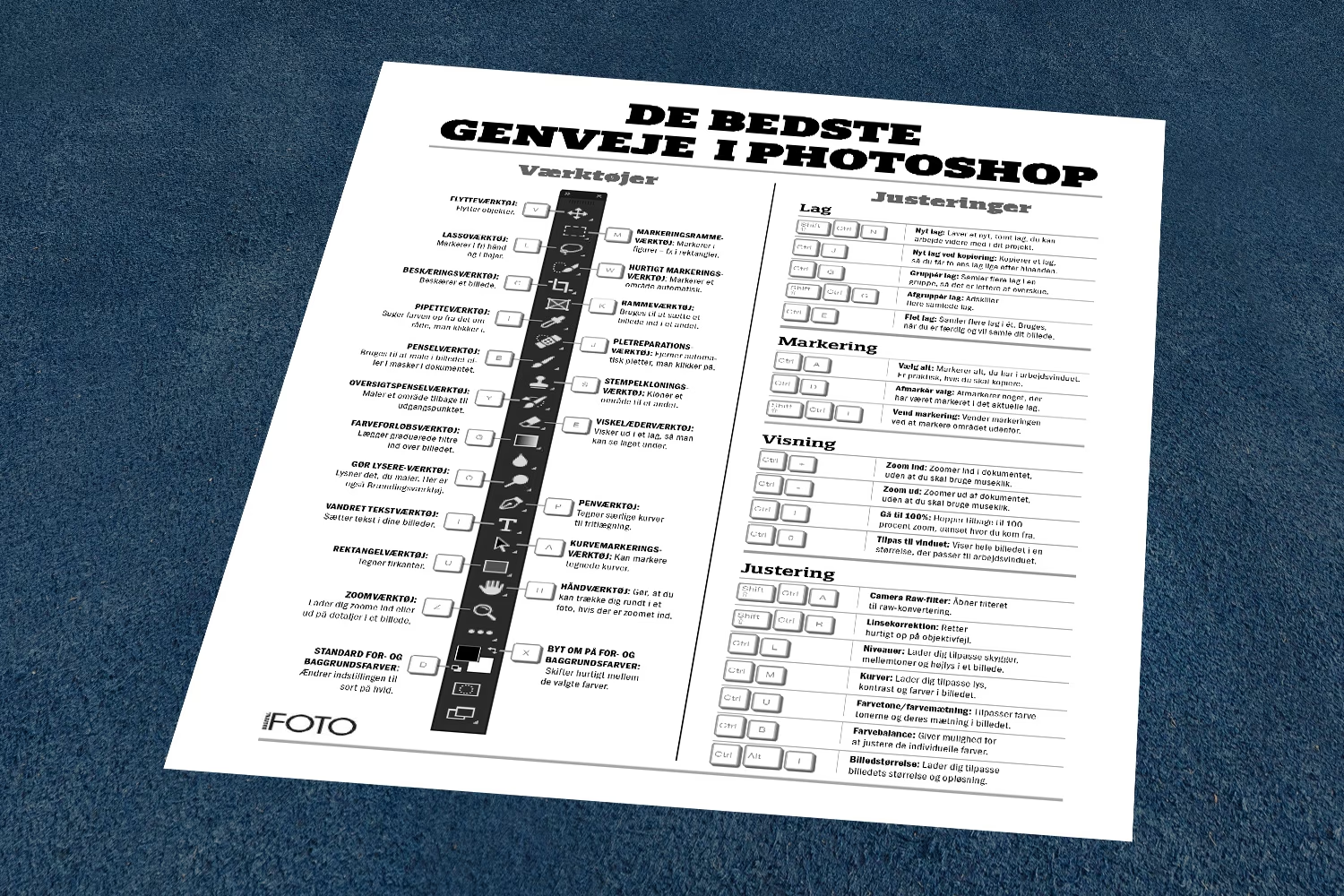
Fra de tidligste dage af computere, længe før den grafiske brugerflade blev standard, har tastaturgenveje været kernen i effektiv interaktion med maskinen. Selvom musen har overtaget mange funktioner, forbliver genvejstasterne en uovertruffen metode til hurtig og præcis kommando. De er designet til at give dig direkte adgang til ofte brugte funktioner og handlinger, uden at du behøver at flytte hånden fra tastaturet.
- Hvorfor bruge tastaturgenveje?
- Sådan aktiverer og bruger du genveje
-
19 Uundværlige Windows Genveje
- ALT + TAB: Skift hurtigt mellem åbne programmer
- ALT + F4: Luk det aktive vindue eller program
- Windows-tasten + E: Åbn Fil Stifinder
- ALT + ESC: Skift mellem åbne programmer (alternativ)
- F5: Opdater indholdet i det aktive vindue
- CTRL + A: Marker alt indhold
- CTRL + Venstre/Højre Pil: Flyt markøren ord for ord
- CTRL + Op/Ned Pil: Flyt markøren afsnit for afsnit
- Windows-tasten + I: Åbn Windows Indstillinger
- Windows-tasten + M: Minimer alle åbne vinduer
- Windows-tasten + S: Åbn Søg i Windows
- CTRL + S: Gem det aktuelle dokument eller fil
- Windows-tasten + TAB: Åbn Opgavevisning
- Windows-tasten + L: Lås computeren eller skift bruger
- F2: Omdøb et markeret element
- CTRL + X: Klip det markerede element
- CTRL + C: Kopier det markerede element
- CTRL + V: Indsæt elementet fra udklipsholderen
- CTRL + Z: Fortryd den seneste handling
- Tips til at lære genveje
- Ofte Stillede Spørgsmål om Tastaturgenveje
- Konklusion
Hvorfor bruge tastaturgenveje?
Fordelene ved at integrere tastaturgenveje i din daglige computerbrug er mange. Først og fremmest handler det om hastighed. At trykke på en eller to taster er næsten altid hurtigere end at flytte markøren til et specifikt punkt på skærmen og klikke. Dette gælder især for handlinger, du udfører gentagne gange, som at gemme et dokument, kopiere tekst eller skifte mellem åbne vinduer.
For det andet forbedrer genveje din produktivitet. Ved at minimere afbrydelser i dit workflow, som f.eks. at skulle finde en bestemt menuindstilling med musen, kan du holde fokus på din primære opgave. Mindre tid brugt på navigation betyder mere tid til at skabe, redigere og fuldføre opgaver.
Endelig kan brug af tastaturgenveje også være mere ergonomisk i længden. Selvom det ikke erstatter pauser og korrekt arbejdsstilling, kan det at reducere den konstante brug af musen aflaste håndled og arm. Det handler om at variere dine bevægelser og bruge tastaturet til det, det er bedst til: indtastning og kommandoer.
Sådan aktiverer og bruger du genveje
Genveje i Windows kræver ingen speciel aktivering; de er indbygget i selve operativsystemet og de fleste applikationer. For at bruge en genvej trykker du typisk på en kombination af en eller flere 'modifikator'-taster – som Alt, Ctrl (Control), Shift eller Windows-tasten – og en anden tast, ofte en bogstavstast, en funktionstast (F1-F12) eller en piletast.
Processen er simpel: hold modifikator-tasten(erne) nede, tryk kort på den anden tast, og slip derefter alle tasterne. For eksempel, for at kopiere tekst (en meget almindelig genvej), markerer du først teksten, holder Ctrl-tasten nede og trykker derekke på C-tasten. Når C er trykket ned, kan du slippe både Ctrl og C.
Nogle genveje involverer at trykke på taster sekventielt, men de fleste hyppigt brugte genveje kræver samtidige eller næsten samtidige tryk. Lad os dykke ned i nogle af de mest nyttige Windows-genveje, der kan lette din hverdag.
19 Uundværlige Windows Genveje
Her er en liste over 19 essentielle tastaturgenveje, der kan optimere din brug af Windows:
ALT + TAB: Skift hurtigt mellem åbne programmer
Denne genvej er fundamental for multitasking. Når du holder Alt nede og trykker på Tab, åbnes en visuel skifter med miniaturebilleder af alle dine åbne vinduer. Ved at trykke gentagne gange på Tab (mens Alt holdes nede) bevæger du dig gennem listen. Slip Alt, når det ønskede vindue er fremhævet, og Windows skifter til det. Dette er langt mere effektivt end at klikke på ikoner på proceslinjen, især hvis du har mange programmer åbne.
ALT + F4: Luk det aktive vindue eller program
I stedet for at række ud efter musen og klikke på 'X' i hjørnet, kan du hurtigt lukke det program eller vindue, du aktuelt arbejder i, ved at trykke Alt + F4. Hvis du trykker denne genvej, mens du er på skrivebordet (altså når ingen programmer er aktive), vil den åbne dialogboksen for nedlukning af Windows, hvor du kan vælge at lukke ned, genstarte eller sætte i slumretilstand.
Windows-tasten + E: Åbn Fil Stifinder
Fil Stifinder er dit centrale værktøj til at navigere og administrere filer og mapper på din computer. Med Windows-tasten + E åbner du øjeblikkeligt et Stifinder-vindue, klar til at udforske dine dokumenter, billeder eller downloads. Dette sparer dig for at skulle finde ikonet på proceslinjen eller i Start-menuen.
ALT + ESC: Skift mellem åbne programmer (alternativ)
Ligesom Alt + Tab lader Alt + Esc dig skifte mellem åbne vinduer. Forskellen er, at Alt + Esc skifter i den rækkefølge, vinduerne blev åbnet eller sidst var aktive, og viser ikke den visuelle skifter som Alt + Tab. Den skifter simpelthen til det næste vindue i rækken, hver gang du trykker Esc (mens Alt holdes nede). Dette kan være hurtigere, hvis du kun skifter mellem to vinduer.
F5: Opdater indholdet i det aktive vindue
F5-tasten er din ven, når du har brug for at opdatere indholdet af et vindue. Mest almindeligt bruges den i webbrowsere til at genindlæse den aktuelle webside. Den kan også bruges i Fil Stifinder til at opdatere mappens indhold (hvis f.eks. nye filer er blevet tilføjet eksternt) eller i andre programmer, der viser dynamisk indhold.
CTRL + A: Marker alt indhold
Denne genvej er utrolig nyttig, uanset om du arbejder med tekst, filer eller andre elementer. I et tekstdokument markerer Ctrl + A al tekst. I en mappe i Fil Stifinder markerer den alle filer og mapper. På en webside kan den markere alt indhold, der kan vælges. Det er en hurtig måde at vælge alt på, f.eks. for at kopiere, klippe eller slette.
CTRL + Venstre/Højre Pil: Flyt markøren ord for ord
Når du skriver eller redigerer tekst, er det ofte hurtigere at flytte markøren et helt ord ad gangen i stedet for et tegn ad gangen med de almindelige piletaster. Hold Ctrl nede og tryk på Venstre Pil for at flytte markøren til starten af det forrige ord, eller Højre Pil for at flytte til starten af det næste ord.
CTRL + Op/Ned Pil: Flyt markøren afsnit for afsnit
På samme måde som at springe mellem ord, kan du med Ctrl + Pil Op/Ned springe mellem afsnit i mange tekstredigeringsprogrammer. Hold Ctrl nede og tryk Pil Op for at gå til starten af det forrige afsnit, eller Pil Ned for at gå til starten af det næste afsnit. Dette er en stor tidsbesparer, når du navigerer lange dokumenter.
Windows-tasten + I: Åbn Windows Indstillinger
Windows Indstillinger er kontrolpanelet for din computer, hvor du kan justere alt fra netværksindstillinger til skærmopløsning og privatlivsindstillinger. I stedet for at gå via Start-menuen, kan du åbne Indstillinger direkte med Windows-tasten + I. Det er en hurtig genvej til at komme til systemets kerneindstillinger.
Windows-tasten + M: Minimer alle åbne vinduer
Har du brug for hurtigt at komme til skrivebordet, måske for at få adgang til en fil eller et ikon? Windows-tasten + M minimerer øjeblikkeligt alle åbne vinduer og viser skrivebordet. For at gendanne de minimerede vinduer kan du bruge genvejen Windows-tasten + Shift + M. Bemærk, at denne genvej gendanner vinduerne til deres tidligere størrelse og position.
Windows-tasten + S: Åbn Søg i Windows
Søgefunktionen i Windows lader dig hurtigt finde programmer, filer, indstillinger eller søge på nettet. Med Windows-tasten + S åbner du øjeblikkeligt søgefeltet, hvor du kan begynde at skrive din søgning. Dette er en central genvej for hurtig adgang til information på din PC og online.
CTRL + S: Gem det aktuelle dokument eller fil
Denne genvej er essentiel for at undgå tab af data. I næsten alle programmer, der arbejder med filer (tekstdokumenter, billedredigering, regneark osv.), gemmer Ctrl + S dit aktuelle arbejde. Gør det til en vane at trykke Ctrl + S ofte, mens du arbejder, for at sikre, at dine seneste ændringer er gemt.
Windows-tasten + TAB: Åbn Opgavevisning
Windows-tasten + Tab åbner Opgavevisning, som giver et overblik over alle dine åbne programmer, ofte vist som større miniaturebilleder end i Alt + Tab-skifteren. I nyere versioner af Windows inkluderer Opgavevisning også en tidslinjefunktion, der viser din aktivitet over tid (hvis aktiveret). Du kan navigere i Opgavevisning med piletasterne og trykke Enter for at skifte til et valgt vindue.
Windows-tasten + L: Lås computeren eller skift bruger
Hvis du forlader din computer, selv for et kort øjeblik, er det god sikkerhedspraksis at låse den. Windows-tasten + L låser øjeblikkeligt din computer og bringer dig til loginskærmen. Herfra kan du logge ind igen eller skifte til en anden brugerkonto, hvis relevant. Det er en hurtig måde at beskytte dine data mod nysgerrige øjne.
F2: Omdøb et markeret element
Når du arbejder med filer og mapper i Fil Stifinder, eller ikoner på skrivebordet, kan du hurtigt omdøbe et markeret element ved at trykke på F2-tasten. Elementets navn bliver redigerbart, så du kan skrive det nye navn direkte. Dette er meget hurtigere end at højreklikke og vælge 'Omdøb' fra kontekstmenuen.
CTRL + X: Klip det markerede element
Klip er handlingen, hvor du fjerner et element (tekst, fil osv.) fra dets oprindelige placering med det formål at indsætte det et andet sted. Marker elementet, hold Ctrl nede og tryk på X. Elementet fjernes fra sin plads og placeres på udklipsholderen (et midlertidigt lager i computerens hukommelse), klar til at blive indsat.
CTRL + C: Kopier det markerede element
Kopier er handlingen, hvor du laver en kopi af et element. Marker elementet, hold Ctrl nede og tryk på C. En kopi af elementet placeres på udklipsholderen, men elementet forbliver på sin oprindelige placering. Dette er grundlaget for at duplikere indhold.
CTRL + V: Indsæt elementet fra udklipsholderen
Efter at have klippet (Ctrl + X) eller kopieret (Ctrl + C) et element, kan du indsætte det på et nyt sted. Flyt markøren til det ønskede sted (i et dokument, en mappe osv.), hold Ctrl nede og tryk på V. Indholdet fra udklipsholderen indsættes på den aktuelle position. Disse tre genveje (Ctrl+X, Ctrl+C, Ctrl+V) er absolut essentielle for enhver computerbruger.
CTRL + Z: Fortryd den seneste handling
Lavede du en fejl? Slettede du noget ved et uheld, eller flyttede du et objekt til det forkerte sted? Ctrl + Z er din 'fortryd'-knap. Ved at trykke på denne genvej kan du fortryde den seneste handling. I mange programmer kan du trykke Ctrl + Z gentagne gange for at fortryde flere skridt tilbage i tiden. Hvis du fortryder for meget, kan du typisk bruge Ctrl + Y til at 'gentage' den handling, du lige fortrød.
Tips til at lære genveje
At lære 19 nye genveje på én gang kan virke overvældende. Start med de mest almindelige og dem, du tror, vil spare dig mest tid i din daglige brug. Ctrl + C, Ctrl + V, Ctrl + S, Alt + Tab og Windows + E er gode steder at starte. Prøv at bruge en eller to nye genveje hver uge, indtil de bliver en naturlig del af din computerbrug. Øvelse gør mester, og snart vil du opdage, at du bruger dem helt automatisk.
Ofte Stillede Spørgsmål om Tastaturgenveje
Hvad er tastaturgenveje?
Tastaturgenveje er kombinationer af taster på dit tastatur, som du trykker på for hurtigt at udføre kommandoer eller handlinger i et operativsystem eller et program, i stedet for at bruge musen til at navigere i menuer.
Hvorfor skal jeg bruge tastaturgenveje?
De øger din hastighed og effektivitet ved at reducere behovet for at skifte mellem tastatur og mus. De kan spare dig for tidsbesparende klik og forbedre dit workflow, hvilket samlet set øger din produktivitet.
Er det svært at lære genveje?
Det kræver lidt øvelse i starten, men ved at fokusere på de mest brugte genveje først og gradvist tilføje flere, bliver det hurtigt en vane. Mange finder det meget tilfredsstillende, når genvejene begynder at sidde på rygraden.
Virker genveje i alle programmer?
Nogle grundlæggende genveje, som Ctrl + C (kopier), Ctrl + V (indsæt), Ctrl + S (gem) og Ctrl + Z (fortryd), er standard i de fleste Windows-programmer. Andre genveje, især dem der bruger Windows-tasten, er specifikke for operativsystemet eller bestemte typer programmer.
Hvad er forskellen på ALT + TAB og ALT + ESC?
Begge skifter mellem åbne vinduer, men Alt + Tab viser en visuel oversigt over vinduerne, du kan vælge fra, mens Alt + Esc blot skifter til det næste vindue i rækkefølgen uden en visuel skifter.
Kan jeg fortryde mere end én handling med CTRL + Z?
Ja, i de fleste programmer, der understøtter Fortryd-funktionen, kan du trykke Ctrl + Z gentagne gange for at fortryde flere af dine seneste handlinger i kronologisk rækkefølge. Du kan ofte bruge Ctrl + Y til at gentage handlinger, du lige har fortrudt.
Konklusion
At mestre tastaturgenveje er en af de nemmeste og mest effektive måder at forbedre din computeroplevelse på. Ved at lære og bruge blot et udvalg af de genveje, vi har gennemgået, kan du markant øge din hastighed, effektivitet og produktivitet i Windows. Gør det til en del af din daglige rutine, og du vil hurtigt mærke forskellen. Dit tastatur er et kraftfuldt værktøj – brug det til dets fulde potentiale!
Hvis du vil læse andre artikler, der ligner Boost din Windows med Tastaturgenveje, kan du besøge kategorien Fotografi.