


At arbejde med Adobe Photoshop er en central del af mange kreative arbejdsgange, især inden for grafisk design og billedredigering. Ofte indeholder disse filer ikke kun billedlag, men også tekstlag, der benytter specifikke skrifttyper. Når du skal dele din Photoshop-fil med et trykkeri, en kollega eller en kunde, er det absolut kritisk, at alle de anvendte elementer følger med. Dette inkluderer især de skrifttyper, du har brugt. En manglende skrifttype kan ødelægge et helt design, føre til forsinkelser og unødvendige frustrationer.
Traditionelt set kan det være en kedelig og fejlagtig proces manuelt at finde alle de forskellige skrifttyper, der er brugt i en kompleks Photoshop-fil. Skrifttyper kan ligge forskellige steder på din computer, og det kan være svært at holde styr på præcis hvilke versioner der er brugt. Derudover skal du også huske at samle alle de eksternt linkede eller placerede billeder og selvfølgelig selve Photoshop-filen (.PSD). Dette manuelle arbejde er tidskrævende og øger risikoen for menneskelige fejl markant.
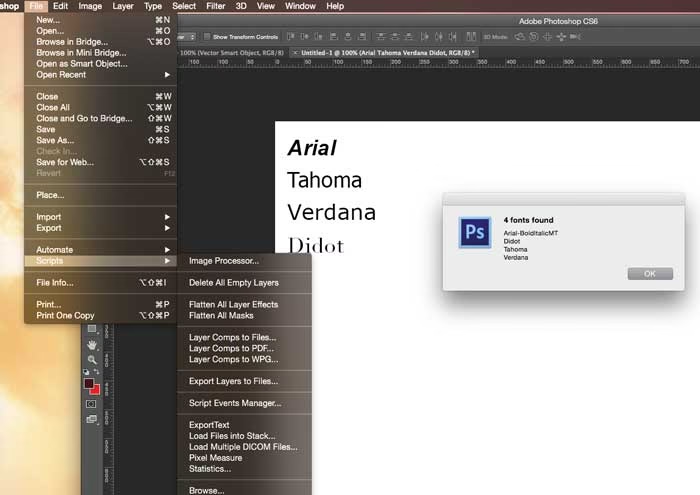
Heldigvis findes der specialiseret software, der kan automatisere denne proces og sikre, at intet vigtigt glemmes. Et sådant værktøj er Markzware FlightCheck. FlightCheck er designet til at udføre forhåndskontrol (preflight) af DTP-filer (Desktop Publishing), herunder Adobe Photoshop, Illustrator og InDesign, og har en yderst nyttig funktion til at 'pakke' eller 'samle' alle filens elementer.
- Hvad Betyder 'Pakke' en Photoshop-Fil?
- FlightCheck: Løsningen til Pakning af Photoshop-Filer
- Trin-for-Trin: Sådan Pakker du Photoshop-Skrifttyper med FlightCheck
- Hvad Samler FlightCheck Ind?
- Fordelene ved at Pakke med FlightCheck
- Prøv Før Du Køber
- Ofte Stillede Spørgsmål om Pakning af Photoshop-Filer
- Konklusion
Hvad Betyder 'Pakke' en Photoshop-Fil?
At 'pakke' en Photoshop-fil betyder at samle selve .PSD-filen, alle de billeder der er placeret eller brugt i filen, og ikke mindst alle de skrifttyper der er anvendt, i én samlet mappe. Denne mappe kan derefter nemt sendes videre i arbejdsgangen, hvad enten det er til tryk, web eller en anden designer. Formålet er at sikre, at modtageren har alt nødvendigt for at kunne åbne, redigere eller behandle filen korrekt, uden at mangle skrifttyper eller billeder.
FlightCheck: Løsningen til Pakning af Photoshop-Filer
Markzware FlightCheck er et professionelt preflight-program, der kan analysere dine designfiler for potentielle problemer, FØR du sender dem til produktion. En af de mest værdifulde funktioner er dog netop evnen til at pakke filer. Mens Adobe-programmer som InDesign har en indbygget pakke-funktion, mangler denne funktion i Photoshop. Her kommer FlightCheck ind som en kraftfuld tredjeparts-løsning.
Med FlightCheck kan du nemt og automatisk indsamle alle de nødvendige elementer fra dine Photoshop-filer. Dette sparer dig for det manuelle arbejde og sikrer en komplet og korrekt pakke.
Trin-for-Trin: Sådan Pakker du Photoshop-Skrifttyper med FlightCheck
Processen med at pakke en Photoshop-fil og dens skrifttyper ved hjælp af FlightCheck er ligetil, når først programmet er installeret og klar til brug. Her er de grundlæggende trin:
1. Åbn FlightCheck: Start programmet på din computer.
2. Konfigurer Forhåndskontrol (Valgfrit, men Anbefalet): Før du pakker, er det en god idé at lade FlightCheck køre en forhåndskontrol. Du kan opsætte 'Ground Controls' i FlightCheck til at tjekke for specifikke problemer, såsom brug af RGB-billeder i et CMYK-dokument, lav billedopløsning, eller brug af spotfarver. Selvom fokus her er på pakning af skrifttyper, giver forhåndskontrollen dig et værdifuldt overblik over filens tilstand.
3. Åbn Photoshop-Filen i FlightCheck: Brug 'File -> Open' funktionen i FlightCheck og naviger til din .PSD Photoshop-fil. Vælg filen, og FlightCheck vil nu analysere den. Programmet fungerer som et 'røntgenbillede' af din fil og viser dig alle de elementer, der er brugt.
4. Gennemgå Filens Detaljer: I FlightCheck-vinduet får du et detaljeret overblik over filens informationer, herunder farver, billeder og ikke mindst de anvendte skrifttyper. Du kan se præcis hvilke skrifttyper (font faces) der er brugt i filen. Dette overblik alene kan være utroligt nyttigt.
5. Start Pakke-Processen: I FlightCheck skal du nu finde funktionen 'Collect' (Saml). I Adobe-verdenen kaldes dette ofte 'Package', og det er præcis, hvad denne funktion gør – den samler alle nødvendige filer til dit job.
6. Vælg 'Collect Job': Klik på 'Collect Job'. Dette åbner vinduet for pakke-indstillinger.
7. Konfigurer Pakke-Indstillinger: I pakke-vinduet kan du vælge destinationen for den nye mappe, hvor de indsamlede filer skal gemmes. Du kan give mappen et specifikt navn. Vigtigst af alt kan du sikre, at FlightCheck indsamler alle skrifttyper, billeder og selve Photoshop .PSD-filen.
8. Komprimer Pakken (Valgfrit): FlightCheck giver dig også mulighed for at komprimere den indsamlede mappe (f.eks. som en ZIP-fil). Dette er yderst praktisk, hvis pakken skal sendes elektronisk, da det reducerer filstørrelsen.
9. Start Indsamlingen: Når du har konfigureret indstillingerne, starter du indsamlingsprocessen. FlightCheck kopierer nu automatisk alle de nødvendige filer fra deres oprindelige placeringer til den nye destinationsmappe. Dine originale filer forbliver uberørte.
10. Bekræft Pakken: Når processen er færdig, vil FlightCheck typisk give en visuel eller hørbar bekræftelse. Du kan nu navigere til destinationsmappen og se indholdet. Mappen vil indeholde en kopi af din Photoshop-fil, alle de brugte billeder og alle de anvendte skrifttyper.
Hvad Samler FlightCheck Ind?
Når du bruger FlightCheck til at pakke din Photoshop-fil, indsamler programmet typisk følgende elementer i den nye mappe:
- Selve Adobe Photoshop-dokumentet (.PSD-filen).
- Alle de anvendte skrifttyper. Dette inkluderer forskellige skrifttypeformater som Type 1, TrueType, OpenType osv. Programmet er intelligent nok til at finde de specifikke skrifttyper, der er brugt i filen.
- Alle de billeder, der er placeret eller brugt i Photoshop-filen.
- En preflight-rapport i tekstformat. Denne rapport dokumenterer de resultater, FlightCheck fandt under forhåndskontrollen, og kan være yderst hjælpsom for den næste person i arbejdsgangen til hurtigt at identificere potentielle problemer (f.eks. brug af RGB-billeder, hvis filen er til tryk).
Denne automatiske indsamling sikrer, at du ikke glemmer noget, og at modtageren af filen har alt nødvendigt for at kunne arbejde videre med den uden problemer med manglende elementer.
Fordelene ved at Pakke med FlightCheck
Der er mange fordele ved at bruge et værktøj som FlightCheck til at pakke dine Photoshop-filer:
- Tidsbesparelse: Eliminerer det manuelle og tidskrævende arbejde med at finde og kopiere skrifttyper og billeder.
- Fejlmindskelse: Reducerer risikoen for at glemme vigtige filer, hvilket kan føre til fejl i tryk eller i den videre redigering.
- Effektiv Arbejdsgang: Gør det nemt at sende komplette jobpakker til trykkerier, kolleger eller kunder, hvilket strømliner den grafiske arbejdsgang.
- Centralisering: Samler alle relevante filer ét sted, hvilket skaber orden og gør det nemmere at arkivere eller dele projekter.
- Inkluderet Preflight: Udover pakning får du også en grundig forhåndskontrol, der kan identificere andre tekniske problemer i filen, FØR de bliver dyre fejl.
- Understøttelse af Flere Formater: Selvom fokus her er på Photoshop, understøtter FlightCheck også pakning og preflight af filer fra InDesign, Illustrator, QuarkXPress og PDF, hvilket gør det til et alsidigt værktøj for professionelle.
For grafiske designere og prepress-operatører, der regelmæssigt skal overlevere filer til andre, er evnen til hurtigt og pålideligt at pakke filer en essentiel funktion. Især for Photoshop-brugere, hvor en indbygget pakke-funktion mangler, tilbyder FlightCheck en robust og nødvendig løsning.
Prøv Før Du Køber
Hvis du er usikker på, om FlightCheck er det rigtige værktøj for dig, tilbyder Markzware typisk en gratis demo-version af programmet. Dette giver dig mulighed for selv at teste, hvor nemt det er at pakke dine Photoshop-filer og udføre forhåndskontrol. Du kan downloade demoen fra Markzwares hjemmeside. Processen indebærer ofte at oprette en konto og modtage en licenskode via email for at aktivere prøveperioden.
Ofte Stillede Spørgsmål om Pakning af Photoshop-Filer
Her er svar på nogle almindelige spørgsmål vedrørende pakning af filer, især i relation til Photoshop og FlightCheck:
Hvad er forskellen på at gemme en PSD-fil og at pakke den?
Når du gemmer en PSD-fil, gemmer du selve Photoshop-dokumentet. Når du pakker filen (f.eks. med FlightCheck), samler du PSD-filen PLUS alle de eksterne elementer, den bruger – primært skrifttyper og billeder – i en separat mappe. Pakning er nødvendig, når filen skal deles med andre, der ikke har adgang til dine originale skrifttyper og billedfiler.
Hvorfor er det vigtigt at pakke skrifttyper?
Skrifttyper er ophavsretligt beskyttede filer, der skal installeres på en computer for at kunne bruges. Hvis du sender en Photoshop-fil til et trykkeri eller en kollega, og de ikke har de samme skrifttyper installeret, vil programmet erstatte dem med en standard skrifttype, hvilket ødelægger dit design. Ved at pakke skrifttyperne sikrer du, at modtageren har de præcise skrifttyper, du har brugt.
Kan jeg ikke bare manuelt kopiere skrifttyperne?
Jo, det kan du godt, men det er besværligt og risikabelt. Du skal vide præcis, hvilke skrifttyper der er brugt (inklusive stilvarianter som Bold, Italic osv.), finde deres placering på din computer (som kan variere), og kopiere dem korrekt. For komplekse filer med mange forskellige skrifttyper er risikoen for at glemme noget stor. FlightCheck automatiserer denne proces og sikrer, at alle anvendte skrifttyper indsamles.
Samler FlightCheck kun skrifttyper?
Nej, FlightCheck samler hele 'jobbet'. Det inkluderer selve Photoshop-filen, alle de billeder der er placeret i den, og alle de skrifttyper der er anvendt. Det giver også en preflight-rapport med.
Hvilke versioner af Photoshop understøtter FlightCheck?
Ifølge informationen understøtter FlightCheck (specifikt version 6.80 nævnt) Adobe Creative Suite CS5.5, CS4, CS3 og ældre versioner. Det er altid en god idé at tjekke Markzwares hjemmeside for den nyeste kompatibilitet, da software opdateres løbende.
Konklusion
At pakke dine Adobe Photoshop-filer, herunder indsamling af alle anvendte skrifttyper og billeder, er en afgørende del af en professionel grafisk arbejdsgang. Manuel indsamling er en kilde til fejl og frustration. Værktøjer som Markzware FlightCheck tilbyder en effektiv og pålidelig løsning, der automatiserer denne proces. Ved at bruge FlightCheck sparer du tid, minimerer risikoen for fejl og sikrer, at dine filer er klar til videre behandling, hvad enten det er til tryk eller digital distribution. Evnen til hurtigt at pakke filer er et stærkt argument for at investere i et sådant værktøj, især for dem, der arbejder professionelt med Photoshop og andre DTP-programmer.
Hvis du vil læse andre artikler, der ligner Pak Skrifttyper i Photoshop Nemt med FlightCheck, kan du besøge kategorien Software.