
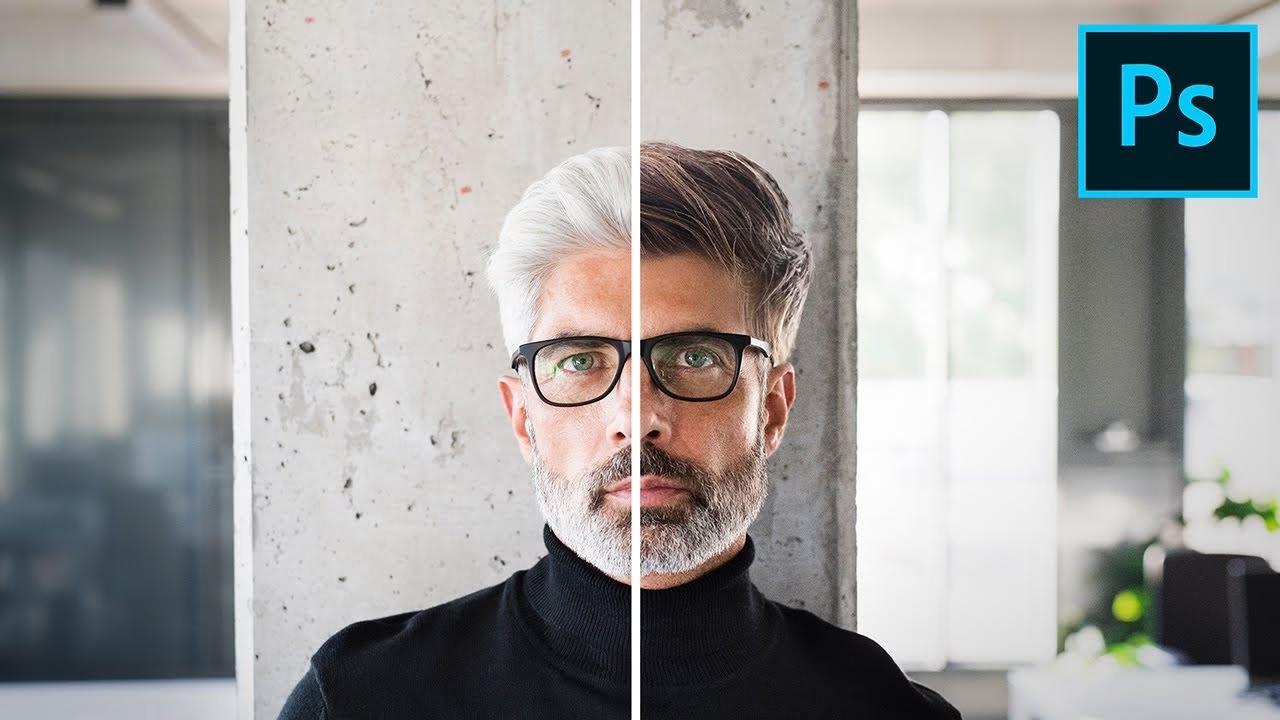

I verdenen af digital billedredigering er der utallige værktøjer og teknikker til rådighed for at forbedre vores fotos. Et almindeligt ønske, især i portrætfotografi, er at rette op på små ufuldkommenheder, som for eksempel grå hår eller synlige grå rødder. Mange tror måske, at dette er en kompliceret og tidskrævende proces, der kræver avanceret kendskab til Photoshop. Men virkeligheden er, at det at fikse grå rødder i Photoshop kan gøres nemt og kun kræver et par korte og simple trin. Denne artikel vil guide dig igennem præcis, hvordan du opnår dette ved udelukkende at følge de nødvendige skridt.
Formålet med denne guide er at give dig en klar og præcis metode baseret på specifikke værktøjer i Photoshop. Vi vil fokusere på de værktøjer, der er designet til at manipulere lys og farve på en kontrolleret måde, hvilket gør dem ideelle til opgaven med at blende grå hår ind med den omkringliggende hårfarve. Processen er opdelt i logiske trin, der sikrer, at du kan følge med, selv hvis du ikke er en erfaren Photoshop-bruger. Ved at mestre disse få trin kan du hurtigt og effektivt forbedre udseendet af hår i dine billeder.
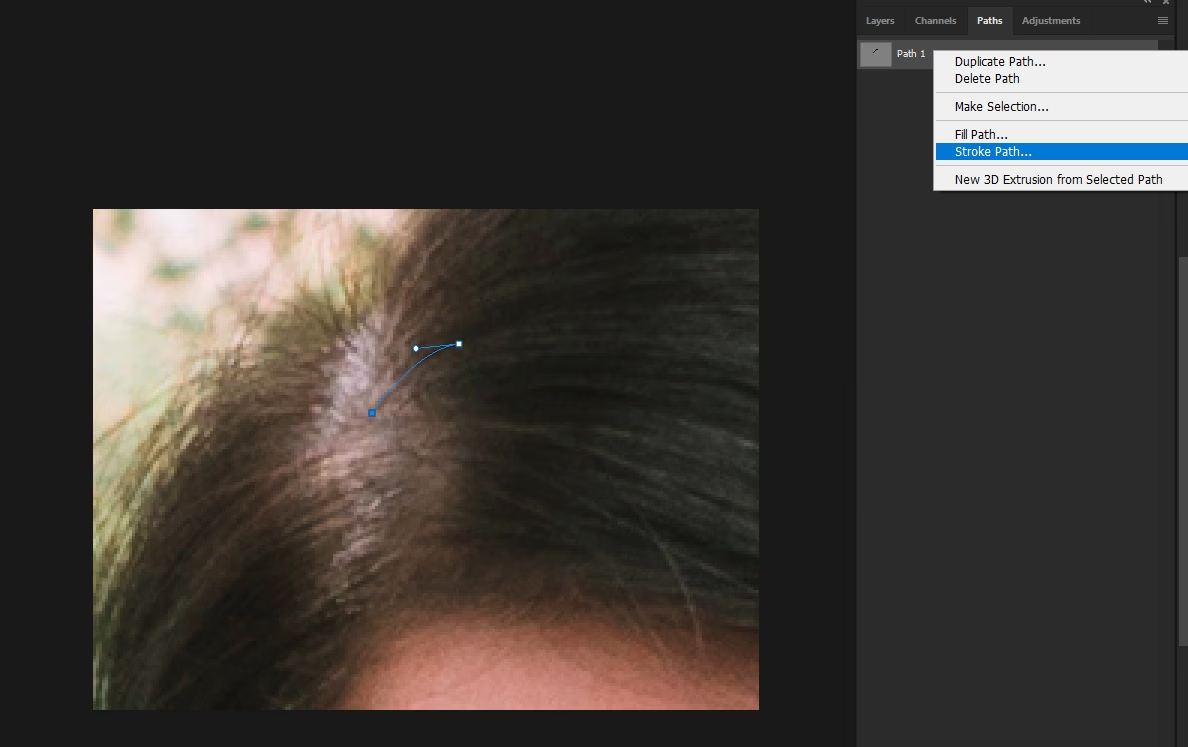
- Det Første Skridt: Forberedelse og Indledende Justeringer
- Værktøj #1: Brug af Dodge Tool til Subtil Lysning
- Værktøj #2: Anvendelse af Healing Brush Tool i Farve-Tilstand
- Trin-for-Trin Sammenfatning af Processen
- Tips til de Bedste Resultater
- Sammenligning af Værktøjerne i Denne Opgave
- Ofte Stillede Spørgsmål (FAQ)
- Konklusion
Det Første Skridt: Forberedelse og Indledende Justeringer
Før du dykker ned i selve processen med at rette grå hår, er det vigtigt at sikre, at dit billede er klar til redigering. Dette indebærer ofte at foretage generelle farvejusteringer. Efter at have åbnet det billede, du ønsker at redigere, skal du derfor foretage eventuelle farvejusteringer, som du har brug for, før du fortsætter med at fikse grå hårrødder.
Hvorfor er dette indledende skridt vigtigt? Fordi den overordnede farvebalance, eksponering og kontrast i billedet danner grundlaget for al yderligere redigering. Hvis billedet har en forkert hvidbalance eller er over- eller undereksponeret, kan det påvirke, hvordan farverne ser ud i håret, og dermed gøre det sværere at blende de grå rødder naturligt ind. Ved at få de generelle farvejusteringer på plads først, arbejder du på et bedre optimeret billede, hvilket gør de følgende trin mere effektive og resultatet mere overbevisende. Tænk på det som at forberede lærredet, før du maler de finere detaljer.
Værktøj #1: Brug af Dodge Tool til Subtil Lysning
Det første specifikke værktøj, vi skal bruge til at adressere de grå rødder, er Dodge Tool. Dette værktøj er traditionelt brugt til at lysne områder i et billede. I forbindelse med gråt hår er formålet ikke nødvendigvis at gøre det helt hvidt (hvilket det grå hår allerede er), men snarere at blidt lysne det på en måde, der forbereder det til næste trin, hvor vi vil tilføje farve.
Brug Dodge Tool til blidt at lysne de grå rødder. Når du vælger Dodge Tool, finder du forskellige indstillinger i indstillingslinjen øverst på skærmen. En af de vigtigste indstillinger for denne opgave er Eksponering. Eksponeringen bestemmer, hvor kraftigt værktøjet lysner. Til denne specifikke opgave med at lysne grå rødder blidt, er det afgørende at holde Eksponeringen lav. Du skal sandsynligvis justere eksponeringen til ikke højere end 25%. En lav eksponering sikrer, at lysningen sker gradvist og kontrolleret, hvilket minimerer risikoen for at skabe unaturligt lyse pletter. Start eventuelt med en endnu lavere værdi og byg lysningen op gradvist.
Vælg en blød penselspids til Dodge Tool. En blød pensel hjælper med at skabe en mere jævn og naturlig overgang, når du maler over hårrødderne. Størrelsen på penslen skal justeres, så den passer til det område, du arbejder på – en mindre pensel til fine detaljer langs hårgrænsen og en lidt større til bredere områder af rødder. Mal forsigtigt over de grå rødder. Du vil se, at de bliver en smule lysere, hvilket hjælper med at forberede dem til at modtage farve i næste trin.
Værktøj #2: Anvendelse af Healing Brush Tool i Farve-Tilstand
Efter at have brugt Dodge Tool til at blidt lysne de grå områder, er næste skridt at tilføje farve, så de grå rødder matcher resten af håret. Til dette bruger vi Healing Brush Tool. Men ikke bare i dens standardtilstand. For at overføre farve effektivt og bevare hårets tekstur (selvom kilden ikke eksplicit nævner bevaring af tekstur, er dette, hvad Healing Brush i farvetilstand typisk gør), skal værktøjet indstilles til en specifik tilstand.
Brug Healing Brush Tool i Color Mode. Dette er en afgørende indstilling. Når du har valgt Healing Brush Tool, skal du finde indstillingslinjen øverst. Her finder du en rullemenu mærket 'Tilstand' (Mode). Klik på denne menu og vælg 'Farve' (Color) fra listen over tilstande. Ved at sætte værktøjet i Color Mode sikrer du, at det primært anvender farveinformation fra det område, du kopierer fra, samtidig med at det interagerer med lys- og skyggeinformationen på det område, du maler på.
Før du kan male, skal du fortælle Healing Brush Tool, hvilken farve det skal bruge. Dette gøres ved at 'sample' en farve fra et andet område i billedet. For at gøre dette skal du holde Alt-tasten (på Windows) eller Option-tasten (på Mac) nede og klikke på et område af håret, som du ønsker, at de grå rødder skal ligne. Kilden foreslår, at dette virker bedst, når man vælger en mørkere nuance af den pågældende farve i håret. Dette kan hjælpe med at give en mere dyb og naturlig farve til rødderne, der blander sig godt med det eksisterende hår.
Når du har samplet farven (dit museikon vil ændre sig), kan du begynde at male. Klik over alle de grå rødder med Healing Brush Tool i Color Mode for at farve de grå rødder. Du kan klikke gentagne gange eller male i små strøg over de områder, der skal have farve. Værktøjet vil nu anvende den sampled farve på de områder, du maler på, og blande den med de underliggende toner og lysninger, du måske har lavet med Dodge Tool. Juster penselstørrelsen efter behov for at arbejde præcist omkring rødderne og langs hårgrænsen. Tag dig god tid og arbejd omhyggeligt for at opnå et naturligt resultat, hvor farven overgangen er glat og diskret.
Trin-for-Trin Sammenfatning af Processen
Lad os kort opsummere de simple trin, der er nødvendige for at rette grå hårrødder i Photoshop:
- Åbn billedet og foretag eventuelle nødvendige indledende farvejusteringer for at optimere billedets udseende generelt.
- Vælg Dodge Tool og sæt Eksponeringen til højst 25%. Brug en blød pensel til blidt at lysne de grå rødder.
- Vælg Healing Brush Tool og sæt dens Tilstand til 'Farve' (Color Mode).
- Hold Alt/Option nede og klik på et område af håret (fortrinsvis en mørkere nuance) for at sample den ønskede farve.
- Klik eller mal over de grå rødder med Healing Brush Tool (stadig i Color Mode) for at farve dem med den sampled farve.
Ved at følge disse fem trin systematisk kan du effektivt adressere problemet med grå rødder i dine portrætbilleder og opnå et mere ensartet og poleret udseende.
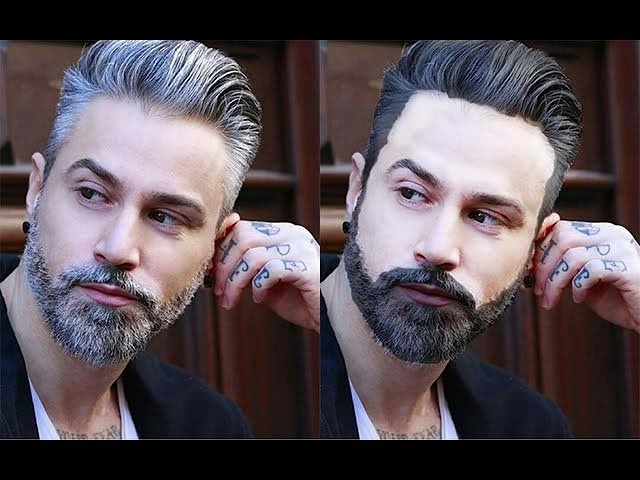
Tips til de Bedste Resultater
For at sikre, at du får det bedst mulige resultat, når du retter grå rødder i Photoshop ved hjælp af denne metode, er her et par yderligere punkter, der bygger på de beskrevne trin:
- Vær forsigtig med Dodge Tool: En lav eksponering på Dodge Tool er nøglen til at undgå over-lysning. Start hellere for lavt (f.eks. 10-15%) og mal flere gange over området, hvis nødvendigt, end at starte for højt og risikere at skabe unaturlige, blege pletter. Subtilitet er vigtigt her.
- Brug altid Color Mode med Healing Brush: Glem ikke at sætte Healing Brush Tool til 'Farve' (Color Mode). Hvis værktøjet er i en anden tilstand, vil det ikke anvende farven på den ønskede måde og kan give uønskede resultater, som f.eks. at kopiere tekstur eller lysstyrke på en forstyrrende måde.
- Sample den rigtige farve: Valget af, hvor du sampler farve fra med Healing Brush Tool, er afgørende. Prøv forskellige områder af håret for at finde den nuance, der bedst matcher det omgivende hår, og som foreslået, eksperimenter med at sample en mørkere nuance for at se, om det giver et bedre, dybere resultat.
- Arbejd med passende penselstørrelser: Tilpas størrelsen på både Dodge Tool og Healing Brush Tool penslerne, så de passer til de områder, du arbejder på. En mindre pensel giver mere kontrol, når du arbejder tæt på hårgrænsen eller omkring små lokker, mens en større pensel kan bruges til bredere områder af rødder.
- Zoom ind: For at arbejde præcist er det en god idé at zoome godt ind på billedet, så du tydeligt kan se de grå rødder og det omgivende hår.
Disse tips hjælper med at forfine processen og øge chancerne for et naturligt og diskret resultat.
Sammenligning af Værktøjerne i Denne Opgave
De to værktøjer, Dodge Tool og Healing Brush Tool, spiller forskellige, men komplementære roller i denne proces. Her er en kort sammenligning af deres funktion i netop denne opgave:
| Værktøj | Formål i denne proces | Vigtigste Indstilling |
|---|---|---|
| Dodge Tool | Blidt at lysne de grå rødder for at forberede dem til farve. | Eksponering (højst 25%) |
| Healing Brush Tool | At tilføje farve til de grå rødder ved at sample fra eksisterende hår. | Tilstand: Farve (Color Mode) |
Denne tabel illustrerer, hvordan de to værktøjer arbejder sammen: Dodge Tool tager sig af lysstyrken/værdien af de grå hår, mens Healing Brush Tool i Color Mode tager sig af selve farven, så de grå områder får den ønskede nuance.
Ofte Stillede Spørgsmål (FAQ)
Her er svar på nogle almindelige spørgsmål vedrørende processen med at fjerne grå hår i Photoshop:
Er det svært at gøre?
Nej, ifølge beskrivelsen er processen nem og kræver kun få korte og simple trin.
Hvilke værktøjer skal jeg bruge?
Du skal bruge Dodge Tool og Healing Brush Tool.
Hvilken indstilling skal Healing Brush Tool have?
Healing Brush Tool skal indstilles til 'Farve' (Color Mode).
Skal jeg justere farverne i billedet først?
Ja, det anbefales at foretage eventuelle nødvendige farvejusteringer, efter du har åbnet billedet, før du begynder at fikse håret.
Hvor lav skal Eksponeringen være med Dodge Tool?
Eksponeringen med Dodge Tool skal justeres til ikke højere end 25% for at lysne blidt.
Hvor skal jeg sample farve fra med Healing Brush Tool?
Du skal sample farve fra et område af håret, som du ønsker, at de grå rødder skal ligne. Kilden foreslår, at det virker bedst at vælge en mørkere nuance af den pågældende farve i håret.
Konklusion
At rette grå hårrødder i Photoshop behøver ikke at være en tidskrævende eller kompliceret opgave. Ved at følge de simple trin beskrevet i denne guide – startende med indledende farvejusteringer, efterfulgt af blid lysning med Dodge Tool (med lav eksponering) og endelig farvning med Healing Brush Tool i Color Mode (ved at sample en passende farve) – kan du effektivt fjerne eller blende grå hår ind i dine portrætbilleder. Denne metode er ligetil, kræver kun kendskab til et par specifikke værktøjer og deres indstillinger, og kan gøre en markant forskel på udseendet af dine fotos. Øvelse gør mester, så vær tålmodig og arbejd omhyggeligt for at opnå de mest naturlige resultater. Med disse teknikker i hånden er du godt rustet til at forbedre dine billeder og sikre, at håret ser bedst muligt ud.
Hvis du vil læse andre artikler, der ligner Ret Gråt Hår i Fotos med Photoshop, kan du besøge kategorien Fotografi.