

Du har brugt tid på at skabe en smuk sekvens af billeder, måske en fængslende cinemagraph eller en sjov GIF, der viser et øjeblik i bevægelse. Du eksporterer din fil, klar til at dele dit værk, og så sker det: Den vil ikke afspille. I stedet får du måske en generisk fejlmeddelelse som "Noget gik galt. Vent et øjeblik, og prøv igen." Denne følelse af at løbe panden mod en mur er alt for almindelig, når man arbejder med digitale medier, især når man bevæger sig ud over traditionelle stillbilleder. Men fortvivl ikke. Oftest er disse problemer tekniske udfordringer, der kan løses med den rette viden og en systematisk tilgang til fejlfinding. Denne artikel dykker ned i de mest almindelige årsager til, at dine gemte animerede fotos og billedsekvenser nægter at afspille, og giver dig konkrete trin til at løse problemet, så du igen kan bringe dine fotografiske kreationer til live.
Fotografi som medie udvikler sig konstant. Hvor det tidligere udelukkende handlede om at fange et enkelt, statisk øjeblik, ser vi nu en stigende tendens til at inkorporere bevægelse. Animerede fotos, cinemagraphs (hvor kun en lille del af billedet bevæger sig) og korte videoloops skabt ud fra stillbilleder eller korte videooptagelser giver fotografer nye kreative udtryksmuligheder. De kan bruges til at tilføje dybde, vise tidens gang, skabe en drømmende effekt eller simpelthen gøre indhold mere dynamisk og iøjnefaldende på platforme som websites og sociale medier. Men denne overgang fra statisk til dynamisk indhold medfører også nye tekniske overvejelser og potentielle faldgruber, herunder problemer med afspilning af de færdige filer.
Hvorfor Nægter Filen at Afspille? Forstå "Noget Gik Galt"
Den irriterende besked "Noget gik galt" er sjældent særlig informativ. Den fortæller dig, at programmet eller enheden, du bruger, stødte på et uventet problem under forsøget på at læse eller afspille filen, men den afslører sjældent den specifikke årsag. Når det kommer til animerede billeder, kan problemet ligge i flere forskellige områder. At forstå disse potentielle årsager er det første skridt i retning af at løse dem.
Filformater og Deres Egenskaber
En af de mest grundlæggende årsager til afspilningsproblemer er relateret til filens format. To af de mest almindelige formater for animerede billeder, der stammer fra fotografisk indhold, er GIF (Graphics Interchange Format) og korte videofiler (ofte MP4), der er indstillet til at loope.
GIF: GIF-formatet er gammelt (fra 1987) og har visse begrænsninger, især når det bruges til fotografiske billeder. Det understøtter kun en farvepalet på maksimalt 256 farver pr. frame, hvilket kan føre til farvebånding eller reduceret billedkvalitet i fotos med mange farvenuancer. Selvom det er bredt understøttet på nettet og nemt at loope, bruger GIF en simpel, tapsfri komprimering, der gør filstørrelserne meget store for animationer med høj opløsning, mange frames eller komplekse farver. Nogle ældre eller simple billedvisere kan have svært ved at håndtere store eller komplekse GIF-filer korrekt.
MP4 (looper): MP4-formatet, der bruger moderne videokomprimering (som H.264 eller H.265), er langt mere effektivt til at håndtere fuld farvepalet og give højere billedkvalitet ved mindre filstørrelser, især for længere eller mere komplekse animationer. MP4-filer afspilles typisk i medieafspillere eller via indlejrede videoafspillere på websites. Selvom det ikke er et standard "billedformat" som GIF, bruges MP4 ofte til animerede fotos ved at indstille videoen til at loope. Problemer med MP4-afspilning er ofte relateret til codec-understøttelse eller selve afspilleren.
At vælge det forkerte format til formålet eller at bruge et format, der ikke er fuldt understøttet der, hvor filen skal afspilles, er en hyppig kilde til problemer.
Software- og Afspillerkompatibilitet
En anden væsentlig årsag til, at en fil ikke vil afspille, er manglende kompatibilitet med den software eller enhed, du bruger. Ikke alle programmer kan afspille alle filtyper eller alle variationer af et givent format. En fil, der er oprettet med de nyeste standarder eller codecs, virker måske ikke i en ældre medieafspiller eller på en enhed med forældet software.
For eksempel kan en MP4-videoloop komprimeret med H.265 (HEVC) kræve en nyere afspiller eller et specifikt codec installeret på dit system, som en ældre version af Windows Media Player eller en ældre smartphone muligvis ikke har indbygget. Ligeledes kan håndteringen af GIF-filer variere mellem forskellige billedvisere og browsere; nogle understøtter måske ikke gennemsigtighed korrekt, eller de kan have problemer med meget store frame-dimensioner.
Fejlmeddelelsen "Noget gik galt" kan simpelthen betyde, at afspilleren forsøgte at læse filen, men stødte på data, den ikke forstod eller kunne behandle korrekt på grund af manglende understøttelse af filens specifikke tekniske opsætning.
Filkorruption
Digitale filer kan blive beskadiget. Dette kan ske under selve gemmeprocessen, under overførsel (f.eks. via et ustabilt netværk eller et defekt USB-drev) eller endda under lagring på et drev med fejl. En korrupt fil indeholder datafejl, der gør det umuligt for softwaren at læse filen korrekt fra start til slut. En "Noget gik galt"-fejl kan meget vel indikere, at afspilleren stødte på korrupte data, som den ikke kunne omgå.
En fil, der er korrupt, vil typisk ikke kunne åbnes eller afspilles korrekt i nogen afspiller eller software, selv den, der skabte den. Dette adskiller sig fra kompatibilitetsproblemer, hvor filen virker i én software, men ikke en anden.
Eksportindstillinger og Filens Struktur
Måden, din animerede fil blev gemt eller eksporteret fra dit redigeringsprogram, er afgørende for dens funktionalitet. Forkerte eksportindstillinger kan føre til en fil, der teknisk set er forkert opbygget, selvom den ikke nødvendigvis er "korrupt" i traditionel forstand.
Eksempler på eksportfejl, der kan forhindre afspilning, inkluderer:
- Valg af en ukorrekt frame rate.
- Manglende valg af loop-funktion (hvilket betyder, at den kun afspiller én gang og stopper, hvilket kan se ud som om den ikke virkede).
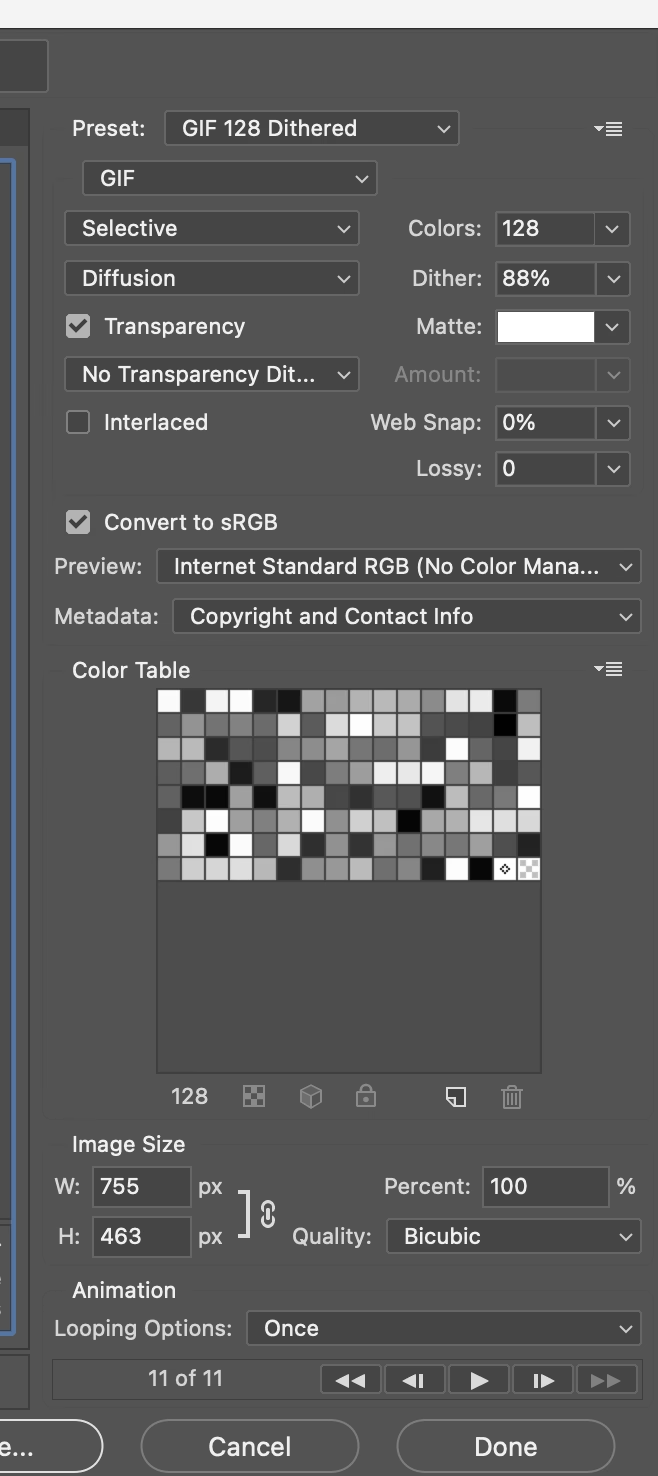
- Problemer med farvepaletten eller dithering-indstillingerne for GIF-filer.
- Valg af et forældet eller eksotisk codec til videofiler.
- Eksport i en opløsning eller med dimensioner, der overskrider softwarens eller platformens begrænsninger.
- Inkludering af data, som afspilleren ikke forventer (f.eks. metadata, der forstyrrer afspilningen).
En "Noget gik galt"-fejl kan opstå, hvis afspilleren støder på disse strukturelle uregelmæssigheder i filen.
Ydeevne og Ressourcer
Selvom mindre almindeligt for simple GIF-filer, kan meget store eller komplekse animerede filer (især højopløselige videoloops) kræve betydelige systemressourcer (processor og hukommelse) for at blive afspillet problemfrit. På ældre eller mindre kraftfulde enheder kan mangel på ressourcer føre til hakkende afspilning, frysninger eller endda en fejl, hvor programmet simpelthen giver op med en generisk besked som "Noget gik galt", fordi det ikke kan behandle data hurtigt nok.
Systematisk Fejlfinding: "Vent et Øjeblik, og Prøv Igen"
Den anden del af fejlmeddelelsen – "Vent et øjeblik, og prøv igen" – antyder, at problemet måske er midlertidigt, eller at en ny tilgang kan hjælpe. Dette er grundlaget for fejlfinding. I stedet for blindt at prøve det samme igen, bør du systematisk teste forskellige muligheder for at indkredse årsagen.
Her er en trin-for-trin guide til fejlfinding, når dine animerede fotos ikke vil afspille:
1. Prøv en Anden Afspiller eller Browser: Dette er det hurtigste og nemmeste første skridt. Hvis filen ikke virker i én applikation (f.eks. din standard billedviser), så prøv at åbne den i en anden. Prøv en dedikeret medieafspiller (som VLC Media Player, der er kendt for sin brede codec-understøttelse), en anden billedviser, eller træk filen ind i en webbrowser (Chrome, Firefox, Edge osv.) for at se, om den afspiller der. Hvis filen virker i én afspiller, men ikke en anden, er problemet sandsynligvis relateret til kompatibilitet eller den specifikke afspillers indstillinger/mangel på codecs, snarere end selve filen.
2. Tjek Filens Integritet i Kilde-Softwaren: Hvis du stadig har adgang til det program, du brugte til at oprette den animerede fil (f.eks. Photoshop, After Effects), så prøv at åbne filen der. Hvis filen kan åbnes og afspilles korrekt i det program, der skabte den, er filen sandsynligvis ikke korrupt. Problemet ligger så næsten helt sikkert i kompatibilitet med den afspiller eller platform, du forsøgte at bruge.
3. Gen-eksporter Filen med Justerede Indstillinger: Hvis filen ikke virker nogen steder, eller hvis den virker i kilde-softwaren, men ikke andre steder, kan der være en fejl i eksportprocessen eller valget af eksportindstillinger. Gå tilbage til dit originale projekt eller billedsekvens. Prøv at eksportere filen igen, men denne gang:
- Vælg et andet format (f.eks. MP4 i stedet for GIF, hvis relevant).
- Hvis det er en GIF, prøv at reducere antallet af farver, sænke opløsningen, eller justere dithering-indstillingerne.
- Hvis det er en videoloop (MP4), prøv at vælge et andet codec (f.eks. H.264 hvis du brugte H.265), sænke opløsningen eller frame raten.
- Sørg for, at loop-funktionen er slået til, hvis det er det, du ønsker.
- Gem filen med et simpelt navn uden specialtegn og på et lokalt drev.
4. Opdater Din Software og Dine Codecs: Sørg for, at operativsystemet på den enhed, hvor du forsøger at afspille filen, er opdateret. Opdater også dine medieafspillere, browsere og den software, du bruger til at oprette filerne. Softwareopdateringer inkluderer ofte rettelser til fejl i formathåndtering og tilføjer understøttelse for nye codecs og standarder, hvilket kan løse kompatibilitetsproblemer.
5. Tjek Systemets Ydeevne: Hvis du forsøger at afspille en meget stor eller kompleks fil på en ældre computer eller telefon, kan problemet skyldes mangel på ressourcer. Luk unødvendige programmer, der kører i baggrunden, og prøv at afspille filen igen. Hvis det løser problemet, kan det være nødvendigt at optimere filen (f.eks. reducere dimensioner eller frame rate) for at den kan afspilles problemfrit på den pågældende enhed.
6. Undersøg Platformspecifikke Krav: Hvis du forsøger at uploade og afspille filen på et specifikt website eller en social medieplatform, så tjek platformens tekniske krav til filformater, størrelser, dimensioner og længde. Mange platforme har specifikke retningslinjer for animeret indhold, og en fil, der overholder disse, er mere tilbøjelig til at afspille korrekt.
Her er en sammenligning af de to primære formater, der ofte bruges til animerede fotos:
| Format | Fordele | Ulemper | Typisk Brug |
|---|---|---|---|
| GIF | Bred understøttelse (web), enkel looping, ingen lyd, relativt lille filstørrelse for meget simple animationer. Nemt at dele som et billede på mange platforme. | Begrænset farvepalet (256 farver), dårlig kompression for fotografiske billeder, meget stor filstørrelse for komplekse eller lange animationer, kan have problemer med gennemsigtighed i alle browsere. Kvalitet kan lide. | Simple animationer, ikoner, korte klip uden mange farver, ældre webindhold, reaktioner på sociale medier. |
| MP4 (looping video) | Højere kvalitet, bedre kompression (mindre filstørrelse for længere/komplekse klip), fuld farvepalet, bred understøttelse på moderne platforme og enheder, bedre kontrol over afspilning og kvalitet. | Kræver en videoafspiller (kan ikke altid behandles som et statisk billede), kan kræve specifikke indstillinger for at loop'e korrekt på alle platforme, potentielt mere kompleks eksportproces. | Cinemagraphs, længere animerede sekvenser, social medie-loops (f.eks. Instagram, Facebook), indlejret video på websites, præsentationer. |
Ofte Stillede Spørgsmål
- Hvorfor virker min animerede fil på computeren, men ikke på min telefon?
- Dette skyldes ofte forskelle i operativsystemets understøttelse af formater og codecs, eller at den specifikke app/browser du bruger på telefonen, har begrænsninger eller ikke er opdateret. Prøv at afspille filen i en anden app på telefonen eller overfør den til en anden telefon for at teste kompatibiliteten.
- Hvilken software skal jeg bruge til at lave animerede fotos?
- Populære valg inkluderer Adobe Photoshop (god til GIFs og simple cinemagraphs), Adobe After Effects (til mere avancerede video-loops og animationer) eller diverse mobilapps designet specifikt til cinemagraphs eller korte videoklip. Valget afhænger af din erfaring, den ønskede effekt, og om du starter fra stillbilleder eller video.
- Er der en maksimal filstørrelse for animerede billeder på nettet?
- Ja, mange websites og sociale medieplatforme har strenge begrænsninger på både filstørrelse og dimensioner for at sikre hurtig indlæsning. Tjek altid platformens specifikationer, før du eksporterer din fil til deling online.
- Min GIF afspiller kun én gang og stopper. Hvorfor?
- Dette skyldes næsten altid, at du har glemt at slå loop-funktionen til under eksporten fra din software. Gå tilbage til eksportindstillingerne og sørg for, at den er indstillet til at loope uendeligt eller et bestemt antal gange.
- Hvad betyder "codec", og hvorfor er det vigtigt?
- "Codec" er en forkortelse for Coder-Decoder. Det er software, der bruger algoritmer til at komprimere og dekomprimere digitale mediefiler (som video og lyd) for at reducere deres filstørrelse. Uden den korrekte codec installeret på dit system, kan din afspiller ikke "forstå" de komprimerede data i filen, og den kan derfor ikke afspilles korrekt, hvilket ofte resulterer i en "Noget gik galt"-fejl.
- Kan hardwareacceleration forårsage problemer?
- Ja, i nogle tilfælde kan hardwareacceleration (hvor grafikkortet bruges til at hjælpe med afspilning) forårsage kompatibilitetsproblemer med visse formater eller drivere, hvilket kan føre til afspilningsfejl. Hvis du oplever vedvarende problemer, kan du prøve at deaktivere hardwareacceleration i indstillingerne for din medieafspiller eller browser for at se, om det løser problemet.
At skabe dynamisk indhold fra dine stillbilleder er en spændende udvikling inden for fotografi. Selvom det kan være utroligt frustrerende, når dine animerede fotos nægter at afspille, er "Noget gik galt" sjældent en uoverstigelig hindring. Ved at forstå de mest almindelige årsager – relateret til format, kompatibilitet, codecs, eksportindstillinger og potentialt filkorruption – og ved at anvende en systematisk fejlfindingsproces, kan du effektivt identificere og løse problemet. Prøv at afspille filen i en anden software, tjek dens integritet i kildeprogrammet, og vær parat til at gen-eksportere filen med justerede indstillinger. Med tålmodighed og den rette tilgang kan du få dine kreative billedsekvenser til at virke som tiltænkt. Så næste gang du ser den frustrerende fejl, husk rådet: Prøv igen, men prøv anderledes, baseret på den viden du nu har.
Hvis du vil læse andre artikler, der ligner Afspilningsproblemer med Animerede Fotos?, kan du besøge kategorien Fotografi.