

GIF'er er blevet en utrolig populær og udtryksfuld måde at kommunikere på i den digitale verden. Med deres uendelige variation giver de dig mulighed for at fortælle en historie, indfange en stemning eller fange opmærksomhed uden at sige et ord. Disse loopende animationer tilføjer personlighed til beskeder og opslag på sociale medier, hvilket gør dem perfekte til at pifte dine Instagram Stories op. Men vidste du, at du også kan bruge dem i kommentarer, og endda skabe dine helt egne? I denne guide vil vi dykke ned i, hvordan du kan udnytte kraften i GIF'er på Instagram, både ved at bruge eksisterende og ved at skabe dine egne unikke animationer.
- Brug af GIF'er i Instagram Stories
-
Skab dine egne GIF'er til Instagram Stories
- Hvorfor skabe dine egne GIF'er?
- Det nødvendige forarbejde på GIPHY
- Trin 1: Opret en konto og brand-kanal på GIPHY
- Trin 2: Skab dine GIF'er
- Trin 3: Upload dine Instagram GIF'er til GIPHY
- Gør dine GIF'er søgbare
- Trin 4: Begynd at bruge dine GIF'er på Instagram Stories
- Sådan kan du inkorporere dine tilpassede stickers i din strategi:
- Brug af GIF'er i Instagram Kommentarer
- Ofte Stillede Spørgsmål (FAQ)
Brug af GIF'er i Instagram Stories
At tilføje GIF'er til dine Instagram Stories er en fantastisk måde at gøre dem mere dynamiske og underholdende. Der er flere metoder til at gøre dette, alt efter hvad du ønsker at opnå.

Via Instagram Appens 'Opret'-funktion
Den nemmeste måde at indsætte en GIF, der fylder hele din Story, er ved at bruge Instagrams indbyggede 'Opret'-funktion. Dette er ideelt, hvis du vil have GIF'en som det primære indhold i din Story.
- Åbn Instagram og opret en ny Story. Tryk på dit profilbillede i øverste venstre hjørne. Dette starter kameraet.
- Vælg 'Opret'. I højre side af skærmen finder du knappen 'Opret' (et stort A ved siden af et lille a). Tryk på den.
- Find en GIF. Rul ned til GIF-sektionen nederst på skærmen. Her kan du søge direkte i GIPHYs bibliotek. Vælg din foretrukne GIF.
- Del din Story. Tryk på 'Næste'. Instagram vil nu formatere GIF'en, så den fylder skærmen i et galleri-lignende layout. Vælg 'Din story' for at dele den med dine følgere.
Via GIPHY Appen
Hvis du foretrækker at starte din søgning direkte i GIPHYs store bibliotek, kan du nemt dele GIF'er derfra til din Instagram Story.
- Åbn GIPHY appen. Log ind på din konto, hvis nødvendigt.
- Vælg en GIF. Gennemse biblioteket, og når du finder en GIF, du kan lide, skal du trykke på 'Del'-knappen (ikonet, der ligner et papirfly).
- Upload til Instagram. Appen vil vise flere delingsmuligheder. Vælg Instagram derfra og derefter 'Story'. En 15-sekunders version af GIF'en vil nu blive overført til Instagrams Story-redigeringsværktøjer.
- Tilpas og del. Du kan nu bruge fingrene til at knibe og ændre størrelsen på GIF'en, så den passer til skærmen. Derefter kan du tilføje andre elementer, hvis du ønsker, og til sidst uploade den til din Story.
Via Boomerang
Boomerang-funktionen lader dig skabe korte, loopende videoer, der afspilles frem og tilbage. Du kan kombinere dette med GIF'er for at skabe sjove, tilpassede effekter.
- Start Instagram. Åbn appen og tryk på 'Din story' øverst på startskærmen.
- Åbn Boomerang. I venstre side af skærmen finder du uendelighedssymbolet. Vælg dette for at starte Boomerang-optagelsen.
- Optag din Boomerang. Hold 'Optag'-knappen nede for at optage en kort Boomerang-sekvens. Instagram vil automatisk skabe en loopende video.
- Tilføj en Sticker. Efter optagelsen skal du trykke på 'Sticker'-knappen (det smilende firkantede ikon) øverst på skærmen for at begynde at tilpasse din Story.
- Vælg GIF-indstillingen. Fra sticker-menuen skal du vælge 'GIF'-indstillingen.
- Tilføj og juster din GIF. Søg efter den GIF, du vil tilføje, og tryk på den for at indsætte den i din Boomerang. Du kan ændre størrelsen og trække den rundt på skærmen for at placere den.
- Del din Boomerang. Når du er tilfreds med resultatet, skal du trykke på 'Din story' for at dele din Boomerang med den tilføjede GIF.
Som GIF-stickers på billeder eller videoer
Hvis du allerede har et billede eller en video, du vil dele i din Story, kan du nemt tilføje GIF-stickers for at give den ekstra flair. Dette er en hurtig og sjov måde at personliggøre dit indhold.
- Vælg et billede eller en video. Start en ny Story og vælg det billede eller den video fra din kamerarulle, som du vil poste.
- Åbn sticker-menuen. Tryk på 'Sticker'-knappen (et kvadrat med et smilende ansigt indeni) øverst på skærmen.
- Søg efter en GIF. Vælg 'GIF'-indstillingen fra menuen, og brug søgefeltet til at finde din foretrukne GIF.
- Indsæt og placer. Tryk på GIF'en for at indsætte den som en sticker på dit billede eller din video. Du kan ændre størrelsen, rotere den og trække den rundt på skærmen.
- Upload din Story. Når du er færdig med at tilpasse, skal du trykke på pil-knappen i nederste højre hjørne af skærmen for at poste den til din Story.
Skab dine egne GIF'er til Instagram Stories
Udover at bruge eksisterende GIF'er, har du også mulighed for at skabe dine helt egne. Dette er en fremragende mulighed for branding og en sjov måde at gøre dine Instagram Stories unikke og mindeværdige. Du kan skabe GIF'er, der udtrykker forskellige følelser, som spænding eller chok, eller skabe elementer, der henleder opmærksomheden på specifikke handlinger, du ønsker, at dit publikum skal foretage.
Hvorfor skabe dine egne GIF'er?
At have dine egne, brandede GIF'er eller stickers gør dit indhold øjeblikkeligt genkendeligt. Det skaber en stærkere forbindelse til dit publikum og giver dig kreative måder at interagere med dem på. Det er også en måde at skille sig ud i et overfyldt feed.
Det nødvendige forarbejde på GIPHY
Instagram Stories henter GIF'er og stickers fra en platform kaldet Giphy. For at få dine egne kreationer til at dukke op i søgningen på Instagram, skal du have en konto på Giphy og oprette en brand-kanal. Du skal derefter ansøge om at blive en verificeret konto på Giphy. Den gode nyhed er, at dette er meget nemmere end at blive verificeret på Instagram. Du behøver ikke presseomtale, millioner af følgere eller bot-konti, der udgiver sig for at være dig. Du skal blot følge ansøgningsprocessen og sikre dig, at du opfylder kravene.

Når din brand-kanal er godkendt, får du adgang til et Giphy analytics dashboard. Her kan du måle effekten af din Instagram Stories-strategi og se, hvilke GIF'er eller animerede stickers dit publikum elsker mest. Dette er værdifuld indsigt, der kan hjælpe dig med at forfine din indholdsstrategi.
Trin 1: Opret en konto og brand-kanal på GIPHY
Gå til Giphys hjemmeside og opret en brugerkonto. Derefter skal du oprette og ansøge om en brand-kanal. Sørg for at udfylde alle nødvendige oplysninger korrekt for at lette godkendelsesprocessen.
Trin 2: Skab dine GIF'er
Nu er det tid til at lave selve animationerne. Selvom du ikke har en grafisk design-baggrund, kan du stadig skabe professionelle GIF'er.
- Vil du forvandle dig selv til en GIF? Der findes tutorials, der viser dig, hvordan du kan optage en kort video af dig selv, uploade den til et værktøj som Unscreen for at fjerne baggrunden, og derefter eksportere filen klar til Giphy.
- Vil du skabe et brand-logo eller et andet animeret element? Værktøjer som Canva er fremragende til dette. Du kan nemt designe animationer med transparent baggrund, der passer til dit brand.
Uanset hvilken metode du vælger, er det vigtigt, at din animation er klar til at blive en Sticker.
Trin 3: Upload dine Instagram GIF'er til GIPHY
Når din Giphy-konto er godkendt, kan du begynde at uploade dit indhold. Men der er en vigtig detalje: For at dine GIF'er kan bruges som stickers i Instagram Stories, skal du uploade indholdet som en Sticker, ikke en almindelig GIF.
Hvad er forskellen? En Sticker har en transparent baggrund, hvilket er essentielt for, at den kan lægges oven på dine billeder eller videoer i Instagram Stories. En almindelig GIF har en solid baggrund, ligesom et sjovt klip fra et tv-show.
Hvis du har fulgt tutorials til at lave GIF'er specifikt til stickers, skulle dit indhold allerede have en transparent baggrund. Hvis ikke, skal du muligvis justere dit designværktøj (som Canva) for at slå baggrundslaget fra, før du eksporterer.

Tekniske krav til upload af en Sticker til GIPHY:
For at sikre, at dine stickers virker korrekt på Instagram, skal de opfylde visse tekniske krav:
- Upload dine stickers som GIF-filer.
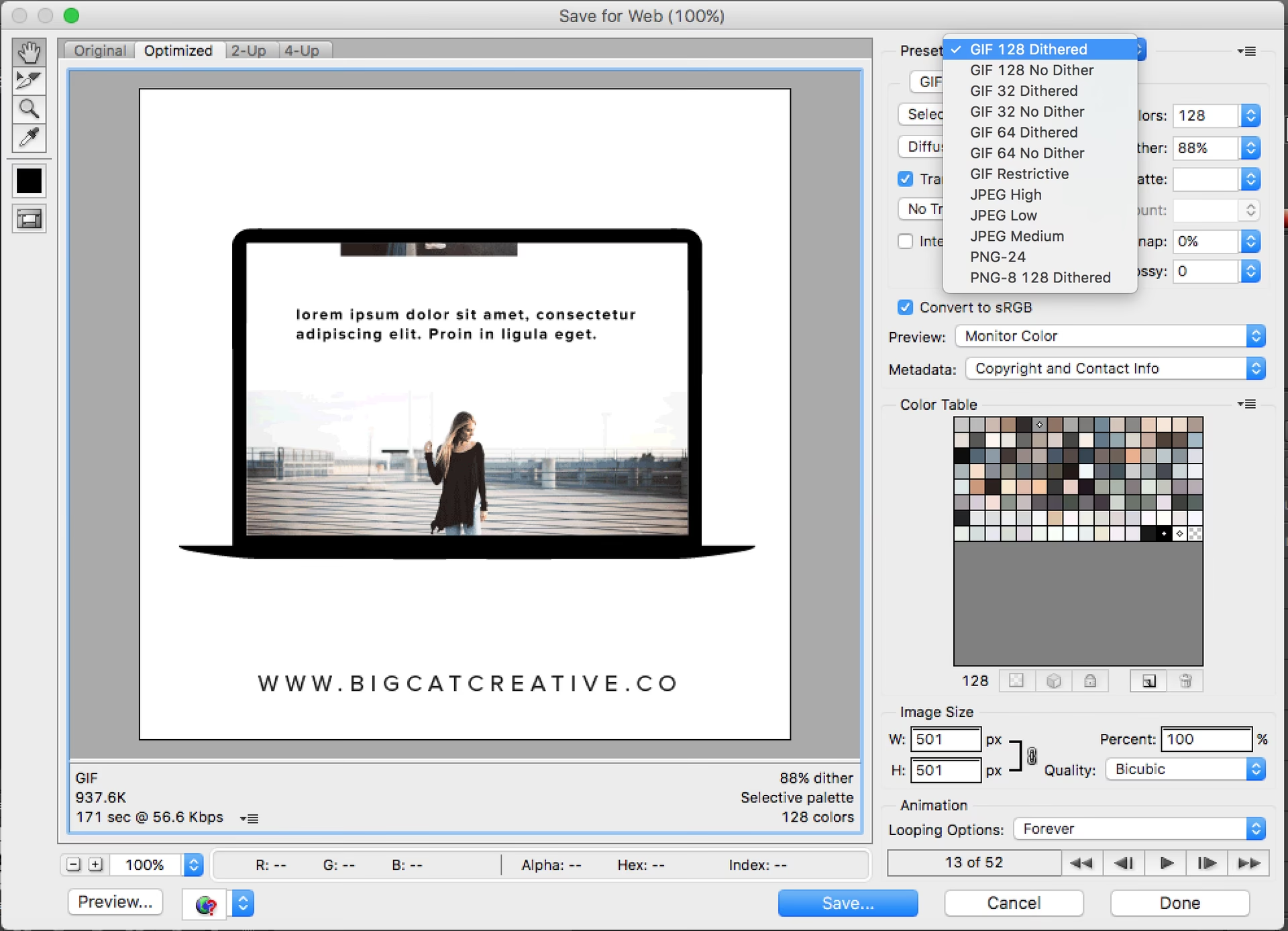
- Stickers skal have mindst 20% transparente pixels og ingen hvid eller uigennemsigtig farve baggrund.
- Målene skal være 500-600px med samme højde og bredde (kvadratisk).
- RGB farvetilstand er obligatorisk.
- Indstil animationen til at loope Forever (uendeligt) ved eksport.
Gør dine GIF'er søgbare
Giphy fungerer som en søgemaskine. Ligesom med enhver søgemaskine skal du sørge for, at dit indhold kan findes ved at bruge de rigtige søgeord. På Giphy kaldes disse søgeord for "descriptive tags". Når nogen søger efter f.eks. "glad dans" på Instagram Stories, vil Giphy vise resultater, der er tagget med disse ord.
Hver Sticker, du uploader, bør have mellem 5 og 10 relevante tags. Hvis du f.eks. skaber en GIF af en, der danser salsa, bør du tagge med søgeord som "salsa", "dans", "fest", "glæde", "bevægelse" osv. Et godt tip er altid at inkludere dit brandnavn som et tag, så dine følgere nemt kan finde alle dine stickers samlet ét sted.
Trin 4: Begynd at bruge dine GIF'er på Instagram Stories
Når du har uploadet alt dit indhold til Giphy, er der en sidste ventetid. Det kan tage op til en uge, før dine GIF'er dukker op og er søgbare på Instagram Stories. Når de er live, skal du begynde at bruge dine tilpassede Instagram GIF'er i dine egne Stories og opfordre dit publikum til at gøre det samme ved at fortælle dem, hvordan de kan finde dem (f.eks. ved at søge på dit brandnavn).
Sådan kan du inkorporere dine tilpassede stickers i din strategi:
Der er et væld af kreative måder at tilføje dine egne stickers til dine Stories:
- Skab GIF'er til din næste produktlancering eller begivenhed.
- Brug reaktions-GIF'er til at tease kommende projekter.
- Skab on-brand call-to-actions, der fanger øjet.
- Forvandl dine virale slogans eller øjeblikke til en Sticker.
- Brug dine GIF'er i annoncer eller andet indhold i dit feed.
Brug af GIF'er i Instagram Kommentarer
En nyere funktion på Instagram er muligheden for at bruge GIF'er direkte i kommentarfeltet under opslag. Dette giver brugerne en sjov og udtryksfuld måde at interagere på, og det kan hjælpe dine Kommentarer med at skille sig ud.
Du kan nu tilføje GIF'er til kommentarfeltet under statiske opslag, karruseller og Reels. Funktionen skaber en sjov og humoristisk stemning og tillader brugere at interagere på nye måder.
Denne funktion er tilgængelig for både Android- og iOS-brugere, forudsat at de har den nyeste version af Instagram-appen installeret. I øjeblikket er denne funktion ikke tilgængelig på desktop-versionen af Instagram. Det er også vigtigt at bemærke, at du kun kan vælge fra Instagrams indbyggede GIF-bibliotek, som er drevet af Giphy. Du kan altså ikke uploade en GIF fra din egen kamerarulle eller fra andre hjemmesider.
Sådan tilføjer du en GIF i en kommentar:
- Log ind på Instagram.
- Find det opslag, du vil kommentere på.
- Tryk på 'GIF'-knappen. Denne knap vises i kommentarfeltet.
- Søg i biblioteket. Brug søgefeltet til at finde den ønskede GIF.
- Vælg og send. Tryk på den GIF, du vil bruge. Vær opmærksom på, at når du klikker på en GIF, uploades den automatisk i kommentaren uden yderligere bekræftelse, så sørg for, at det er den rigtige!
Hvis du ikke ser 'GIF'-knappen i kommentarfeltet, kan det skyldes, at du ikke har den nyeste version af appen. Tjek for opdateringer i App Store eller Google Play. Hvis dette ikke løser problemet, kan det være, at funktionen endnu ikke er rullet ud til din konto, da Instagram ofte frigiver nye funktioner gradvist over tid.

Kan du tilføje dine egne GIF'er i kommentarer? Nej, i øjeblikket er dette ikke en mulighed. Du kan kun bruge GIF'er fra det tilgængelige bibliotek.
Sletning af en GIF-kommentar:
Hvis du ønsker at fjerne en GIF, du har postet i en kommentar, er det nemt. Træk blot kommentaren/GIF'en til venstre. Dette vil afsløre et skraldespandsikon. Når du klikker på dette ikon, slettes GIF'en automatisk.
GIF'er i Kommentarer er en sjov og anderledes måde at interagere med brugere på netværket. Nogle mener, at overdreven brug af GIF'er kan mætte kommentarfeltet og virke som spam. Men hvis de vælges korrekt, kan GIF'er være et supplerende element til indholdet og tilføje en komisk og letfordøjelig natur. Det store Giphy-bibliotek sikrer, at du kan finde en GIF til næsten enhver situation eller reference.
Ofte Stillede Spørgsmål (FAQ)
Her besvarer vi nogle af de mest almindelige spørgsmål om brug af GIF'er på Instagram.
Spørgsmål: Kan jeg uploade GIF'er direkte fra min kamerarulle?
Svar: Nej, Instagram tillader ikke brugere at uploade GIF'er direkte fra deres kamerarulle. I stedet kan du konvertere GIF'er til MP4-filformater og uploade dem som videoer. Alternativt kan du importere dem fra en tredjepartsapp som Giphy, Tenor eller Imgur. Her er en hurtig guide til, hvordan du kan omgå dette:
- Find eller skab en GIF: Gå til en platform som Giphy, Tenor eller Imgur, eller brug et værktøj til at skabe din egen.
- Download i MP4: Vælg en GIF, du kan lide, og download den i et MP4-format, så den er kompatibel med Instagram.
- Upload til Story: Start en Story og upload den downloadede MP4-fil fra dit galleri, ligesom du ville uploade en almindelig video.
Spørgsmål: Kan jeg skabe min egen GIF til Instagram Stories?
Svar: Ja. Du kan bruge værktøjer som Canva eller Photoshop til at lave en GIF og konvertere den til MP4 for Instagram-kompatibilitet, hvis du vil uploade den som en video. Men for at din GIF skal dukke op som en søgbar Sticker i Instagram Stories (som beskrevet tidligere), skal du skabe en Sticker med transparent baggrund og uploade den til en godkendt brand-kanal på Giphy.
Spørgsmål: Kan man fastgøre (Pinne) GIF'er på Instagram Stories?
Svar: Ja, du kan fastgøre GIF'er til specifikke punkter i dine Instagram Stories videoer. Efter at have tilføjet en GIF, tryk og hold den nede, indtil en 'Fastgør' ('Pin')-mulighed vises. Flyt derefter GIF'en til det ønskede sted. Den vil nu blive siddende fast på det punkt i videoen, mens den afspilles.
Spørgsmål: Hvordan sender jeg en GIF i en Direkte Besked (DM) på Instagram?
Svar: Det er nemt at sende en GIF i en direkte besked:
- Åbn en samtale: Gå til dine direkte beskeder og vælg den samtale, hvor du vil sende en GIF.
- Tryk på 'Sticker'-ikonet: I tekstboksen, hvor du skriver din besked, skal du trykke på smiley-ansigtet for at åbne GIF-mulighederne (ligesom i Stories og Kommentarer).
- Søg og vælg: Brug søgefeltet til at finde den ønskede GIF. Tryk derefter på den for at sende den med det samme.
At mestre brugen af GIF'er på Instagram kan virkelig løfte dit indhold og din interaktion med dine følgere. Uanset om du bruger de indbyggede funktioner eller dykker ned i at skabe dine egne, er GIF'er et kraftfuldt værktøj til at udtrykke dig selv og dit brand.
Hvis du vil læse andre artikler, der ligner Sådan bruger og skaber du GIF'er på Instagram, kan du besøge kategorien Fotografi.