


Som fotograf arbejder du måske med forskellige billedformater, afhængigt af dine behov. Et format, du sandsynligvis støder på, især hvis du bruger redigeringsprogrammet GIMP, er XCF. Dette format er fantastisk til at bevare alle dine redigeringslag og indstillinger, men det er ikke særlig praktisk, når du skal dele dine billeder eller bruge dem online. Her kommer behovet for at konvertere XCF til et mere universelt format som JPG ind i billedet.
JPG (eller JPEG) er et af de mest almindelige billedformater i verden. Det er kendt for sin gode komprimering, som resulterer i mindre filstørrelser, hvilket er ideelt til websteder, sociale medier og e-mail. Men konverteringsprocessen indebærer også tab af information, da JPG er et 'lossy' format, og vigtigst af alt mister du dine redigeringslag.
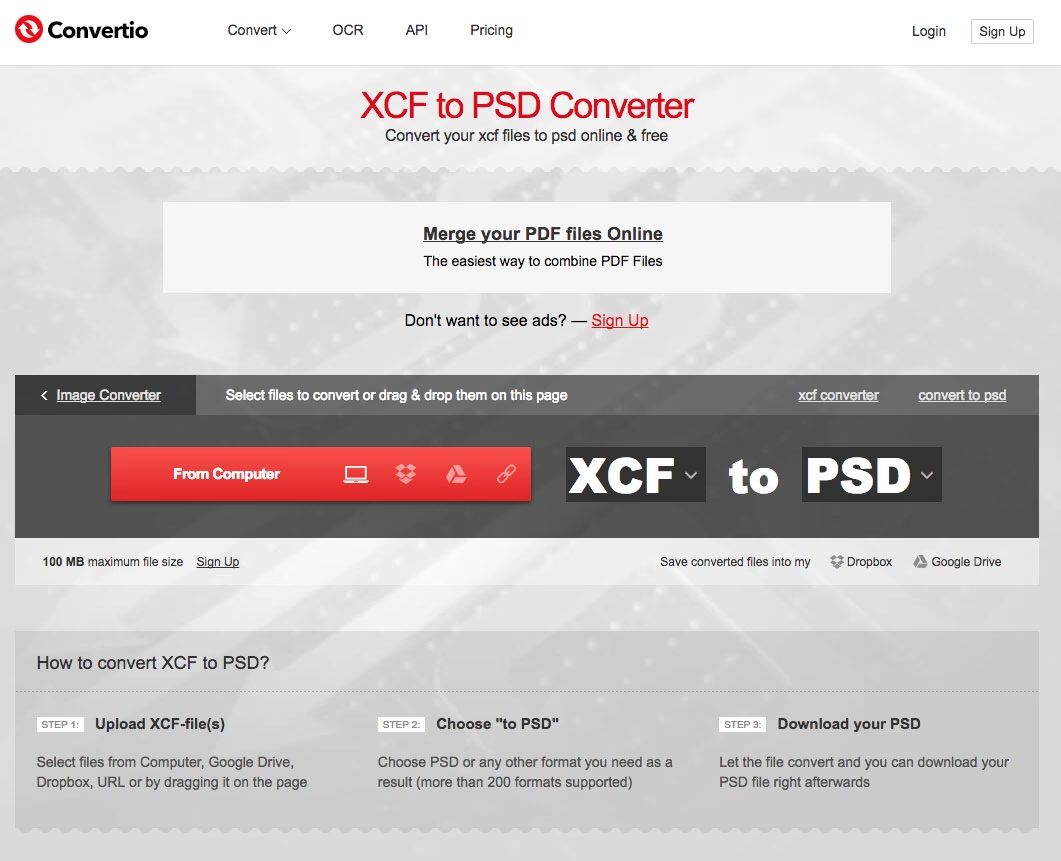
Denne artikel vil guide dig gennem processen med at konvertere dine XCF-filer til JPG, forklare hvorfor du måske ønsker at gøre det, og give dig de værktøjer og trin, du behøver for at udføre opgaven effektivt.
Hvad er XCF og JPG?
For at forstå konverteringsprocessen er det vigtigt at kende forskellen på de to formater:
- XCF (eXperimental Computing Facility): Dette er GIMP's native filformat. Det er designet til at gemme alle de data, der er nødvendige for at fortsætte redigeringen af et billede i GIMP. Dette inkluderer lag, kanaler, stier, guider, udvalg og andre GIMP-specifikke egenskaber. En XCF-fil kan være ret stor, især for komplekse billeder med mange lag. Dens primære formål er at bevare redigerbarheden.
- JPG (Joint Photographic Experts Group): Dette er et rastergrafikformat, der er mest almindeligt brugt til digitale fotografier. Det bruger en form for komprimering, der reducerer filstørrelsen betydeligt, men gør det ved at fjerne noget billeddata. Komprimeringen er 'lossy', hvilket betyder, at hver gang du gemmer en JPG-fil, mister du en smule billedkvalitet. JPG understøtter ikke gennemsigtighed eller lag. Det er standardformatet for de fleste digitale kameraer.
Hvorfor konvertere fra XCF til JPG?
Der er flere gode grunde til, at du som fotograf eller grafisk designer vil have brug for at konvertere dine XCF-filer til JPG:
- Kompatibilitet: JPG er et universelt format, der kan åbnes på stort set enhver computer, smartphone, tablet eller webbrowser uden behov for specialsoftware som GIMP.
- Filstørrelse: JPG-filer er typisk meget mindre end XCF-filer. Dette gør dem nemmere at dele via e-mail, uploade til websteder og sociale medier eller gemme på lagermedier.
- Webbrug: JPG er standardformatet for billeder på internettet på grund af den effektive komprimering, der sikrer hurtigere indlæsningstider.
- Print: Mange printtjenester foretrækker eller kræver JPG-formatet.
- Deling: Når du deler dit færdige billede med kunder, venner eller familie, er det sjældent, at de har brug for eller kan åbne en XCF-fil. En JPG giver dem det endelige flade billede.
Det er dog vigtigt at huske, at når du konverterer fra XCF til JPG, mister du alle lagene og muligheden for nemt at redigere individuelle elementer i billedet senere. Gem derfor altid din XCF-fil som en 'master'-kopi, før du eksporterer til JPG.
Metoder til konvertering
Der findes primært to hovedmetoder til at konvertere XCF til JPG:
- Brug af GIMP (desktop software)
- Brug af online konverteringsværktøjer
Begge metoder har deres fordele og ulemper, og valget afhænger ofte af dine specifikke behov og præferencer.
Metode 1: Konvertering med GIMP
Dette er den mest anbefalede metode, da GIMP er det program, der oprindeligt opretter XCF-filen. GIMP giver dig fuld kontrol over eksportindstillingerne, herunder komprimeringsniveauet, som er afgørende for den endelige billedkvalitet og filstørrelse.
Trin-for-trin guide med GIMP:
- Åbn din XCF-fil i GIMP: Start GIMP og gå til
Filer>Åbn...(File > Open...) og vælg den XCF-fil, du ønsker at konvertere. - Forbered billedet til eksport: Hvis din XCF-fil har flere lag, vil de blive flettet sammen til ét lag under eksporten. Sørg for, at billedet ser ud, som du ønsker det som et fladt billede. Hvis du har gennemsigtighed i din XCF, skal du være opmærksom på, at JPG ikke understøtter dette. GIMP vil typisk erstatte gennemsigtighed med en hvid eller baggrundsfarve under eksporten.
- Start eksportprocessen: Gå til
Filer>Eksporter som...(File > Export As...). - Vælg filnavn og placering: I dialogboksen 'Eksporter billede', vælg den mappe, hvor du vil gemme den nye JPG-fil.
- Vælg formatet: Udvid sektionen 'Vælg filtype (Efter endelse)' (Select File Type (By Extension)). Rul ned og vælg 'JPEG-billede' (JPEG image). Alternativt kan du blot tilføje
.jpg(eller.jpeg) til slutningen af filnavnet i navnefeltet, og GIMP vil automatisk vælge det korrekte format. - Klik på 'Eksporter': Klik på knappen 'Eksporter' i nederste højre hjørne af dialogboksen.
- Juster JPG-indstillinger: Der vises nu en ny dialogboks med 'Eksporter Billede som JPEG'. Her kan du justere forskellige indstillinger:
- Kvalitet (Quality): Dette er den vigtigste indstilling. En højere kvalitet (tættere på 100) giver et billede med færre komprimeringsartefakter og bedre detaljer, men resulterer i en større filstørrelse. En lavere kvalitet reducerer filstørrelsen markant, men kan føre til synlig billedforringelse. En værdi mellem 80 og 90 er ofte et godt kompromis for webbrug, mens 90-95 kan være bedre til print. Eksperimenter for at finde den balance, der passer bedst til dit billede og formål.
- Avancerede Indstillinger: Under 'Avancerede Indstillinger' (Advanced Options) finder du flere valgmuligheder. For de fleste brugere er standardindstillingerne tilstrækkelige. Dog kan du overveje:
- Oversample (Underinddeling): Kontrollerer, hvordan farveinformation samples. Standard (4:2:0) er fint for de fleste fotos.
- Progressiv (Progressive): Gør, at billedet indlæses gradvist i en webbrowser (først sløret, derefter skarpere). Godt for web.
- Optimer (Optimize): Anvender yderligere komprimering for en mindre filstørrelse uden at påvirke kvaliteten mærkbart. Anbefales normalt.
- Gem EXIF-data (Save EXIF data): Bevarer metadata fra dit kamera.
- Gem XMP-data (Save XMP data): Bevarer andre metadata.
- Gem IPTC-data (Save IPTC data): Bevarer IPTC-metadata (information om billedet).
- Gem miniature (Save thumbnail): Indlejrer en lille miniature i filen.
- Gem farveprofil (Save color profile): Indlejrer farveprofilen (f.eks. sRGB), hvilket hjælper med at sikre, at farverne vises korrekt på forskellige enheder. Anbefales stærkt.
- Afslut eksport: Når du er tilfreds med indstillingerne, klikker du på 'Eksporter'. GIMP vil nu oprette JPG-filen på den valgte placering.
Fordelen ved at bruge GIMP er den fulde kontrol over kvaliteten. Du kan se et eksempel på komprimeringen i eksportdialogboksen, hvis du aktiverer 'Vis forhåndsvisning i billedvinduet' (Show preview in image window).
Metode 2: Brug af Online Konvertere
Online konverteringsværktøjer er en hurtig og bekvem løsning, hvis du ikke har GIMP installeret, eller hvis du kun skal konvertere en enkelt fil i ny og næ. Der findes mange online tjenester, der tilbyder XCF til JPG konvertering.
Hvordan det typisk fungerer:
- Gå til en online XCF til JPG konverteringshjemmeside.
- Upload din XCF-fil (ofte ved at trække og slippe eller klikke på en 'Upload'-knap).
- Vælg JPG som outputformat.
- (Valgfrit) Juster indstillinger som kvalitet, størrelse eller DPI, hvis værktøjet tilbyder dette.
- Klik på en 'Konverter' eller 'Start' knap.
- Vent på, at konverteringen er færdig.
- Download den konverterede JPG-fil.
Fordele ved online konvertere:
- Ingen softwareinstallation nødvendig.
- Tilgængelig fra enhver enhed med internetadgang.
- Ofte hurtig for mindre filer.
Ulemper ved online konvertere:
- Privatliv og sikkerhed: Du skal uploade dine billeder til en tredjeparts server. Sørg for at bruge en troværdig tjeneste, især med følsomme billeder. Tjek deres privatlivspolitik.
- Begrænsninger: Mange gratis tjenester har begrænsninger på filstørrelse, antal konverteringer pr. dag eller hastighed.
- Kvalitetskontrol: Du har ofte mindre kontrol over komprimeringsindstillingerne sammenlignet med GIMP.
- Hastighed: Upload og download hastighed afhænger af din internetforbindelse og serverens belastning. Store XCF-filer kan tage lang tid at uploade.
- Vandmærker: Nogle gratis tjenester tilføjer vandmærker til de konverterede billeder.
- Annoncer: Gratis sider er ofte fyldt med annoncer.
Når du vælger en online konverter, læs anmeldelser og tjek, om den er pålidelig. Nogle værktøjer roses af brugere for deres alsidighed og brugervenlighed.
Sammenligning: XCF vs. JPG
| Egenskab | XCF | JPG |
|---|---|---|
| Filtype | GIMP Native | Standard Rastergrafik |
| Lag | Ja (bevares) | Nej (flettet til ét) |
| Gennemsigtighed | Ja | Nej |
| Komprimering | Tabsfri (generelt) | Tabsgivende ('Lossy') |
| Primært Formål | Redigering i GIMP | Visning, deling, web, print |
| Filstørrelse | Stor (afhænger af kompleksitet) | Lille (afhænger af kvalitet) |
| Redigerbarhed | Høj (i GIMP) | Lav (fladt billede) |
Tabellen illustrerer tydeligt, hvorfor du bruger XCF til at arbejde med dine billeder og JPG til at dele det færdige resultat.
Vigtige overvejelser ved konvertering til JPG
- Kvalitetsindstilling: Som nævnt er dette kritisk. En lavere kvalitet giver en mindre fil, men kan ødelægge billeddetaljer, især i områder med fine teksturer eller farveovergange. Vælg den højeste kvalitet, der stadig giver en acceptabel filstørrelse til dit formål. Husk, at JPG-komprimering er permanent.
- Opløsning og Dimensioner: Før eksport til JPG kan det være en god idé at skalere dit billede ned, hvis det kun skal bruges til web eller skærmvisning. En høj opløsning (f.eks. 300 DPI) er kun nødvendig for print. Til web er 72 DPI eller 96 DPI standard, og de fysiske dimensioner (pixels bredde x højde) er vigtigere. GIMP lader dig ændre billedets størrelse via
Billede>Skaler billede...(Image > Scale Image...) før eksport. - Farveprofil: Indlejring af farveprofilen (typisk sRGB for web) er vigtigt for at sikre, at farverne ser ens ud på forskellige skærme. GIMP giver dig mulighed for at gøre dette under eksportindstillingerne.
- Filnavn: Giv din JPG-fil et beskrivende navn.
Ofte Stillede Spørgsmål om XCF til JPG Konvertering
Her er svar på nogle almindelige spørgsmål:
Mister jeg lagene, når jeg konverterer XCF til JPG?
Ja, absolut. JPG-formatet understøtter ikke lag. Alle lag i din XCF-fil bliver flettet sammen til ét fladt billede under konverteringen. Derfor er det vigtigt at gemme din originale XCF-fil, hvis du senere ønsker at foretage yderligere redigeringer af individuelle elementer.
Hvilken kvalitet skal jeg vælge, når jeg eksporterer til JPG?
Det afhænger af formålet. Til webbrug er en kvalitet mellem 80 og 90 ofte et godt kompromis mellem billedkvalitet og filstørrelse. Hvis billedet skal printes i høj kvalitet, bør du vælge en højere kvalitet, f.eks. 90-95. GIMP's forhåndsvisningsfunktion er nyttig her.
Er online XCF til JPG konvertere sikre at bruge?
Det varierer. Vær opmærksom på privatlivspolitikken og vilkårene for tjenesten. For personlige eller følsomme billeder anbefales det generelt at bruge desktop-software som GIMP, hvor filerne forbliver på din egen computer. Hvis du bruger en online tjeneste, vælg en med et godt omdømme.
Hvorfor er min konverterede JPG-fil stadig stor?
Filstørrelsen på en JPG afhænger primært af billedets dimensioner (antal pixels) og den valgte kvalitetsindstilling. Hvis din XCF-fil var meget stor i dimensioner, og du eksporterer til JPG med høj kvalitet, vil den resulterende JPG-fil stadig være ret stor. Overvej at skalere billedet ned, hvis det kun skal bruges til web eller skærm.
Kan jeg konvertere flere XCF-filer på én gang?
I GIMP kan du bruge scripts eller plugins til batch-konvertering, men det kræver lidt mere teknisk snilde. Mange online konverteringsværktøjer tilbyder muligheden for at uploade og konvertere flere filer samtidigt.
Afsluttende tanker
Konvertering fra XCF til JPG er en standardopgave for fotografer, der arbejder med GIMP og har brug for at dele eller publicere deres billeder. Mens GIMP tilbyder den mest robuste og kontrollerede metode til eksport, kan online værktøjer være en hurtig løsning til enkle konverteringer. Uanset hvilken metode du vælger, er det vigtigt at forstå konsekvenserne af JPG's tabsgivende komprimering og at gemme din originale XCF-fil for fremtidig redigering. Med den rette tilgang kan du nemt og effektivt konvertere dine XCF-billeder til det bredt kompatible JPG-format, klar til at blive delt med verden.
Hvis du vil læse andre artikler, der ligner Konverter XCF til JPG: En Komplet Guide, kan du besøge kategorien Fotografi.