

Når det kommer til digital billedredigering, er GIMP og Adobe Photoshop to af de mest kendte navne. Begge programmer tilbyder et bredt udvalg af værktøjer til at manipulere, forbedre og skabe billeder. Men på trods af deres fælles formål er der væsentlige forskelle, der gør dem velegnede til forskellige brugere og behov. Det store spørgsmål, mange stiller, er: Hvilket program er bedst for mig?
Den mest åbenlyse forskel, og ofte den mest afgørende for mange brugere, er prisen. Photoshop er kun tilgængeligt via et abonnement fra Adobe, hvilket betyder en løbende udgift. GIMP derimod er gratis og open source software, som kan downloades og bruges uden omkostninger. Dette gør GIMP til et yderst attraktivt valg for hobbyfotografer, studerende og dem med et stramt budget.
Forskellene i Funktioner og Brugervenlighed
Selvom GIMP er gratis, kan det på mange områder måle sig med Photoshop. De fleste almindelige billedredigeringsopgaver, såsom justering af farver, beskæring, retouchering og arbejde med lag, kan udføres i begge programmer. Men når man dykker dybere ned, bliver forskellene tydeligere.
Fordele ved Photoshop
- Industristandard: Photoshop er anerkendt som den førende software inden for professionel billedredigering og grafisk design. Dette betyder, at det er det program, der oftest undervises i, og som bruges i kreative erhverv.
- Brugervenlighed: Mange brugere finder Photoshops brugerflade mere intuitiv og lettere at overskue end GIMPs, især for nybegyndere. Arbejdsgange føles ofte mere strømlinede.
- Omfattende Værktøjssæt: Photoshop tilbyder et bredere udvalg af værktøjer, især inden for avancerede fotomontager og manipulationer.
- RAW-understøttelse: Traditionelt har Photoshop (via Adobe Camera Raw) haft en overlegen håndtering af RAW-filer fra digitale kameraer. Selvom GIMP nu også understøtter RAW (siden version 2.10 via GEGL), anses Photoshops workflow og muligheder her ofte for at være mere raffinerede.
- Håndtering af Store Filer: Photoshop er generelt bedre til at håndtere meget store billedfiler uden at blive langsomt.
- Integrerede Funktioner: Photoshop integrerer løbende nye og forbedrede funktioner i programmet via opdateringer, hvilket ofte mindsker behovet for tredjeparts-plugins sammenlignet med GIMP.
Fordele ved GIMP
- Gratis og Open Source: Den mest betydelige fordel er prisen – GIMP er helt gratis. Som open source software er programmets kildekode offentligt tilgængelig, hvilket tillader udviklere at bidrage og skabe egne udvidelser.
- Platformsuafhængighed: GIMP kan installeres og køre på Windows, macOS og Linux, hvor Photoshop primært er rettet mod Windows og macOS (med varierende Linux-understøttelse via Wine eller virtuelle maskiner, men ikke native).
- Lave Hardwarekrav: GIMP kræver markant mindre diskplads (typisk omkring 90 MB mod Photoshops ca. 1 GB) og kører generelt godt, selv på ældre eller mindre kraftfulde computere, da hardwarekrav ikke er så høje som for Photoshop.
- Fleksibilitet: På grund af sin open source-natur kan GIMP i høj grad tilpasses og udvides med scripts og plugins udviklet af fællesskabet.
En Nærmere Kig På GIMP
GIMP står for GNU Image Manipulation Program. Det er et pixelbaseret grafikprogram, der blev påbegyndt som et studieprojekt af Peter Mattis og Spencer Kimball i 1995. Den første officielle version udkom i 1996. Fra starten var GIMP et ambitiøst program med funktioner som et plugin-system, ubegrænset fortryd/gentag, smarte udvælgelsesværktøjer, og understøttelse af flere billedformater.
I de tidlige år anvendte GIMP et proprietært toolkit kaldet Motif til brugerfladen, hvilket skabte begrænsninger. Peter Mattis besluttede derfor at udvikle sit eget GTK toolkit (GIMP Toolkit), som nu er et uafhængigt projekt og grundlaget for GNOME desktop-miljøet. Dette skifte gjorde GIMP meget lettere at portere til forskellige operativsystemer.
GIMP har især opnået stor popularitet og er blevet en de facto-standard for billedredigering under Linux. Programmet er ofte inkluderet som en del af mange Linux-distributioner. Selvom det på et tidspunkt blev fjernet som standard i Ubuntu (betragtet som for kompliceret og pladskrævende på installations-CD'en), er det stadig let tilgængeligt via softwarelagrene.
Udvikling og GEGL
En betydelig milepæl i GIMPs udvikling var overgangen til GEGL (Generic Graphics Library), som begyndte i version 2.6 (2008) og blev fuldført i version 2.10 (2018). GEGL muliggør ikke-destruktiv redigering, understøttelse af højere farvedybder (f.eks. 16/32 bit pr. farvekanal) og forbedret håndtering af RAW-formater. Overgangen til GEGL var en kompleks proces, der tog mange år og var hovedårsagen til den lange udviklingstid mellem version 2.8 og 2.10.
Ud over GEGL anvender GIMP også biblioteket Babl til konvertering mellem forskellige pixelformater, farvedybder og farverum.
Brugerfladeændringer og Filhåndtering
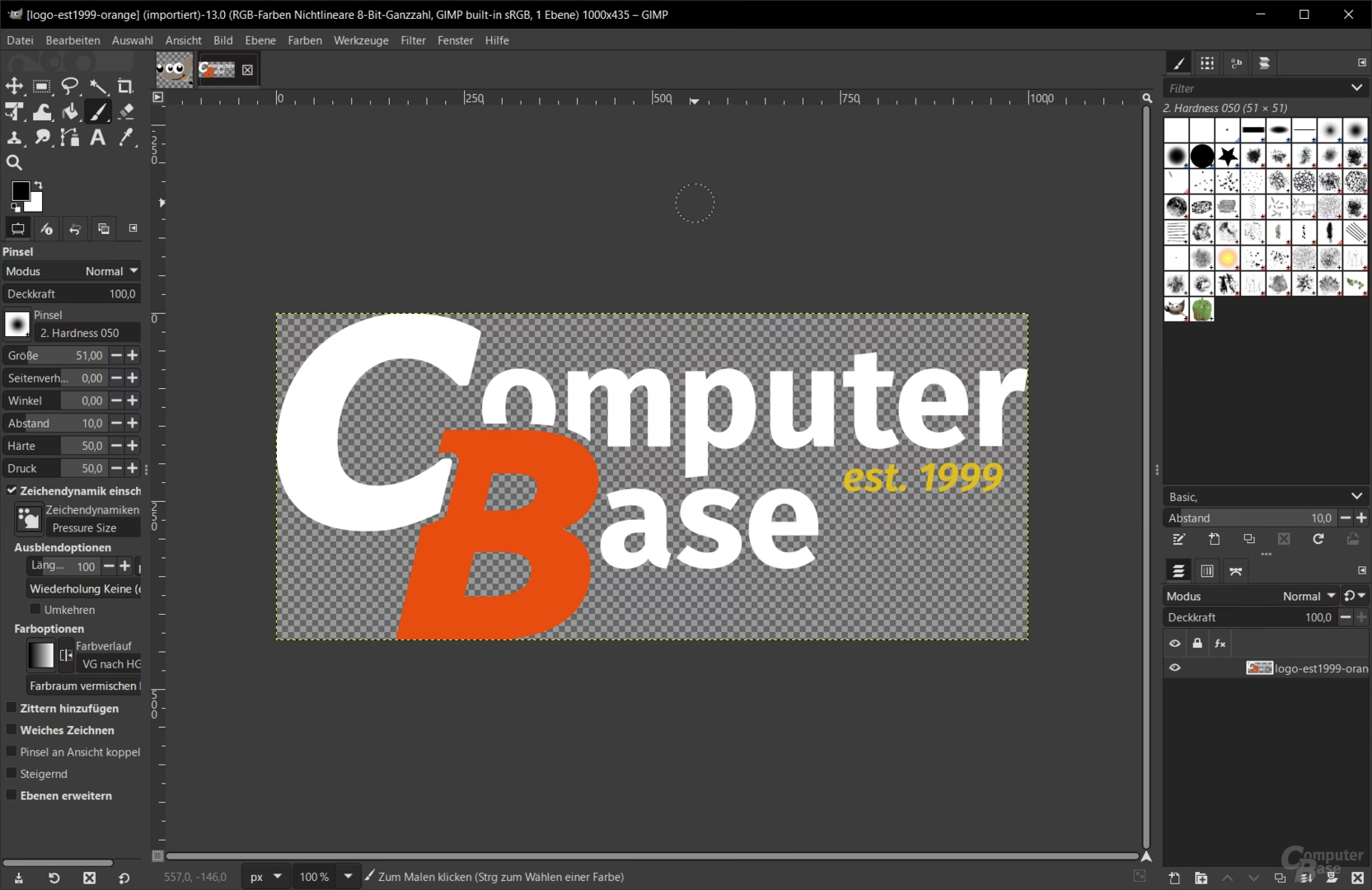
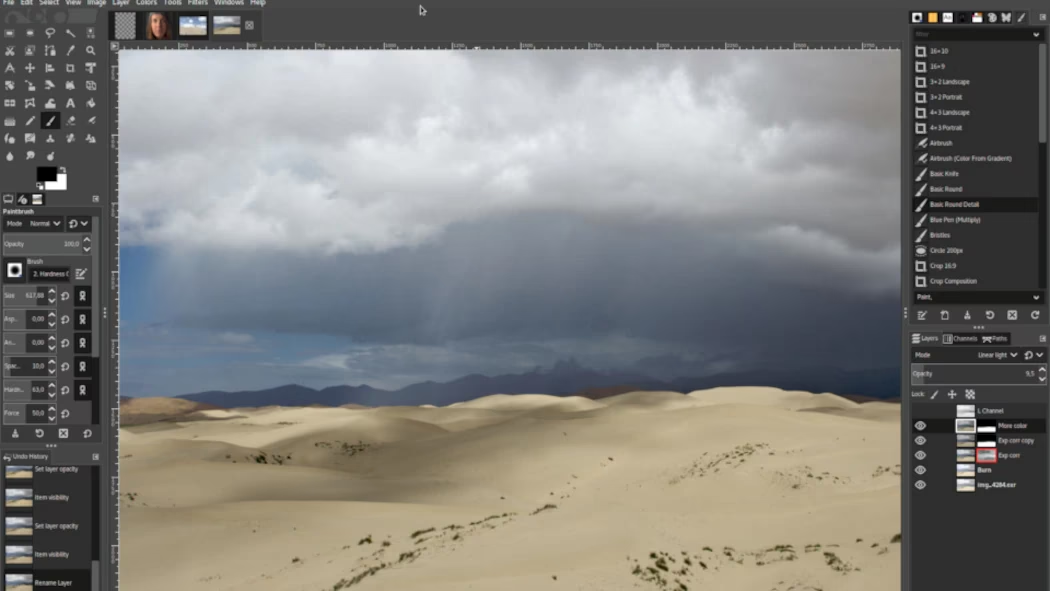
Brugerfladen i GIMP har gennemgået flere ændringer. Siden version 2.8 er der en valgfri enkeltvindues-tilstand, som mange brugere foretrækker, selvom den klassiske flervindues-tilstand stadig er standard.
En anden ændring i version 2.8 var adskillelsen af 'Gem' og 'Eksporter'. Som standard gemmer GIMP nu kun i sit eget XCF-format, som bevarer lag, masker og andre redigeringsdata. For at gemme i andre formater som JPEG eller PNG skal man bruge 'Eksporter'-funktionen. Denne ændring var oprindeligt kontroversiel, men er nu standard i mange billedredigeringsprogrammer.
Udviklingsmodel og Fremtid
GIMP udvikles primært af frivillige. Stabile versioner har et lige minornummer (f.eks. 2.10), mens udviklingsversioner har et ulige nummer (f.eks. 2.9). Med version 2.10 ændrede udviklerne strategi for dot-releases (f.eks. 2.10.38) til også at inkludere mindre nye funktioner ud over fejlrettelser. Dette skal sikre, at nye funktioner når brugerne hurtigere og gøre projektet mere attraktivt for bidragydere.
Den næste store version, GIMP 3.0, bygger på GTK 3.24, da GTK 2 ikke længere vedligeholdes. Dette vil medføre forbedringer som bedre understøttelse af HiDPI-skærme og tegnetabletter (f.eks. Wacom), samt en opdatering af plugin-systemet fra Python 2 til Python 3 (med mulighed for at bruge Lua og JavaScript i fremtiden). GIMP 3.2 sigter mod fuld understøttelse af ikke-destruktiv redigering.
Praktiske Overvejelser
Er GIMP helt gratis?
Ja, GIMP er gratis og er udgivet under en open source-licens (GNU General Public License), hvilket betyder, at du frit kan downloade, bruge, distribuere og endda ændre programmet. Der er ingen skjulte omkostninger eller abonnementsgebyrer.
Er GIMP på dansk?
Ja, GIMP understøtter mange sprog, herunder dansk. Når du installerer GIMP, vil installationsprogrammet typisk vælge dit systems standardsprog. Hvis dit Windows-, macOS- eller Linux-system er sat til dansk, skulle GIMP automatisk starte på dansk.
Hvis GIMP starter på et andet sprog, f.eks. engelsk, kan du nemt ændre det i indstillingerne:
- Åbn GIMP.
- Gå til menuen Rediger (Edit).
- Vælg Indstillinger (Preferences).
- I vinduet 'Indstillinger' vælg Brugerflade (Interface) i venstre side.
- Under 'Brugerflade' finder du 'Sprog' (Language). Vælg Dansk (DA) fra rullemenuen.
- Klik på OK.
- Genstart GIMP for at sprogændringen træder i kraft.
For den bærbare version af GIMP kan du ændre sproget ved manuelt at redigere indstillingsfilen:
- Luk GIMP Portable.
- Naviger til mappen for GIMP Portable, typisk noget i retning af
GIMPPortable\Data\settings. - Find filen
GIMPPortableSettings.iniog åbn den i et simpelt tekstprogram som Notesblok. - Find linjen, der starter med
LANG=. - Ændr linjen til
LANG=da. - Gem filen og luk tekstprogrammet.
- Næste gang du starter GIMP Portable, vil det være på dansk.
Sammenligningstabel
| Funktion/Aspekt | GIMP | Photoshop |
|---|---|---|
| Pris | Gratis | Abonnement (betalt) |
| Operativsystemer | Windows, macOS, Linux | Windows, macOS |
| Målgruppe | Hobbyister, Studerende, Budgetbevidste, Linux-brugere | Professionelle, Kreative bureauer, Entusiaster |
| Brugervenlighed | Kan kræve tilvænning, især for Photoshop-brugere | Generelt betragtet som mere intuitiv og strømlinet |
| RAW-understøttelse | Ja (siden 2.10 via GEGL), men workflow varierer | Ja (via Adobe Camera Raw), betragtes ofte som mere avanceret |
| Hardwarekrav | Lave | Moderate til høje |
| Plugin-system | Ja, primært baseret på fællesskabsudvikling | Ja, stort økosystem af både Adobe- og tredjeparts-plugins |
| Open Source | Ja | Nej (proprietær) |
Ofte Stillede Spørgsmål
Hvad er den største forskel mellem GIMP og Photoshop?
Den mest markante forskel er prisen (GIMP er gratis, Photoshop er abonnementsbaseret) og deres primære målgruppe (GIMP er populær blandt hobbyister og Linux-brugere, Photoshop er industristandarden for professionelle).
Kan GIMP erstatte Photoshop?
For mange brugere, især hobbyister og dem med almindelige redigeringsbehov, kan GIMP fuldt ud erstatte Photoshop. GIMP er et kraftfuldt program, der kan håndtere de fleste opgaver. For professionelle, der er dybt integreret i Adobe-økosystemet eller har brug for specifikke avancerede funktioner (f.eks. visse former for manipulationer, 3D-funktioner eller det mest strømlinede RAW-workflow), kan Photoshop stadig være det foretrukne valg.
Er GIMP svær at lære?
GIMP har ry for at have en stejlere indlæringskurve end Photoshop, især hvis man er vant til Adobes programmer. Brugerfladen og terminologien kan være anderledes. Men med dedikation og de mange tilgængelige online ressourcer er det absolut muligt at mestre GIMP.
Hvilket program skal jeg vælge?
Hvis du er ny inden for billedredigering, har et begrænset budget, bruger Linux, eller kun har brug for at udføre almindelige redigeringsopgaver, er GIMP et fremragende sted at starte. Du får et meget kraftfuldt værktøj helt gratis. Hvis du sigter mod en karriere inden for grafisk design eller fotografi, allerede bruger andre Adobe-produkter, har brug for det bredeste udvalg af avancerede værktøjer, eller foretrækker en brugerflade, der anses for at være industristandard, kan Photoshop være det bedre valg, forudsat at abonnementsomkostningen er acceptabel.
Konklusion
Valget mellem GIMP og Photoshop afhænger i høj grad af dine individuelle behov, dit budget og dit tekniske niveau. Photoshop forbliver den ubestridte industristandard med en strømlinet brugerflade og et bredt spektrum af avancerede værktøjer, velegnet til professionelle. GIMP er en utrolig dygtig, gratis og open source-løsning, der tilbyder størstedelen af de funktioner, de fleste brugere har brug for, især attraktiv for hobbyister, studerende og Linux-brugere. Begge programmer er kraftfulde værktøjer til billedredigering, og GIMP beviser, at man ikke behøver at betale dyrt for at opnå imponerende resultater.
Hvis du vil læse andre artikler, der ligner GIMP vs. Photoshop: Hvilket Værktøj Er Bedst?, kan du besøge kategorien Fotografi.