


GIMP er et bemærkelsesværdigt open source-program designet til billed- og fotoredigering. Takket være dets omfattende udvalg af værktøjer i høj kvalitet kan du redigere stort set alt, hvad du ønsker. Ud over at give dig mulighed for at retouchere dine fotos tilbyder dette program også alle de nødvendige værktøjer til at skabe professionelle illustrationer helt fra bunden. Det er et alsidigt program, der henvender sig både til dem, der arbejder med eksisterende billeder, og dem, der ønsker at udfolde deres kreativitet på et digitalt lærred.
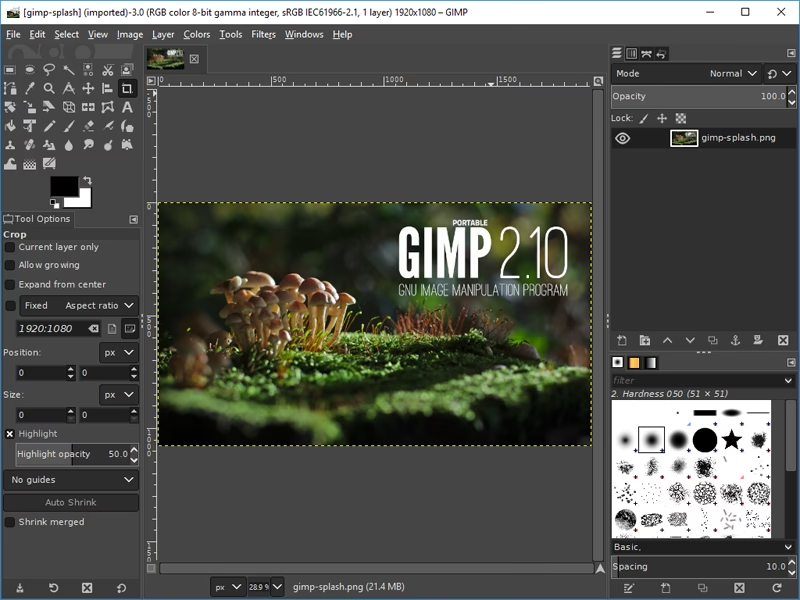
Når det kommer til at skabe unikke illustrationer, præsenterer GIMP et bredt spektrum af værktøjer, der sandsynligvis vil være velkendte for de fleste brugere. Disse inkluderer grundlæggende, men essentielle, redskaber som penslen, blyanten, kloningsværktøjet, markøren, udtværingsværktøjet, airbrushen og mange flere. Disse værktøjer danner grundlaget for digital tegning og maling og giver brugeren fuld kontrol over linjer, farver og teksturer. En særlig fordel ved GIMP er muligheden for at tilpasse dine pensler. Brugere kan skræddersy deres penselsæt, så det passer præcist til deres specifikke behov og præferencer, hvilket åbner op for en endnu større grad af kreativ frihed og personlig stil i illustrationerne.
Fotoretouchering er et andet område, hvor GIMP virkelig skinner. Programmet tilbyder en rig palette af værktøjer dedikeret til at forbedre og manipulere fotografier. Via menuerne øverst på skærmen kan du hurtigt få adgang til vigtige justeringer såsom justering af farver, lysstyrke og mætning. Disse grundlæggende farvejusteringer er fundamentale for at korrigere farvestik, forbedre billedets stemning eller blot finjustere farvernes intensitet. Derudover findes der værktøjer til hvidbalance, som er afgørende for at sikre, at hvide objekter fremstår neutrale i billedet, uanset lysforholdene under optagelsen. Eksponeringsjusteringer giver kontrol over billedets samlede lyshed eller mørke. Disse og mange andre funktioner kan anvendes til at give ethvert fotografi et mere professionelt og poleret præg. Uanset om det drejer sig om at fjerne uønskede elementer, udglatte hudtoner eller justere lys og farve, har GIMP værktøjerne til opgaven.
De generelle funktioner, som GIMP tilbyder, er på mange måder sammenlignelige med andre populære billedredigeringsprogrammer på markedet. Dette inkluderer brugen af lag, som er en fundamental funktion i avanceret billedredigering. Lag giver dig mulighed for at arbejde på forskellige elementer af dit billede uafhængigt af hinanden, hvilket gør det nemt at foretage ændringer, tilføje effekter eller omarrangere elementer uden at påvirke resten af billedet. Alpha-kanaler er også understøttet, hvilket er essentielt for at arbejde med gennemsigtighed. Dokumenthistorikken er en uundværlig funktion, der lader dig spore alle de ændringer, du har foretaget, og nemt fortryde eller gentage trin, hvilket giver en stor fleksibilitet og tryghed under redigeringsprocessen. Udvalgs- og transformationsværktøjer giver præcis kontrol over udvælgelse af områder og manipulation af dimensioner, rotation og perspektiv. Masker er et kraftfuldt værktøj til at anvende effekter eller justeringer på specifikke dele af et lag eller billede, ofte baseret på gennemsigtighed eller udvælgelse. Gradients (farveovergange) muliggør bløde overgange mellem farver. Takket være disse avancerede funktioner og det faktum, at programmets grænseflade er designet til at være intuitiv, er det relativt nemt at komme i gang med GIMP. For dem, der ønsker dybere indsigt, findes der desuden et væld af tutorials tilgængelige på GIMP's officielle hjemmeside, hvilket gør læringskurven overkommelig for både nybegyndere og mere erfarne brugere.
Nogle særligt interessante værktøjer i GIMP, som er værd at fremhæve, inkluderer muligheden for at konvertere billeder mellem forskellige formater. Dette er utroligt nyttigt, når du skal gemme billeder til specifikke formål, som f.eks. webbrug, print eller deling. Programmet kan også behandle filer i batches, hvilket betyder, at du kan anvende den samme operation (f.eks. størrelsesændring, formatkonvertering eller farvejustering) på en hel mappe med billeder på én gang. Dette sparer enormt meget tid, når du arbejder med store mængder filer. GIMP understøtter også komposition af vektorbilleder, selvom det primært er et rasterbaseret program. Derudover er det muligt at redigere animerede grafiske formater, hvilket åbner op for kreativt arbejde med simple animationer. Alle disse funktioner kan yderligere udvides ved at installere plugins. Der findes mere end 100 plugins at vælge imellem, og de er alle fuldstændig gratis. Plugins kan tilføje nye filtre, effekter, filformatunderstøttelse eller automatisere komplekse opgaver, hvilket gør GIMP til et utroligt fleksibelt og udvidelsesbart program.
Kompatibilitet med filformater er en af GIMP's store styrker. Programmet kan arbejde med stort set alle nuværende billedformater. Dette inkluderer almindelige formater som BMP, GIF, JPEG og PNG, som er standarden for web og mange digitale billeder. Men det understøtter også mere specifikke eller professionelle formater som MNG, PCX, PSD (Adobe Photoshop-filer, dog ofte med begrænsninger på komplekse funktioner fra Photoshop), PS (PostScript), PDF (Portable Document Format), TIFF (Tagged Image File Format, ofte brugt til tryk), TGA, SVG (Scalable Vector Graphics, selvom GIMP er rasterbaseret, kan det importere/eksportere SVG), og XPM. Denne brede understøttelse gør GIMP til et alsidigt værktøj, der passer ind i mange forskellige arbejdsgange.
Brugergrænsefladen i GIMP er en anden funktion, der tilbyder stor fleksibilitet. Standardgrænsefladen er fragmenteret, hvilket betyder, at de forskellige vinduer (f.eks. værktøjskassen, lagpanelet, penselindstillingerne) er separate og flydende. Dette er særligt nyttigt, da du kan flytte disse flydende vinduer når som helst for at tilpasse layoutet præcist til dine præferencer og den måde, du bedst kan lide at arbejde på, afhængigt af din skærmopsætning og den opgave, du udfører. Hvis du foretrækker en mere traditionel tilgang, kan du også vælge at vende tilbage til det klassiske layout. Dette layout samler de forskellige paneler i et enkelt vindue, hvilket gør grænsefladen så lig som muligt andre programmer, du måske allerede er bekendt med. Denne fleksible grænseflade sikrer, at både nye og erfarne brugere kan finde en opsætning, der føles komfortabel og effektiv.
GIMP's status som open source betyder, at programmet er frit tilgængeligt, og kildekoden er åben for alle. Dette har ført til et stort og aktivt fællesskab af udviklere og brugere, der konstant bidrager til at forbedre programmet, rette fejl og udvikle nye funktioner og plugins. Dette fællesskabsdrevne aspekt er en kæmpe fordel, da det sikrer, at GIMP fortsat udvikler sig og forbliver relevant i den hurtigt skiftende verden af digital billedbehandling. At det er gratis, gør det tilgængeligt for alle, uanset budget, hvilket er en revolutionerende faktor inden for professionel software.
Opsummerende er GIMP et yderst kompetent program til billedredigering og illustration. Dets brede vifte af værktøjer, fra grundlæggende redigering til avancerede funktioner som lag og masker, gør det egnet til et utal af opgaver. Muligheden for at tilpasse grænsefladen og udvide funktionaliteten med plugins bidrager yderligere til dets alsidighed. Den brede understøttelse af filformater sikrer, at du kan arbejde med stort set ethvert billede, du måtte have. For dem, der søger en kraftfuld, gratis og open source løsning til digital billedbehandling, er GIMP et fremragende valg, der tilbyder professionelle resultater uden omkostninger.
Lad os se på nogle af de vigtigste aspekter i en sammenlignende tabel:
| Funktionstype | Eksempler på Værktøjer/Egenskaber | Anvendelsesområder |
|---|---|---|
| Illustration | Pensel, Blyant, Airbrush, Kloning, Markør | Digital tegning, maling, grafik design |
| Fotoretouchering | Farvejustering, Hvidbalance, Eksponering, Udtværing | Fotoforbedring, korrektion, manipulation |
| Generelle Funktioner | Lag, Alpha-kanaler, Historik, Udvalg, Transformationer, Masker, Gradients | Kompleks billedopbygning, gennemsigtighed, ikke-destruktiv redigering, præcise justeringer |
| Særlige Værktøjer/Egenskaber | Formatkonvertering, Batch-behandling, Vektorkomposition, Animeret Redigering | Workflow-optimering, filhåndtering, specifikke kreative opgaver |
| Udvidelsesmuligheder | Plugins (over 100 gratis) | Tilføjelse af nye filtre, effekter, automatisering, filformatunderstøttelse |
| Filformatunderstøttelse | BMP, GIF, JPEG, PNG, PSD, PDF, TIFF m.fl. | Bred kompatibilitet med forskellige billedtyper |
| Brugergrænseflade | Fragmenteret (flydende vinduer), Klassisk (enkelt vindue) | Tilpasning til personlige præferencer og arbejdsgange |
Her er nogle ofte stillede spørgsmål baseret på GIMP's funktioner:
Ofte Stillede Spørgsmål om GIMP
Q: Hvilken type billeder kan jeg skabe med GIMP?
A: Du kan både redigere eksisterende fotografier og skabe helt nye illustrationer fra bunden ved hjælp af GIMP's værktøjer.
Q: Er GIMP's værktøjer af høj kvalitet?
A: Ja, GIMP er udstyret med en række værktøjer i høj kvalitet til både redigering og illustration.
Q: Kan jeg tilpasse mine værktøjer i GIMP?
A: Ja, du kan blandt andet tilpasse dine pensler, så de passer til dine specifikke behov og præferencer.
Q: Er det nemt at lære at bruge GIMP?
A: Programmet har en intuitiv grænseflade, og der findes desuden et stort antal tutorials på GIMP's officielle hjemmeside, som kan hjælpe dig i gang.
Q: Hvilke filformater understøtter GIMP?
A: GIMP kan arbejde med næsten alle nuværende billedformater, herunder BMP, GIF, JPEG, PNG, PSD, PDF, TIFF og mange flere.
Q: Kan jeg udvide GIMP's funktionalitet?
A: Ja, du kan installere plugins for at tilføje nye funktioner. Der er over 100 gratis plugins tilgængelige.
Q: Hvordan kan jeg tilpasse GIMP's udseende?
A: GIMP har en fragmenteret grænseflade med flydende vinduer, som du kan flytte rundt på, eller du kan skifte til et klassisk layout med et enkelt vindue.
GIMP fortsætter med at være et populært valg for både hobbyister og professionelle, der søger et kraftfuldt og omkostningseffektivt alternativ til kommerciel billedredigeringssoftware. Dets rige funktionssæt og det aktive fællesskab bag programmet sikrer, at det forbliver en relevant og effektiv løsning til en bred vifte af kreative projekter.
Hvis du vil læse andre artikler, der ligner GIMP: Kraftfuld Billedredigering for Alle, kan du besøge kategorien Fotografi.