

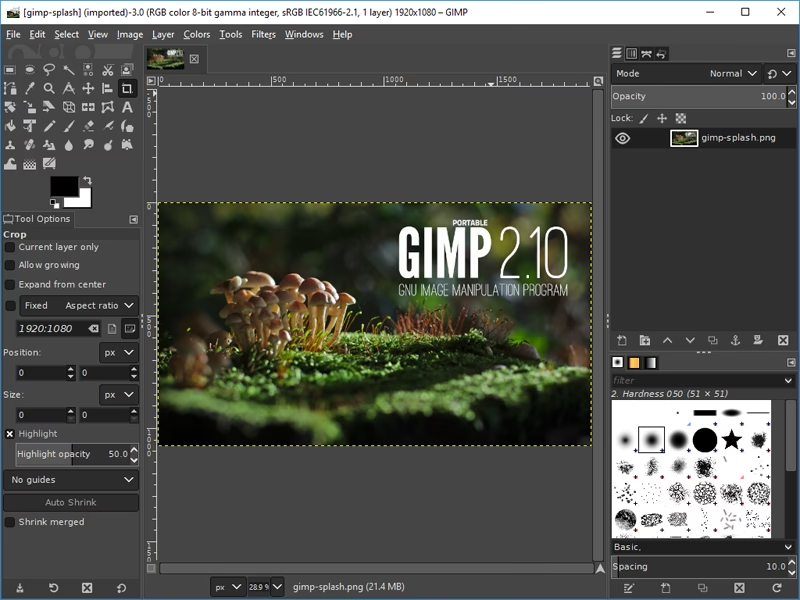
Mange kreative sjæle, fra fotografer til grafiske designere, benytter sig af det kraftfulde og gratis billedredigeringsprogram GIMP. Programmet udvikles konstant, og den nyeste version tilbyder typisk de mest avancerede værktøjer, forbedret ydeevne og understøttelse af de nyeste teknologier. Men hvad gør man, hvis den allernyeste udgave af GIMP simpelthen ikke vil køre stabilt på ens computer? Dette er et problem, mange brugere støder på, især hvis de arbejder med ældre hardware eller operativsystemer, hvor kompatibilitet kan være en udfordring. I sådanne situationer kan løsningen findes i fortiden – ved at installere en ældre version af GIMP. At navigere i verdenen af ældre softwareversioner kan dog virke forvirrende, og det er essentielt at vide, hvor man kan finde disse versioner på en sikker og pålidelig måde. Denne artikel vil dykke ned i, hvorfor man måske har brug for en ældre GIMP-version, og hvordan man kan finde og installere den, baseret på den information vi har til rådighed.
Hvorfor Ældre Versioner og Hvor Finder Man Dem til Windows?
Årsagen til at søge en ældre softwareversion er næsten altid relateret til kompatibilitet. Den nyeste version af GIMP er designet til at fungere optimalt med de nyeste operativsystemer som Windows 10 og 11, og drage fordel af moderne hardwarearkitekturer, herunder avancerede grafikkort og flerkernede processorer. Hvis din computer kører en ældre version af Windows, f.eks. Windows 7 eller endda 8, eller hvis din hardware er af ældre dato og ikke fuldt ud understøtter de grafiske krav fra den nyeste GIMP, kan du opleve alt fra ustabilitet og nedbrud til langsom ydeevne eller endda manglende start af programmet. Driverproblemer, især med grafikkortdrivere, er en hyppig synder, og nogle gange er den eneste praktiske løsning at anvende en version af softwaren, der blev udviklet på et tidspunkt, hvor dit system var mere almindeligt.
Når behovet for en ældre version opstår, er spørgsmålet: Hvor kan man trygt downloade den? Den information, vi har fået, peger specifikt på hjemmesiden Uptodown som en ressource for at finde tidligere GIMP-versioner til Windows. Ifølge kilden tilbyder Uptodown et arkiv over ældre GIMP-udgivelser, som kan downloades gratis. Sikkerhed er et nøgleord, når man henter software fra tredjepartsplatforme. Selvom kilden angiver, at downloads fra Uptodown er sikre, er det altid klogt at udvise forsigtighed. Websteder, der specialiserer sig i at hoste ældre software, udfylder et vigtigt hul for brugere, der ikke kan køre den nyeste version, men det er brugerens ansvar at verificere kildens troværdighed og scanne downloadede filer. Tilgængeligheden af et sådant arkiv, som Uptodown tilbyder for GIMP til Windows, giver brugerne mulighed for at omgå kompatibilitetsproblemer med den seneste udgave ved at vælge en version, der passer bedre til deres specifikke systemmiljø.
Trin-for-Trin: Download Processen
Processen for at erhverve en ældre GIMP-version fra et arkiv som Uptodown følger en logisk vej. Først navigerer du til Uptodowns hjemmeside. Derefter søger du efter "GIMP" i deres søgefelt. Når du er på GIMP's dedikerede side, vil du typisk finde en liste over tilgængelige versioner. Ofte vil den nyeste version være fremhævet øverst, men et godt arkiv vil have en sektion eller et link, der viser "Alle versioner" eller "Tidligere versioner". Klik på dette for at afsløre den fulde liste over udgivelser, der går tilbage i tiden.
Nu kommer den vigtige del: at vælge den rigtige version. Dette kræver potentielt lidt detektivarbejde. Du skal muligvis vide, hvornår din computer eller dit operativsystem sidst modtog store opdateringer, eller hvornår GIMP sidst kørte stabilt på dit system. GIMP's officielle udgivelseshistorik (som du måske kan finde via en søgning, selvom kilden ikke nævner dette specifikt) kan give ledetråde om, hvilke OS-versioner der blev understøttet af bestemte GIMP-udgaver. Når du har identificeret en potentiel version (f.eks. baseret på udgivelsesdatoen eller kendte systemkrav for den version), klikker du på den. Du vil blive ført til en side dedikeret til den specifikke version, hvor der vil være en download-knap. Klik på denne knap for at starte downloaden af installationsfilen. For Windows vil dette sandsynligvis være en .exe-fil.
Efter downloaden er fuldført, er det afgørende at tage et sikkerhedstjek. Kør installationsfilen gennem dit antivirusprogram for at sikre, at den ikke indeholder skadelig kode. Dette trin bør aldrig springes over, uanset hvor pålidelig kilden hævdes at være. Når filen er scannet og erklæret ren, kan du køre installationsprogrammet. Installationsprocessen for ældre GIMP-versioner er generelt ligetil og ligner installationen af den nyeste version. Følg instruktionerne på skærmen. Du skal muligvis acceptere licensbetingelser og vælge en installationsdestination. Vær opmærksom på eventuelle specifikke indstillinger, der kan være relevante for ældre systemer, selvom GIMP's installer typisk er ret standard. Når installationen er afsluttet, kan du starte programmet og teste, om den valgte ældre version løser de kompatibilitetsproblemer, du oplevede med den nyeste. Hvis ikke, må du gentage processen og prøve en endnu ældre version.
Potentiale Risici og Mangler ved Ældre Software
Mens en ældre GIMP-version kan være en livredder for kompatibilitet, er det vigtigt at være fuldt ud opmærksom på de ulemper, der følger med at bruge forældet software. Den mest betydningsfulde ulempe er sikkerhed. Softwareudviklere udgiver løbende opdateringer, der ikke kun tilføjer funktioner, men også lukker sikkerhedshuller, der er blevet opdaget. Disse sårbarheder kan potentielt udnyttes af ondsindet software til at få adgang til dit system eller dine data. En ældre version af GIMP vil ikke modtage disse sikkerhedsrettelser, hvilket efterlader dig potentielt udsat. Selvom risikoen specifikt for et billedredigeringsprogram måske ikke føles lige så høj som for en webbrowser eller et styresystem, er det stadig en faktor, der skal tages alvorligt.
Udover sikkerhed er der også manglen på moderne funktioner og forbedringer. Hver ny GIMP-udgivelse bringer typisk forbedringer til eksisterende værktøjer (f.eks. pensler, markeringer, filtre), introducerer helt nye funktioner (f.eks. forbedret laghåndtering, nye filformatunderstøttelse som HEIF eller AVIF, bedre ydeevne med store billeder), og optimerer programmet til nyere hardware. Ved at bruge en ældre version går du glip af disse fremskridt. Dette kan begrænse din kreative arbejdsgang eller gøre det sværere at arbejde med filer skabt i nyere software.
Ældre versioner kan også indeholde bugs, der er blevet identificeret og rettet i senere udgaver. Disse fejl kan variere fra mindre irritationer til alvorlige problemer, der kan få programmet til at gå ned eller beskadige dit arbejde. Desuden kan filformatkompatibilitet være et problem. Mens standardformater generelt er understøttet, kan GIMP's eget .XCF-format ændre sig over tid for at understøtte nye funktioner (som nye lagtyper eller effekter). En ældre version kan have svært ved at åbne .XCF-filer gemt af en meget nyere version, hvilket potentielt kan føre til tab af data eller formatfejl. At bruge en ældre version er derfor en nødløsning, der bør opvejes mod de potentielle risici og begrænsninger. Sørg for at sikkerhedskopiere vigtige filer, før du installerer ældre software, da der altid er en lille risiko for uforudsete problemer.
Vejen Frem: Alternativer og Fejlfinding
Hvis du har prøvet en ældre version af GIMP og stadig oplever problemer, eller hvis du ønsker at minimere risiciene ved at bruge forældet software, er der yderligere skridt, du kan overveje. Først og fremmest, selvom den primære kilde nævnt her er Uptodown, er det altid værd at tjekke GIMP's officielle hjemmeside. Nogle softwareprojekter arkiverer ældre udgivelser på deres egne servere, selvom de måske ikke er lige så let tilgængelige som på en specialiseret arkivside. At downloade direkte fra den officielle kilde er næsten altid den mest sikre metode.
Hvis softwareproblemet fortsætter på trods af at have prøvet forskellige GIMP-versioner, kan det indikere, at problemet ligger dybere i dit system. Som nævnt tidligere er drivere, især grafikkortdrivere, en meget almindelig årsag til problemer med grafiksoftware. Sørg for, at dine grafikkortdrivere er fuldt opdaterede direkte fra producentens hjemmeside (NVIDIA, AMD, Intel) og ikke kun via Windows Update. Forældede eller korrupte drivere kan forårsage ustabilitet, grafiske fejl og ydeevneproblemer.
Derudover kan dit operativsystem selv have underliggende problemer eller mangle vigtige opdateringer, der påvirker softwarekompatibiliteten. At sikre, at dit Windows-system er fuldt opdateret (hvis muligt for din version) kan potentielt løse konflikter. Hvis du stadig oplever problemer, eller hvis du er usikker på, hvilken version der er den rette for dig, kan det være yderst hjælpsomt at søge viden i GIMP's online fællesskaber. Der findes mange fora og diskussionsgrupper, hvor erfarne brugere og endda udviklere kan tilbyde råd baseret på specifikke systemkonfigurationer og fejlmeddelelser. At beskrive præcist de problemer, du oplever, og din systemkonfiguration (operativsystemversion, CPU, RAM, grafikkort), vil øge chancerne for at modtage relevant hjælp. Husk, at løsningen på kompatibilitetsproblemer sommetider kræver en kombination af at finde den rette softwareversion og sikre, at dit underliggende system er sundt og opdateret (inden for dets egne begrænsninger).
| Funktion/Aspekt | Nyeste GIMP Version | Ældre GIMP Version (fra f.eks. Uptodown) |
|---|---|---|
| Kompatibilitet med nyeste OS (Win 10/11) | Typisk optimeret til høj kompatibilitet. | Kan have begrænset eller ingen test på nyeste OS; potentielt ustabil. |
| Kompatibilitet med ældre OS (Win 7/8) | Kan have begrænset eller ingen officiel understøttelse; ofte kilden til problemer. | Designet til at køre på disse platforme; højere sandsynlighed for stabilitet. |
| Kompatibilitet med moderne hardware | Udnytter nyeste grafikacceleration og processorer. | Kan have begrænset understøttelse for ny hardware; afhængig af versionens alder. |
| Kompatibilitet med ældre hardware | Kan kræve drivere/funktioner, der ikke er tilgængelige på ældre kort. | Bedre match for systemer med ældre komponenter og drivere. |
| Sikkerhedsopdateringer | Regelmæssig vedligeholdelse og rettelse af sårbarheder. | Ingen yderligere sikkerhedsrettelser efter udgivelsesdatoen. |
| Nye funktioner og forbedringer | Adgang til de seneste redigeringsværktøjer, filtre og workflows. | Mangler alle funktioner og forbedringer introduceret efter versionens udgivelse. |
| Ydeevneoptimeringer | Inkluderer typisk de seneste optimeringer for hastighed og ressourceforbrug. | Baseret på ældre optimeringsteknikker; kan være langsommere eller mere ressourcekrævende på visse opgaver. |
| Understøttelse af nyeste filformater | Understøtter typisk de seneste billedformater (f.eks. HEIF, AVIF) og variationer af standardformater. | Kan mangle understøttelse for nyere formater eller nyere variationer af eksisterende formater. |
| Kendte bugs | Færre, da de fleste alvorlige bugs er rettet i løbende opdateringer. | Potentielt flere bugs, der blev fundet og rettet i senere versioner. |
| Downloadkilde (baseret på info) | Primært officiel hjemmeside. | Tredjepartsarkiver (f.eks. Uptodown); officiel kilde kan have begrænsede arkiver. |
| Anbefalet til | Brugere med moderne computere og operativsystemer, der ønsker de seneste funktioner og sikkerhed. | Brugere, der oplever alvorlige kompatibilitetsproblemer med den nyeste version på ældre eller specifik hardware/OS. |
Ofte Stillede Spørgsmål (FAQ)
Er det absolut sikkert at downloade ældre GIMP-versioner fra tredjepartssider som Uptodown?
Mens kilden angiver Uptodown som en sikker kilde for Windows, er det vigtigt at forstå, at download fra enhver tredjepartsplatform altid indebærer en lille risiko sammenlignet med den officielle kilde. Pålidelige arkivsider som Uptodown bestræber sig på at tilbyde rene filer, men risikoen for kompromitterede downloads er generelt højere end fra den officielle udviklers downloadside. Brug altid et opdateret antivirusprogram til at scanne installationsfiler hentet fra tredjeparter, før du kører dem. Din digitale sikkerhed er dit eget ansvar.
Hvordan vælger jeg den mest passende ældre GIMP-version for mit system?
Start med at identificere, hvornår dit system (operativsystem og primær hardware) sidst var "nyt" eller almindeligt. Prøv derefter at finde en GIMP-version, der blev udgivet omkring det tidspunkt. GIMP's udgivelseshistorik kan findes online og liste udgivelsesdatoer. Hvis du oplever et specifikt problem, kan en søgning på GIMP-fora for den specifikke fejlmeddelelse eller symptom i kombination med din OS-version måske pege på en kendt løsning eller en specifik version, der er kendt for at fungere. Ofte er den bedste tilgang at prøve den seneste version, der udkom før du begyndte at opleve problemer, eller den version der kom lige før den nyeste, som fejler. Det kan kræve lidt prøve-og-fejl.
Kan jeg åbne filer gemt med en nyere GIMP-version i en ældre version?
Det afhænger af filformatet og de anvendte funktioner. Standard billedformater som JPEG, PNG og TIFF bør generelt åbne uden problemer, selvom nyere komprimeringsmetoder måske ikke understøttes fuldt ud. GIMP's eget .XCF-format er mere version-afhængigt. Hvis en nyere version af GIMP har gemt en .XCF-fil med nye typer lag, effekter eller data, som den ældre version ikke forstår, kan filen enten ikke åbnes korrekt, elementer kan mangle, eller programmet kan crashe. Det er sikrest at arbejde med standardformater, hvis du planlægger at bruge ældre software, eller at bevare en kopi af filen i et kompatibelt format.
Hvilke funktioner vil jeg sandsynligvis mangle i en ældre GIMP-version?
Listen varierer afhængigt af, hvor gammel versionen er, men generelle mangler kan inkludere: forbedrede værktøjer (f.eks. mere avancerede pensel-engines, forbedret markering), nye filtre og effekter, bedre ydeevne på store billeder eller med komplekse lagstrukturer, understøttelse af flere farvedybder (f.eks. 16/32-bit per kanal), bedre integration med hardwareacceleration (GPU), og understøttelse af de nyeste filformater. Brugerfladen kan også se anderledes ud eller mangle visse ergonomiske forbedringer. Du går i bund og grund glip af den løbende udvikling og de innovationer, der er sket siden den ældre version blev udgivet.
Er der en risiko for, at en ældre GIMP-version forstyrrer andre programmer på min computer?
Risikoen er generelt lav, især hvis du installerer i en separat mappe. De fleste moderne programmer er designet til at køre side om side. Dog kan der opstå konflikter, hvis ældre versioner installerer forældede biblioteker eller komponenter, der kolliderer med nyere versioner installeret af andre programmer. Dette er sjældent, men en mulighed. Filtype-tilknytninger kan også blive overskrevet, så .xcf-filer åbner i den ældre version som standard, selvom du måske foretrækker den nyere version til kompatible filer. Grundig test efter installation anbefales.
At navigere i udfordringerne med softwarekompatibilitet kan være frustrerende, men at vide, hvor man kan finde ældre versioner af GIMP til Windows, som Uptodown tilbyder, giver en potentiel løsning. Husk dog altid at afveje fordelene ved kompatibilitet med ulemperne ved forældet software, herunder sikkerhedsrisici og manglende funktioner. Med den rette tilgang og lidt tålmodighed kan du forhåbentlig få GIMP til at køre stabilt på dit system, uanset dets alder.
Hvis du vil læse andre artikler, der ligner Ældre GIMP Versioner: Hvor og Hvordan?, kan du besøge kategorien Software.