


I en verden domineret af store, ofte dyre, softwarepakker, står GIMP (GNU Image Manipulation Program) frem som et bemærkelsesværdigt alternativ. Dette kraftfulde, open source billedredigeringsprogram har været under konstant udvikling i over to årtier og tilbyder et poleret, professionelt og yderst kapabelt sæt værktøjer til både hobbyister og professionelle fotografer og grafikere. GIMP er ikke kun et værktøj til at skabe digitale mesterværker; det er også en uvurderlig hjælp til simpel billedredigering, retouchering, beskæring, farvejustering og meget mere. Men et af de mest presserende spørgsmål for mange, der overvejer GIMP, især hvis de kommer fra eller arbejder sammen med brugere af Adobes software, er: Hvordan klarer GIMP sig med filer fra Photoshop?
GIMP er designet til at være kompatibel med en lang række filformater, hvilket gør det til et alsidigt værktøj i ethvert digitalt workflow. En af de vigtigste kompatibiliteter for mange brugere er understøttelsen af Adobes Photoshop-filer. Det betyder, at GIMP fuldt ud understøtter filformatet .PSD.
- GIMP's Kompatibilitet med Photoshop (.PSD)
- En Dybere Dykning i Billedformater i GIMP
- Sammenligning af Billedformater
-
Ofte Stillede Spørgsmål om GIMP og Filer
- Kan GIMP åbne og redigere Photoshop (.PSD) filer?
- Hvilket filformat skal jeg bruge til at gemme mit arbejde i GIMP, hvis jeg vil kunne redigere det senere?
- Hvilket format er bedst til billeder på websteder?
- Hvorfor ser mine GIF-billeder blokkede ud sammenlignet med PNG?
- Kan GIMP arbejde med RAW-filer fra mit kamera?
- Er TIFF bedre end JPEG for billedkvalitet?
GIMP's Kompatibilitet med Photoshop (.PSD)
Ja, GIMP er designet til at være kompatibel med Adobe Photoshop-filer. Denne kompatibilitet er en af GIMP's store styrker, da den giver brugerne mulighed for at arbejde med filer, der er oprettet i Photoshop, uden store problemer. Du kan åbne, redigere og gemme filer i .PSD-formatet direkte i GIMP. Dette er særligt nyttigt, hvis du modtager filer fra klienter eller kolleger, der bruger Photoshop, eller hvis du overvejer at skifte fra Photoshop til GIMP, men har en stor samling af .PSD-filer, du stadig skal have adgang til.
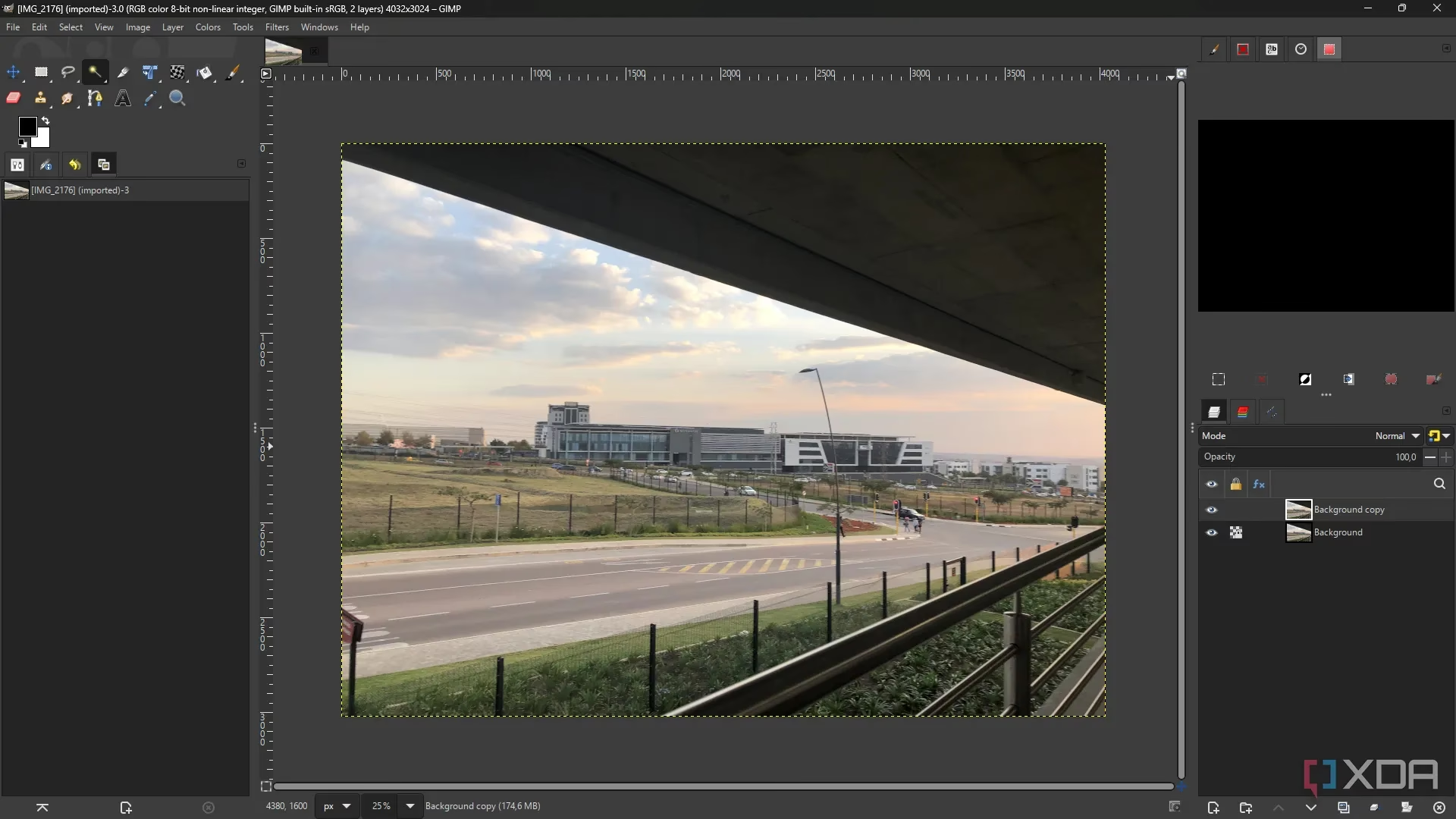
Når du åbner en .PSD-fil i GIMP, vil programmet typisk bevare de vigtigste elementer af filen, herunder lag (layers). Dette er afgørende for at kunne fortsætte redigeringsprocessen, da lag er fundamentale for non-destruktiv billedredigering og kompleks billedmanipulation. Du kan forvente at kunne se og manipulere de individuelle lag, justeringslag (i det omfang GIMP understøtter tilsvarende funktioner), tekstlag og masker. Mens der kan være mindre forskelle i, hvordan bestemte effekter eller lagstile fortolkes, er kernefunktionaliteten og muligheden for at arbejde med lagene i .PSD-filen fuldt ud til stede i GIMP.
Ligeledes kan du gemme dit arbejde i GIMP som en .PSD-fil. Dette er nyttigt, hvis du skal dele dit arbejde med Photoshop-brugere. GIMP vil bestræbe sig på at gemme filen på en måde, så Photoshop kan åbne den og bevare lagstrukturen. Selvom det altid er en god idé at teste kompatibiliteten, især med meget komplekse filer, tilbyder GIMP en robust understøttelse af .PSD-formatet, hvilket gør det til et praktisk valg for dem, der arbejder i et blandet softwaremiljø.
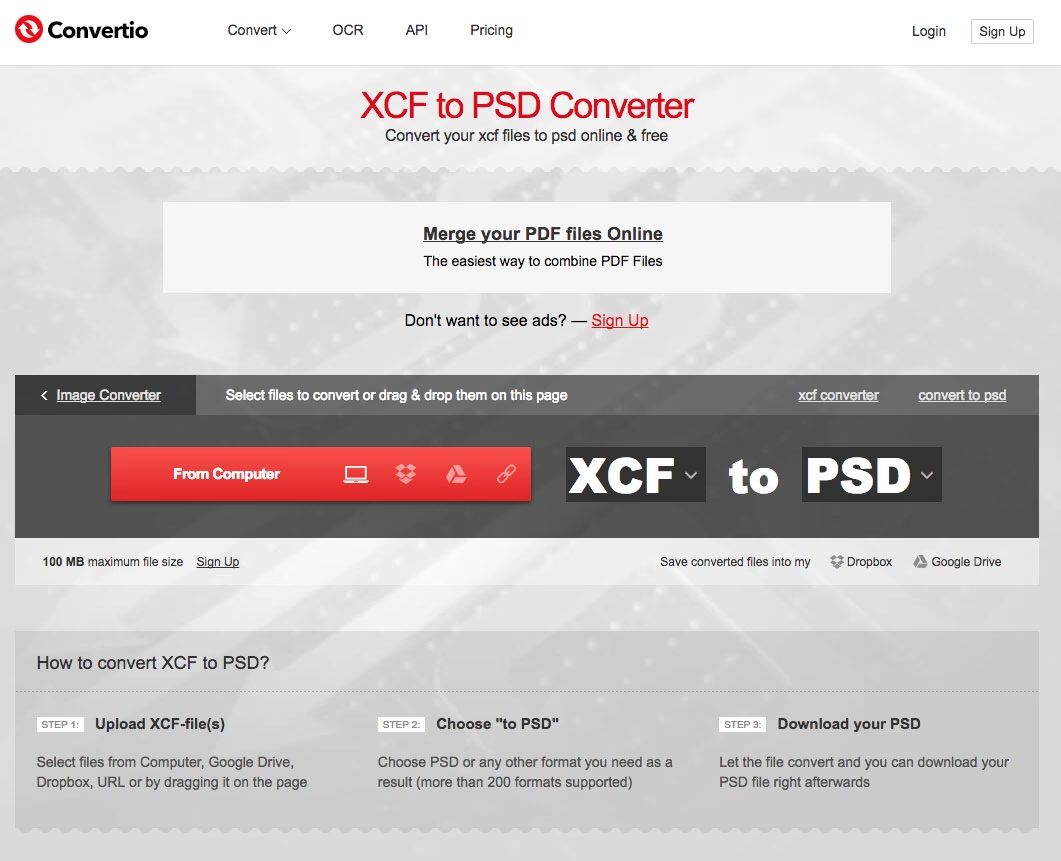
Det er vigtigt at bemærke, at GIMP's native filformat er .XCF. Når du gemmer en fil som .XCF, gemmes alt dit arbejde: lag, markeringer, kanaler, stier og mere. Dette format er optimeret til GIMP og bør bruges, når du gemmer et projekt, du planlægger at fortsætte med at redigere i GIMP. Mens .PSD-kompatibilitet er fremragende til udveksling med Photoshop-brugere, er .XCF det foretrukne format til dit igangværende arbejde i GIMP.
En Dybere Dykning i Billedformater i GIMP
Ud over .PSD understøtter GIMP et væld af andre billedformater, hver med sine egne styrker, svagheder og anbefalede anvendelser. For at forstå, hvilket format der er bedst at bruge i forskellige situationer, er det nyttigt at kende de mest almindelige formater fra et GIMP-perspektiv.
XCF: GIMP's Native Format
XCF står for eXperimental Computing Facility, og det er GIMP's eget filformat. Som nævnt tidligere, gemmer XCF alt. Dette inkluderer alle lag, lagmasker, kanaler, stier, markeringer og endda GIMP-specifikke indstillinger relateret til billedet. Fordelen er, at du kan lukke GIMP og genåbne din XCF-fil senere og fortsætte præcis, hvor du slap, med fuld redigerbarhed af alle elementer.
Ulemperne ved XCF er, at det ikke er et "visningsformat". Selvom du måske kan finde codecs, der lader dig se miniaturebilleder af XCF-filer i filhåndteringer, er XCF-filer ikke beregnet til at blive vist på websteder, delt på sociale medier eller sendt til printtjenester. De er også typisk ret pladskrævende, selvom GIMP komprimerer dem ret effektivt for at spare diskplads.
Anbefalet anvendelse: At gemme alt dit igangværende arbejde i GIMP. Det er formatet til projektfiler.
JPEG (.JPG eller .JPEG): Standard for Fotografi
JPEG (Joint Photographic Experts Group) er uden tvivl det mest udbredte format til digitale fotografier. Det er universelt understøttet til visning på tværs af enheder og platforme, herunder webbrowsere.
Den primære karakteristik ved JPEG er, at det bruger "lossy" komprimering. Det betyder, at når filen komprimeres, fjernes der permanent billeddata, som det antages, at det menneskelige øje ikke vil bemærke. Dette resulterer i meget mindre filstørrelser sammenlignet med ukomprimerede eller lossless formater. For fotografier, især dem med mange farveovergange og detaljer, er denne komprimering ofte usynlig ved gode kvalitetsindstillinger. Dog kan gentagen redigering og gen-gemning af en JPEG-fil langsomt nedbryde billedkvaliteten, da komprimeringstabene akkumuleres.
JPEG understøtter ikke gennemsigtighed, og farvekanalerne er typisk kodet på 8 bits.
Anbefalet anvendelse: Visning og lagring af fotografier, især hvor filstørrelsen er vigtig (f.eks. på websteder).
PNG (.PNG): Lossless med Gennemsigtighed
PNG (Portable Network Graphics) er et lossless format, hvilket betyder, at ingen billeddata går tabt under komprimeringen. Hver pixel bevares, præcis som den var i originalen.
En af PNG's store fordele er understøttelse af delvis gennemsigtighed (også kaldet alfakanal). Dette gør det ideelt til webgrafik som logoer, ikoner, bannere eller skærmbilleder, hvor du måske har brug for en baggrund, der er delvist eller helt gennemsigtig. PNG producerer typisk små filer for computergenereret grafik og tekst med skarpe kanter, hvor JPEG-komprimering ville introducere synlige "artefakter".
Ulemperne ved PNG inkluderer, at det kan blive meget pladskrævende for komplekse billeder som fotografier sammenlignet med JPEG. Ligesom JPEG er farvekanalerne typisk kodet på 8 bits.
Anbefalet anvendelse: Webgrafik (bannere, knapper, rammer), computergrafik, skærmbilleder (medmindre skærmbilledet primært indeholder et foto).
GIF (.GIF): Til Animationer
GIF (Graphics Interchange Format) er bedst kendt for sin evne til at understøtte animation. Det er universelt understøttet til animationer på websteder.
Den største begrænsning ved GIF er, at den kun understøtter en palet på 256 farver pr. billede (eller pr. frame i animationer i moderne varianter, som GIMP dog ikke bruger fuldt ud). Dette fører til et "blokket" eller "posteriseret" udseende i billeder med mange farver eller bløde overgange, som fotografier. GIF understøtter også gennemsigtighed, men kun som enten fuldt gennemsigtig eller fuldt uigennemsigtig (ingen delvis gennemsigtighed som PNG).
Anbefalet anvendelse: Små animerede billeder. For stillbilleder er PNG næsten altid et bedre alternativ, og for større animationer understøtter moderne HTML videoformater.
TIFF (.TIF eller .TIFF): Høj Kvalitet og Udveksling
TIFF (Tagged Image File Format) er et lossless format, der bevarer alle billeddata. Det er et populært format til lagring og udveksling af billeder af høj kvalitet, især i trykkeribranchen eller mellem forskellige billedbehandlingsprogrammer.
En vigtig fordel ved TIFF er, at det kan understøtte farvekanaler kodet på 16 bits (eller endnu højere bitdybder), hvilket giver et meget bredere farverum og mere nuancerede farveovergange end 8-bit formater som JPEG og PNG. TIFF kan også gemme flere billeder i samme fil, hvilket gør det muligt at gemme lag (dog ikke altid med fuld kompatibilitet på tværs af programmer som .PSD).
Ulempen er, at TIFF-filer kan blive meget store, især for komplekse billeder og ved højere bitdybder.
Anbefalet anvendelse: Lagring og udveksling af billeder af høj kvalitet, arkivering af mesterkopier.
RAW Formater (f.eks. NEF, CR2, DNG)
RAW-formater er de data, der kommer direkte fra kameraets sensor, med minimal eller ingen behandling. Eksempler inkluderer NEF (Nikon), CR2 (Canon) og DNG (Digital Negative, et åbent standardformat). GIMP kan åbne mange RAW-formater, typisk ved hjælp af en plugin som Darktable eller RawTherapee, som GIMP kan integrere med.
Fordelene ved RAW er, at de indeholder maksimalt muligt data fra sensoren (typisk 12 eller 14-bit farvedybde), hvilket giver den største fleksibilitet ved redigering af eksponering, hvidbalance og farver, før billedet konverteres til et standardformat. RAW-filer er lossless i den forstand, at de repræsenterer de ubehandlede sensordata.
Ulemperne er, at RAW-formater er proprietære (undtagen DNG), hvilket betyder, at understøttelsen kan variere afhængigt af softwareversionen og den specifikke kameramodel. De er også meget pladskrævende og ikke egnede til direkte visning.
Anbefalet anvendelse: Lagring af kameraets output for maksimal redigeringsfleksibilitet. Det anbefales ofte at gemme en kopi i et mere universelt format efter redigering.
Sammenligning af Billedformater
Her er en hurtig oversigt over de mest almindelige filformater og deres karakteristika:
| Format | Komprimering | Gennemsigtighed | Farvedybde | Bedst til |
|---|---|---|---|---|
| XCF | Effektiv (Lossless) | Ja (fuld) | 8-bit (GIMP 2.8) | GIMP-projekter (lag, etc.) |
| JPEG | Lossy | Nej | 8-bit | Fotografier (visning/lagring) |
| PNG | Lossless | Ja (delvis) | 8-bit | Webgrafik, skærmbilleder |
| GIF | Lossless (256 farver) | Ja (kun fuld) | Op til 8-bit (256 farver) | Små animationer |
| TIFF | Lossless/Lossy (valgfrit) | Ja (fuld) | 8-bit, 16-bit+ | Høj kvalitet, print, arkivering |
| RAW | Lossless (sensordata) | Nej | 12-bit, 14-bit+ | Kamera-output (før redigering) |
Ofte Stillede Spørgsmål om GIMP og Filer
Kan GIMP åbne og redigere Photoshop (.PSD) filer?
Ja, absolut. GIMP har robust understøttelse af .PSD-formatet, hvilket giver dig mulighed for at åbne, redigere og gemme filer med bevarelse af lagstrukturen.
Hvilket filformat skal jeg bruge til at gemme mit arbejde i GIMP, hvis jeg vil kunne redigere det senere?
Du skal gemme dit arbejde i GIMP's native format, .XCF. Dette format bevarer alle lag, masker, stier og andre GIMP-specifikke elementer, så du kan fortsætte din redigering præcis, hvor du slap.
Hvilket format er bedst til billeder på websteder?
Til fotografier er JPEG typisk bedst på grund af effektiv komprimering og lille filstørrelse. Til grafik, logoer eller billeder med gennemsigtighed er PNG det foretrukne format, da det er lossless og understøtter delvis gennemsigtighed.
Hvorfor ser mine GIF-billeder blokkede ud sammenlignet med PNG?
GIF-formatet er begrænset til en palet på kun 256 farver pr. billede, hvilket kan føre til synlig farvebånding og blokkede områder i billeder med mange farver eller bløde farveovergange. PNG understøtter millioner af farver og er lossless, hvilket giver en meget højere billedkvalitet for stillbilleder.
Kan GIMP arbejde med RAW-filer fra mit kamera?
Ja, GIMP kan åbne RAW-filer, ofte ved hjælp af eksterne RAW-konverteringsprogrammer som Darktable eller RawTherapee, der integreres med GIMP. Dette giver dig adgang til de rige data i din RAW-fil, før du redigerer den videre i GIMP.
Er TIFF bedre end JPEG for billedkvalitet?
Ja, TIFF er typisk bedre for billedkvalitet, især til lagring og arkivering, fordi det er et lossless format og kan understøtte højere farvedybder (16-bit+). JPEG bruger lossy komprimering, som permanent fjerner billeddata. Dog resulterer TIFF-filer i markant større filstørrelser.
At forstå de forskellige filformater og deres egenskaber er essentielt for enhver billedredigeringsbruger, uanset om du bruger GIMP, Photoshop eller et andet program. GIMP's brede filformatunderstøttelse, herunder solid kompatibilitet med .PSD-filer, gør det til et yderst fleksibelt og kraftfuldt værktøj i dit digitale kreative arsenal.
Hvis du vil læse andre artikler, der ligner GIMP og Photoshop: Filkompatibilitet forklaret, kan du besøge kategorien Fotografi.