
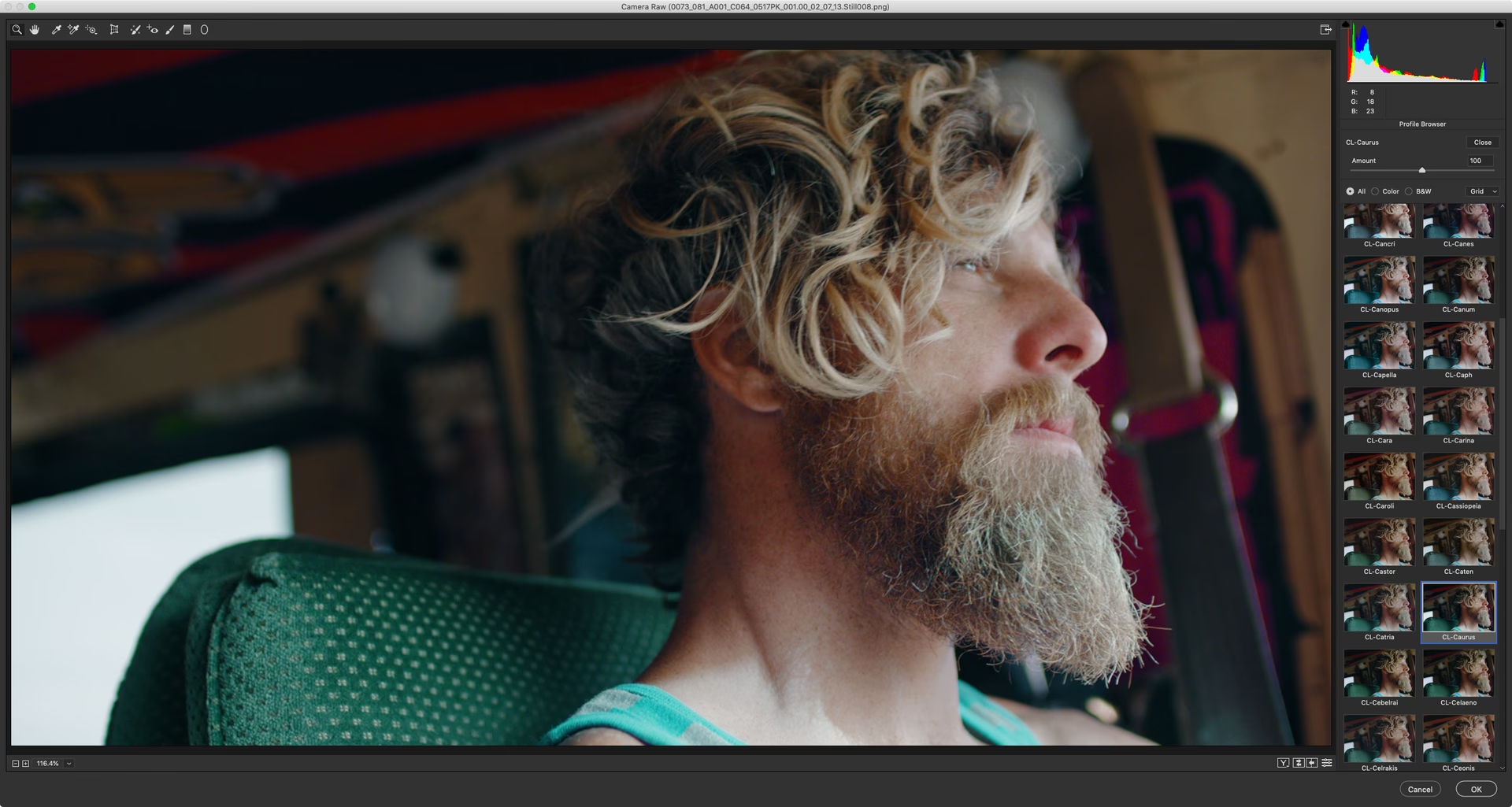

Farvejustering er en afgørende del af billedredigering. Det kan forvandle et godt billede til et fantastisk et, sætte stemningen og give dine billeder et ensartet look. En kraftfuld metode til at opnå dette er ved brug af LUT'er, eller Look Up Tables. Selvom LUT'er har rødder i videoredigering, er de blevet et uundværligt værktøj for fotografer, der bruger Photoshop.
https://www.youtube.com/watch?v=0gcJCfcAhR29_xXO
I denne artikel dykker vi ned i verdenen af LUT'er i Photoshop. Vi vil forklare, hvad de er, hvordan du nemt kan anvende dem på dine billeder, hvor du finder flere spændende LUT'er, og sidst men ikke mindst, hvordan du kan skabe dine egne brugerdefinerede LUT'er ud fra dine foretrukne justeringer.

Hvad er en LUT?
En LUT, kort for Look Up Table (opslagstabel), er grundlæggende en fil, der indeholder instruktioner om, hvordan man "oversætter" en farveværdi til en anden. Tænk på det som et avanceret farvefilter. For hver mulig inputfarve (en bestemt nuance af rød, en lys blå, en mørk grøn osv.), fortæller LUT'en, hvilken outputfarve den skal ændres til. Dette gør det muligt at ændre billedets farver, kontrast og lysstyrke på en bestemt, foruddefineret måde.
Oprindeligt blev LUT'er brugt i film- og videoindustrien til at sikre ensartet farvegengivelse på tværs af forskellige skærme og til at anvende filmiske farvelooks. Men princippet om at mappe farver fra ét sæt til et andet er lige så relevant for stillbilleder. I Photoshop gør en LUT det muligt at anvende en hel række af farvejusteringer – som ellers ville kræve flere forskellige justeringslag – med blot ét enkelt klik.
Photoshop kommer faktisk med en pæn samling af indbyggede LUT'er, lige klar til brug. Disse standard-LUT'er spænder fra simple farvekorrektioner til mere dramatiske filmiske looks. At udforske disse kan give en god fornemmelse for, hvad LUT'er kan gøre for dine billeder.
Sådan bruger du LUT'er i Photoshop
At anvende en LUT på et billede i Photoshop er utroligt ligetil. Det gøres ved hjælp af et specifikt justeringslag:
- Åbn dit billede i Photoshop.
- Gå til menuen Lag > Nyt justeringslag > Farveopslag (eller klik på ikonet for justeringslag i Lag-panelet og vælg 'Farveopslag').
- I egenskabspanelet for 'Farveopslag' (Color Lookup) finder du en rulleliste med navnet '3DLUT-fil'. Klik på denne liste.
- Her ser du en liste over de LUT'er, der er tilgængelige i Photoshop – både de standardmæssige og eventuelle, du selv har installeret. Vælg en LUT fra listen.
Så snart du vælger en LUT, vil du se effekten anvendt på dit billede. Nogle LUT'er kan være meget intense og overvældende ved 100% dækkende. Heldigvis er LUT'en anvendt som et justeringslag, hvilket giver dig fuld fleksibilitet. Du kan nemt justere lagets dækkende (Opacity) i Lag-panelet for at reducere effekten og finde det perfekte niveau, der passer til dit billede. Dette er en nøglefaktor i brugen af LUT'er; sjældent vil en LUT se bedst ud ved fuld styrke.
Det er vigtigt at huske, at forskellige LUT'er vil virke bedst på forskellige typer billeder. En LUT, der ser fantastisk ud på et portræt taget i blødt lys, virker måske ikke på et landskabsbillede med høj kontrast. At finde den rette LUT til et givent billede er ofte en proces med prøven og fejlen. Tag dig tid til at gennemgå de tilgængelige LUT'er og se, hvordan de påvirker dit specifikke billede.
Find flere LUT'er til Photoshop
Mens Photoshops standard-LUT'er er et godt udgangspunkt, findes der et sandt hav af yderligere LUT-filer derude, skabt af fotografer og videografer. Mange af disse er tilgængelige gratis, mens andre kan købes som en del af professionelle pakker. Disse købte pakker kan være en god investering, hvis de tilbyder looks, der passer til din stil og kan spare dig for meget redigeringstid.
Onlineplatforme og websites, der specialiserer sig i redigeringsressourcer, er gode steder at lede. En hurtig søgning efter "free Photoshop LUTs" eller "buy LUT packs" vil afsløre et væld af muligheder. Populære kilder inkluderer ofte websites dedikeret til farvejustering eller store ressourcebiblioteker for kreative.
Sådan indlæser du eksterne LUT'er
Når du har downloadet nye LUT-filer (typisk med filendelser som .cube, .3dl, .look), skal du gøre dem tilgængelige i Photoshop. Der er to måder at gøre dette på:
Midlertidig indlæsning:
Denne metode er god, hvis du kun skal bruge en LUT én enkelt gang, eller hvis du bare vil teste en ny LUT, før du installerer den permanent.
- Tilføj et 'Farveopslag' justeringslag som beskrevet ovenfor.
- I egenskabspanelet for 'Farveopslag', klik på rullelisten under '3DLUT-fil'.
- Vælg 'Indlæs 3D-LUT...' (Load 3D LUT...).
- En filbrowser åbner. Naviger til den mappe, hvor du har gemt din LUT-fil, vælg filen, og klik på 'Åbn'.
LUT'en vil nu blive anvendt på dit billede. Den vil dog ikke blive tilføjet permanent til listen i rullemenuen.
Permanent installation:
Hvis du har LUT'er, du bruger ofte, er det mest effektivt at installere dem permanent i Photoshop. På den måde dukker de op direkte i rullelisten sammen med de standardmæssige LUT'er.
- Find den mappe på din computer, hvor Photoshop gemmer sine LUT'er. Stien kan variere lidt afhængig af din version af Photoshop og dit operativsystem, men den følger et mønster som dette:
- På Mac: Programmer > Adobe Photoshop [din version] > Presets > 3DLuts
- På Windows: Program Files > Adobe > Adobe Photoshop [din version] > Presets > 3DLuts
- Kopier dine .cube- eller .3dl-filer ind i denne '3DLuts' mappe.
- Genstart Photoshop (hvis det var åbent).
Næste gang du åbner et 'Farveopslag' justeringslag, vil dine nyinstallerede LUT'er fremgå på listen over tilgængelige 3DLUT-filer. Dette gør din workflow meget hurtigere.
Lav dine egne LUT'er i Photoshop
At bruge andres LUT'er er fantastisk, men hvad nu hvis du har en specifik stil eller en kombination af justeringer, som du ofte bruger og gerne vil kunne anvende med ét klik? Photoshop giver dig mulighed for at eksportere dine egne justeringslag som en LUT-fil!
Sådan gør du:
- Åbn det billede, du har brugt til at udvikle dit ønskede farvelook. Sørg for, at dit primære billedlag er et baggrundslag. Hvis det ikke er, kan du højreklikke på laget og vælge 'Flad billede' eller gå til Lag > Nyt > Baggrund fra lag.
- Tilføj alle de justeringslag, der tilsammen udgør dit ønskede farvelook. Dette kan inkludere lag som Kurver, Niveauer, Farvebalance, Selektiv farve, Eksponering, Farvetone/Mætning osv. Det er vigtigt, at det kun er justeringslag, der påvirker farver og tonalitet. Justeringslag som F/X-effekter, sløring eller støj kan ikke gemmes i en LUT.
- Når dine justeringslag er på plads og justeret præcist, så de giver det ønskede look, skal du gå til menuen Fil > Eksporter > Farveopslagstabeller (File > Exports > Color Lookup Tables).
- En dialogboks for eksport af LUT'er vil dukke op. Her kan du indstille forskellige parametre:
- Beskrivelse: Giv din LUT et beskrivende navn.
- Copyright: Hvis du planlægger at dele eller sælge LUT'en, kan du angive copyright-information her.
- Gitterstørrelser (Grid Points): Dette bestemmer kvaliteten/præcisionen af LUT'en. Standardværdierne (f.eks. 32) er ofte tilstrækkelige. At vælge en meget høj værdi (som 64 eller 128) skaber en større fil uden mærkbar forbedring i de fleste tilfælde.
- Format: Vælg filformat. '.cube' er et meget almindeligt og kompatibelt format.
- Klik på 'OK'.
- Vælg, hvor på din computer du vil gemme din nye LUT-fil, og klik 'Gem'.
Og voilà! Du har nu skabt din helt egen brugerdefinerede LUT. Denne fil indeholder information om alle de justeringer, du lavede med dine justeringslag. Du kan nu bruge denne LUT på fremtidige billeder ved at indlæse den midlertidigt eller installere den permanent i Photoshops LUT-mappe, som beskrevet tidligere.
Ofte Stillede Spørgsmål om LUT'er i Photoshop
Her er svar på nogle almindelige spørgsmål vedrørende brug af LUT'er i Photoshop:
Er LUT'er destruktive for billedet?
Nej, når du anvender en LUT via et 'Farveopslag' justeringslag i Photoshop, er det en ikke-destruktiv proces. Justeringslaget ligger oven på dit billedlag og ændrer ikke de originale pixelværdier. Du kan til enhver tid skjule, slette eller redigere justeringslaget (f.eks. ændre dækkende), uden at det påvirker dit originale billede.
Hvad er forskellen på en LUT og en forudindstilling (preset)?
En LUT (Look Up Table) er specifikt designet til at mappe farveværdier fra ét sæt til et andet. Den er en fil, der indeholder disse farveoversættelsesinstruktioner. En forudindstilling (preset) er derimod en gemt samling af indstillinger for et eller flere justeringslag (eller filtre). En preset kan indeholde indstillinger for både farver, men også for skarphed, støjreduktion, vignettering og andre effekter, der ikke kan gemmes i en standard LUT-fil. LUT'er er primært fokuseret på farve- og tonejusteringer.
Hvilke justeringer kan jeg inkludere, når jeg laver min egen LUT?
Du kan inkludere de fleste justeringslag, der påvirker farver, lysstyrke og kontrast. Dette omfatter typisk Kurver, Niveauer, Farvebalance, Selektiv farve, Farvetone/Mætning, Sort/Hvid (hvis du bruger farvemixeren), Eksponering, Lysstyrke/Kontrast, Farvesøgning og Omvendt. Justeringslag, der ændrer geometri, skarphed, støj eller anvender teksturer, kan ikke gemmes som en LUT.
Konklusion
LUT'er er et utroligt effektivt værktøj i Photoshops værktøjskasse til farvejustering. De giver dig mulighed for hurtigt at anvende komplekse farvelooks, spare tid i din redigeringsproces og opnå en konsistent stil på tværs af dine billeder. Uanset om du bruger de indbyggede LUT'er, downloader eksterne pakker eller tager skridtet fuldt ud og skaber dine egne, åbner LUT'er op for nye kreative muligheder i din billedredigering. Ved at mestre brugen og skabelsen af LUT'er kan du tage din farvejustering til næste niveau og give dine billeder det professionelle look, du drømmer om.
Hvis du vil læse andre artikler, der ligner LUT'er i Photoshop: Skab og Anvend Farvelooks, kan du besøge kategorien Fotografi.