
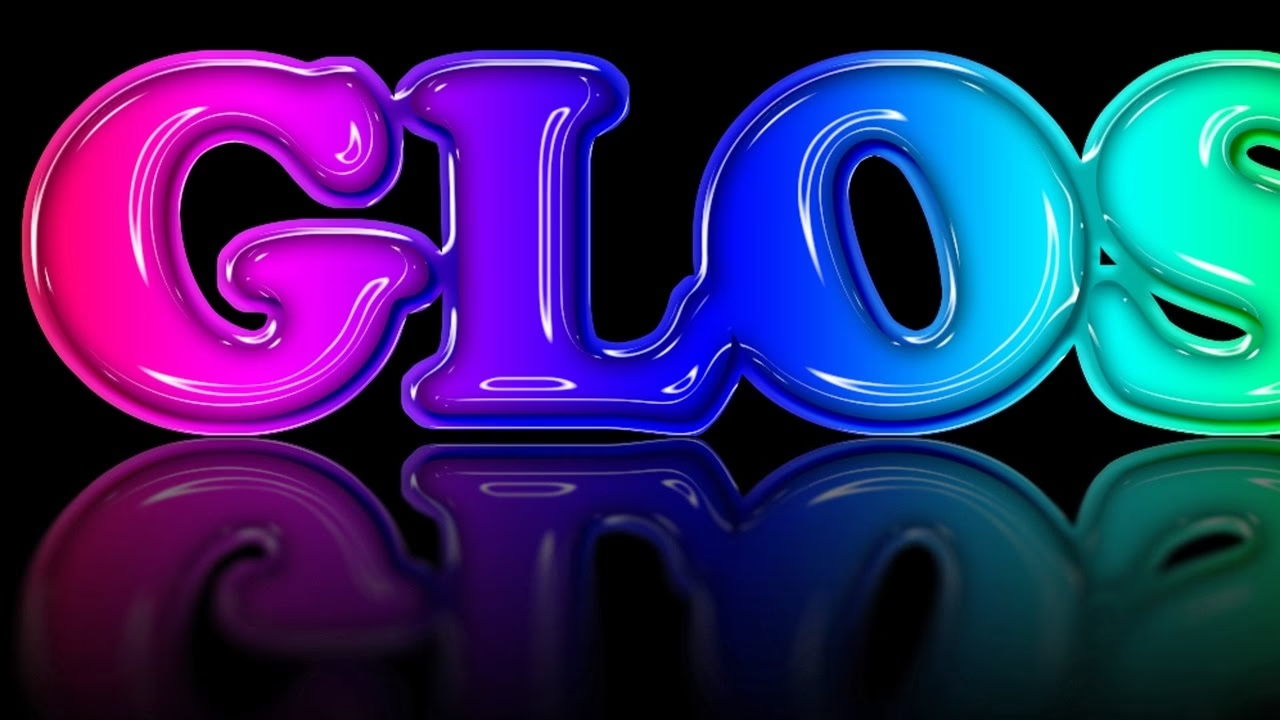

At tilføje en glødeffekt til dine billeder i Adobe Photoshop er en fantastisk måde at fremhæve bestemte elementer på og virkelig fange beskuerens opmærksomhed. Forestil dig at kunne få objekter til at udsende lys, skabe en mystisk atmosfære eller blot tilføje et strejf af magi. Uanset dit formål er processen overraskende ligetil, og med disse trin kan du nemt skabe en realistisk glødeffekt, der får dine projekter til at skinne endnu mere.
Glødeeffekter er ikke kun æstetisk tiltalende; de tjener et funktionelt formål ved at styre øjet. Når et område i dit billede lyser op, trækkes blikket naturligt derhen. Dette kan bruges strategisk til at fremhæve dit hovedmotiv, en vigtig detalje eller skabe dybde og atmosfære i din komposition. Tænk på det som at sætte små lyskilder ind i dit billede – men med den fulde kontrol over farve, intensitet og udbredelse, som Photoshop tilbyder.

Mørk Billedet for Optimal Kontrast
Det første og måske mest kontraintuitive skridt i at skabe en overbevisende glødeffekt er faktisk at mørkne dit billede. Dette er essentielt, fordi en glødeffekt kun rigtigt kan træde frem og se realistisk ud mod en mørkere baggrund. Ligesom et lysstofrør lyser kraftigst i et mørkt rum, vil din digitale glød have størst effekt, når den ikke konkurrerer med et allerede lyst billede. Denne kontrast sikrer, at gløden ser ud til at udsende lys i stedet for blot at være en lys farve.
For at gøre dette, starter du med at oprette et nyt justeringslag til Niveauer (Levels) oven på dit baggrundslag. Dette gøres typisk ved at klikke på ikonet for nye justeringslag i lagpanelet og vælge 'Niveauer'. Ved at bruge et justeringslag bevarer du fleksibiliteten og kan altid justere mørkningen senere uden at ødelægge dit originale billede. Når justeringslaget er oprettet, skal du finde skyderen for Udgangsniveauer (Output Levels) i egenskabspanelet for Niveauer. Denne skyder kontrollerer det lyseste punkt i billedet. Ved at trække den venstre skyder mod højre, begrænser du det maksimale lysniveau i dit billede, hvilket effektivt mørkner de lyseste områder og øger den samlede kontrast. Målet er ikke nødvendigvis at gøre billedet helt mørkt, men at reducere lysstyrken tilstrækkeligt, så den efterfølgende glød får noget at 'lyse op' mod. Eksperimenter med skyderen for at finde den balance, der passer bedst til dit specifikke billede og den ønskede effekt.
Tegn Guider med Former
Når dit billede er tilstrækkeligt mørkt, er det tid til at definere, hvor gløden skal placeres. Dette gøres ved at tegne former, der fungerer som guider for din glødeffekt. Disse former vil senere blive omdannet til selve gløden. Photoshop's værktøjer til former, såsom Pen Tool, Line Tool, Ellipse Tool eller Custom Shape Tool, er ideelle til dette. Du kan tegne lige linjer, kurver, cirkler, firkanter eller mere komplekse former, alt efter hvilket objekt eller område du ønsker skal gløde.
Vælg det passende formværktøj og sørg for, at indstillingerne i indstillingslinjen øverst på skærmen er korrekte. Det er afgørende, at du sætter 'Fyld' (Fill) til 'Ingen' (None). Gløden skal komme fra stregen (Stroke) på formen, ikke fra et solidt fyld. Sæt derefter 'Streg' (Stroke) til den farve, du ønsker, at din glød skal have. Du kan vælge en klar, mættet farve, der repræsenterer den ønskede glødefarve. Husk, at du nemt kan ændre farven senere, hvis du ombestemmer dig.
Tegn dine former på et nyt lag. Når du er tilfreds med dine guideformer, skal du duplikere dette lag. Højreklik på det duplikerede lag i lagpanelet og vælg 'Rasteriser Lag' (Rasterize Layer). Dette trin er vigtigt, da det omdanner formen, som er vektorbaseret, til pixelbaserede data. Pixeldata er nødvendige for at kunne anvende de slørings- og blandingseffekter, der skaber selve gløden. Dette rasteriserede lag vil være dit primære effektlag, hvorfra du vil bygge din glødeffekt op.
Skab Din Glød Gennem Lag og Sløring
Selve glødeeffekten opbygges ved at manipulere det rasteriserede effektlag. Kerneteknikken involverer at duplikere dette lag flere gange og anvende forskellige niveauer af Gaussian Blur på hver duplikat. Gaussian Blur spreder pixlerne udad, hvilket skaber den bløde, lysende effekt, der karakteriserer glød.
Start med at duplikere dit rasteriserede effektlag (højreklik på laget og vælg 'Dupliker Lag' eller træk laget ned til ikonet for nyt lag). Vælg det øverste duplikerede lag og gå til Filter > Sløring > Gaussian Blur (Filter > Blur > Gaussian Blur). Anvend en lille radius, f.eks. 5-10 pixels, afhængigt af størrelsen på din form og billedets opløsning. Dupliker dette lag igen, og på den nye duplikat anvender du Gaussian Blur med en større radius, f.eks. 20-30 pixels. Gentag denne proces flere gange, hvor du for hvert nyt lag anvender en stadig større sløringsradius. Hvert lag bidrager til glødens udbredelse og blødhed; de inderste lag med mindre sløring definerer glødens kerne, mens de ydre lag med mere sløring skaber den diffuse halo omkring den.
For at give gløden et mere realistisk og blødt udseende, skal du også eksperimentere med lagets Blending Mode (Blandingstilstand). Almindelige blandingstilstande for glødeffekter inkluderer 'Skærm' (Screen), 'Farvedodger' (Color Dodge) eller 'Lineær dodger (tilføj)' (Linear Dodge (Add)). Disse tilstande lysner de underliggende lag og skaber en lysende effekt, der er mere overbevisende end den standard 'Normal' tilstand. Prøv dig frem med forskellige tilstande og opaciteter for at se, hvilken der giver det bedste resultat for din specifikke glød.
For at tilføje en mere naturlig variation til din glød, som sjældent er perfekt ensartet i virkeligheden, kan du bruge lagmasker (Layer Masks). Tilføj en lagmaske til hvert af dine glødelag (klik på ikonet for lagmaske nederst i lagpanelet). Vælg lagmasken, sæt din forgrundsfarve til sort, og brug et blødt penselværktøj (Brush Tool) med lav opacitet og flow til at 'male' på masken. Sort på en lagmaske skjuler indholdet på laget. Ved at male med sort på maskerne af dine glødelag kan du selektivt reducere eller fjerne gløden i visse områder, hvilket skaber et mere organisk, ujævnt og realistisk udseende. Dette kan simulere, hvordan lyset spredes og blokeres i den virkelige verden.
Bliv ved med at duplikere lag (eller endda grupper af glødelag, hvis du har mange) og justere sløringsradius, blandingstilstand og opacitet, indtil du opnår den ønskede intensitet og udbredelse af gløden. Det er ofte de mange lag med gradvist stigende sløring, der giver den mest overbevisende og dybe glødeeffekt.
Integrér Gløden i Miljøet og Motivet
En glødeffekt ser kun troværdig ud, hvis den ser ud til at interagere med omgivelserne og motiverne i billedet. Lys fra en lyskilde reflekteres på overflader, kaster lys på nærliggende objekter og kan endda blive delvist blokeret af forhindringer. At integrere din glød handler om at simulere disse effekter.
Først skal du justere rækkefølgen af dine glødelag i lagpanelet. Nogle gange skal gløden ligge foran et objekt for at simulere, at objektet er bag lyskilden, mens andre gange skal den ligge bagved, hvis lyskilden er bag objektet. Du kan også opdele din glødeffekt i flere lag eller grupper, så dele af gløden er foran motivet, og andre dele er bagved. Dette kræver omhyggelig maskering af glødelagene, så de kun vises, hvor de skal i forhold til motivet.
Da en lyskilde udsender lys, bør den også kaste et subtilt skær på nærliggende overflader og kanter af objekter. Vælg Brush Tool (Penselværktøjet) og sæt dets blandingstilstand til en lysnende tilstand, f.eks. 'Farvedodger' (Color Dodge) eller 'Lineær dodger (tilføj)' (Linear Dodge (Add)). Vælg en farve, der matcher din glødefarve. Sæt 'Flow' (Flow) på penslen til en meget lav værdi (f.eks. 1-5%). På et nyt lag (helst sat til en lysnende blandingstilstand), skal du forsigtigt male langs kanterne af dit motiv og andre objekter, der er tæt på gløden. Dette vil simulere, at lyset fra gløden rammer og lyser disse overflader op. Vær tålmodig og mal i flere strøg med lav flow for at opbygge effekten gradvist.
For yderligere at blande disse lysende strøg med billedets eksisterende højlys og skabe en mere organisk overgang, kan du bruge Blend If (Bland Hvis) indstillingerne i lagstilene for dit penselstrøgslag. Dobbeltklik på penselstrøgslaget for at åbne Layer Style (Lagstil) dialogboksen. Nederst finder du 'Blend If' sektionen. Ved at trække i skyderne under 'Dette Lag' (This Layer) og 'Underliggende Lag' (Underlying Layer) kan du få penselstrøgene til kun at blande sig med de lysere områder af billedet, hvilket gør, at det ser ud som om lyset fra din glød smelter sammen med billedets naturlige højlys. For en blødere overgang kan du splitte skyderne ved at holde Alt/Option nede, mens du trækker den ene halvdel.
Tilføj de Sidste Detaljer for Perfektion
Når du har opbygget din glødeeffekt, integreret den med motivet og tilføjet reflekteret lys, er det tid til at træde tilbage og se på det samlede billede. Zoom ud for at få et overblik over, hvordan gløden påvirker den samlede komposition og atmosfære. På dette stadie kan det være nødvendigt at foretage nogle sidste justeringer for at finjustere effekten og gøre billedet absolut perfekt.
Dette kan inkludere at gå tilbage til dine glødelag og justere deres opacitet eller blandingstilstand en smule. Måske skal et lag have en lidt større eller mindre sløringsradius. Du kan også justere farven på gløden ved at tilføje et Hue/Saturation (Farvetone/Mætning) justeringslag over dine glødelag og klippe det til (Alt/Option + klik mellem justeringslaget og det øverste glødelag), så det kun påvirker gløden. Dette giver dig fuld kontrol over farven uden at skulle ændre farven på hvert enkelt glødelag.
Du kan også tilføje et sidste justeringslag som Niveauer (Levels) eller Kurver (Curves) øverst i din lagstak (over alle andre lag) for at justere den overordnede lysstyrke og kontrast i billedet, efter gløden er tilføjet. Dette kan hjælpe med at sikre, at gløden passer perfekt ind i den samlede billedtone. Hvis gløden ser for intens ud, kan du prøve at reducere opaciteten på hele gruppen af glødelag, hvis du har organiseret dem i en gruppe.
Endelig kan du overveje at tilføje en smule korn (Grain) eller støj (Noise) til dine glødelag for at matche billedets naturlige tekstur, især hvis billedet er et fotografi. Dette kan gøres via Filter > Støj > Tilføj Støj (Filter > Noise > Add Noise). Vælg en lille mængde og en Monokromatisk (Monochromatic) distribution, så det ikke tilføjer farvestøj.
Med disse trin kan du skabe en overbevisende og realistisk glødeffekt i dine Photoshop-billeder. Øvelse gør mester, så eksperimenter med forskellige indstillinger, farver og former for at se, hvilke fantastiske lysende effekter du kan skabe. Glødeeffekter er blot én af de mange kreative muligheder, Photoshop tilbyder for at tage dine billeder til det næste niveau og lade din kreativitet skinne igennem.
Hvis du vil læse andre artikler, der ligner Skab Magisk Glød i Dine Photoshop Billeder, kan du besøge kategorien Fotografi.