
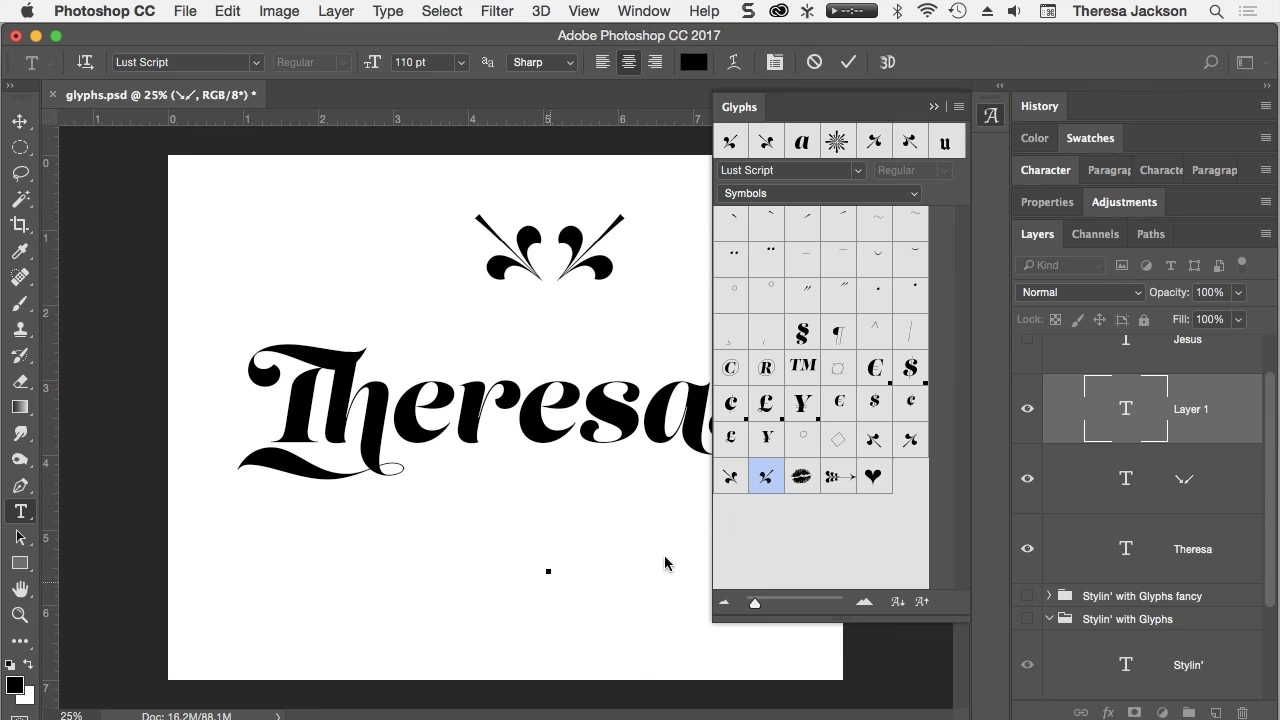

Som grafisk designer, fotograf eller blot entusiast, der arbejder med tekst i Adobe Photoshop, er du sandsynligvis stødt på begrebet 'glyffer' eller har måske undret dig over, hvordan andre skaber de der smukke, flydende bogstavforbindelser (ligaturer) eller bruger alternative former for bogstaver, der ikke findes på et almindeligt tastatur. Disse specielle tegn er kendt som glyffer, og de kan tilføje et utroligt lag af professionalisme og kreativitet til dine designs. Men hvad gør du, når du åbner Photoshop, og glyf-panelet enten er tomt, eller du simpelthen ikke kan finde de glyffer, du forventede?
Det er et almindeligt frustrerende øjeblik, især hvis du ved, at andre skrifttyper har et væld af disse muligheder. Lad os dykke ned i kernen af problemet og forklare, hvorfor dine glyffer måske 'mangler' i Photoshop, og vigtigst af alt, hvordan du får dem frem.
Hvad er Glyffer egentlig?
Før vi taler om, hvorfor de mangler, er det vigtigt at forstå, hvad glyffer er. En glyf er en specifik visuel repræsentation af et tegn eller flere tegn i en skrifttype. Tænk på det som den faktiske tegning eller form af et bogstav, et tal, et symbol eller en tegnsætning. For eksempel kan bogstavet 'a' have flere forskellige glyffer tilknyttet i samme skrifttype – en standardform, en kursiv form, en mindre versal form, en dekorativ form, osv. Ligaturer, som 'fi' eller 'fl', hvor to bogstaver smelter sammen til ét elegant tegn, er også glyffer.

Glyffer giver typografer og designere mulighed for at finjustere tekstens udseende, forbedre læsbarheden, tilføje kunstneriske detaljer og skabe unikke visuelle udtryk. De er en fundamental del af moderne OpenType-skrifttyper.
Glyf-panelet i Photoshop
Photoshop har et dedikeret panel, der giver dig adgang til alle glyffer, der er tilgængelige i den skrifttype, du aktuelt bruger. Dette panel, der normalt findes under menuen 'Vindue' > 'Glyffer' (Window > Glyphs), er din portal til at udforske og indsætte disse specielle tegn i dine tekstlag. Når panelet er åbent, viser det et gitter af alle de tegnformer, skrifttypen indeholder, ofte organiseret efter kategorier som standardtegn, ligaturer, diakritiske tegn, matematiske symboler, mønstre osv., afhængigt af skrifttypens design.
Den Primære Årsag til Manglende Glyffer: Skrifttypen
Her er den korte og kontante forklaring, direkte fra kernen af problemet: Den absolutte og mest almindelige årsag til, at du ikke ser glyffer i Photoshop, er, at den skrifttype, du bruger, simpelthen ikke indeholder dem. Ikke alle skrifttyper er skabt lige. Mange ældre skrifttyper (f.eks. i TrueType-format) eller meget simple skrifttyper indeholder kun det mest basale sæt af tegn – de bogstaver, tal og symboler, du finder på et standardtastatur.
Moderne skrifttyper, især dem i OpenType-format, er designet til at kunne indeholde tusindvis af forskellige glyffer, herunder et bredt udvalg af ligaturer, alternative bogstavformer (stylistic alternates), swashes (dekorative udsmykninger), ornamenter og meget mere. Hvis din valgte skrifttype er en grundlæggende version, der ikke er bygget med disse udvidede tegn i tankerne, vil Photoshops glyf-panel for den pågældende skrifttype enten være tomt eller kun vise standardtegnene.
Photoshop kan kun vise og give adgang til de glyffer, der faktisk er indlejret i den specifikke skrifttypefil, du har valgt. Hvis skrifttypen ikke indeholder avancerede glyffer, kan Photoshop ikke trylle dem frem ud af ingenting.
Sådan Bekræfter du Problemet
Hvis du mistænker, at din skrifttype er synderen, kan du nemt bekræfte det:
- Vælg det tekstlag i Photoshop, du arbejder med.
- Sørg for, at den skrifttype, du mistænker, er valgt i menulinjen eller Tegn-panelet.
- Åbn Glyf-panelet (Vindue > Glyffer).
Hvis panelet enten ikke kan åbnes, forbliver helt tomt (udover måske grundlæggende tegn) eller ikke viser de forventede specielle tegn (f.eks. ligaturer, selvom du har aktiveret OpenType-funktioner), så er årsagen næsten helt sikkert, at den valgte skrifttype ikke understøtter et bredt sæt af glyffer.
Løsningen: Skift Skrifttype
Den simple og direkte løsning på problemet er at skifte til en anden skrifttype – en skrifttype, der er kendt for at indeholde et rigt bibliotek af glyffer. Mange professionelt designede skrifttyper, især dem, der markedsføres som OpenType Pro eller lignende, indeholder ofte et stort udvalg af alternative tegn.
Sådan gør du:
- Vælg dit tekstlag.
- Gå til Tegn-panelet eller menulinjen for tekst.
- Klik på dropdown-menuen for skrifttyper.
- Vælg en skrifttype, som du ved (eller har grund til at tro) indeholder mange glyffer. Populære valg kan være skrifttyper specifikt designet til branding eller dekorativ brug, eller 'Pro' versioner af klassiske skrifttyper.
- Åbn Glyf-panelet igen (Vindue > Glyffer).
Nu skulle du gerne se et meget fyldigere panel, der viser alle de specielle tegn, den nye skrifttype har at tilbyde. Du kan derefter dobbeltklikke på en glyf i panelet for at indsætte den i din tekst ved markørens placering.
Hvordan finder man skrifttyper med mange glyffer?
At finde skrifttyper med rig glyf-understøttelse kræver lidt research. Her er et par tips:
- Læs beskrivelsen: Når du downloader eller køber skrifttyper fra troværdige kilder, læs altid beskrivelsen. Designeren vil ofte fremhæve, at skrifttypen indeholder OpenType-funktioner, herunder et stort sæt af glyffer, ligaturer, alternativer osv.
- Søg efter OpenType-funktioner: Specifikt søg efter skrifttyper, der annoncerer understøttelse af OpenType-funktioner. Dette er standarden for avancerede typografiske muligheder.
- 'Pro' eller 'OTF' versioner: Nogle skrifttyper findes i standardversioner og 'Pro' versioner. 'Pro' versionerne indeholder typisk det udvidede sæt af glyffer og funktioner. OpenType Font (OTF) formatet understøtter disse funktioner fuldt ud.
- Prøv dig frem: Hvis du er i tvivl, kan du prøve at installere skrifttypen og åbne Glyf-panelet i Photoshop for at se, hvad den indeholder.
Sammenligning: Skrifttype Uden vs. Med Glyffer
For at illustrere forskellen kan vi forestille os to skrifttyper:
| Funktion | Skrifttype A (Standard) | Skrifttype B (OpenType m/ Glyffer) |
|---|---|---|
| Grundlæggende alfabet (A-Z, a-z) | Ja | Ja |
| Tal (0-9) & standard symboler | Ja | Ja |
| Ligaturer (f.eks. fi, fl, ff, ffi) | Nej | Ja (ofte automatiske via OpenType) |
| Alternative bogstavformer | Nej | Ja (stylistic alternates, contextual alternates) |
| Swashes & dekorative elementer | Nej | Ja |
| Ornamenter & symboler | Sjældent/Meget begrænset | Ja (ofte et stort udvalg) |
| Glyf-panel i Photoshop | Tomt eller kun standardtegn | Fyldt med muligheder |
Som tabellen viser, er forskellen markant. Skrifttype B giver dig et langt større kreativt råderum takket være det udvidede glyf-sæt.
Ofte Stillede Spørgsmål
Q: Glyf-panelet er der, men det er tomt. Hvorfor?
A: Dette er præcis det, artiklen handler om. Den skrifttype, du har valgt for dit aktive tekstlag, indeholder ikke et udvidet sæt af glyffer udover de helt grundlæggende tegn. Skift til en skrifttype, der understøtter flere glyffer.
A: Dette er yderst usædvanligt i moderne versioner af Photoshop. Tjek, at du har en opdateret version af programmet. Hvis panelet stadig ikke vises, kan det skyldes en sjælden installationsfejl eller korrupte indstillinger. En genstart af Photoshop eller computeren kan hjælpe. Hvis problemet fortsætter, kan det være nødvendigt at nulstille Photoshops indstillinger eller geninstallere programmet. Men i langt de fleste tilfælde er panelet der, men ser tomt ud pga. skrifttypen.
Q: Jeg bruger en skrifttype, der *skal* have glyffer, men jeg ser dem ikke?
A: Dobbelttjek, at du har det korrekte tekstlag valgt, og at den pågældende skrifttype er aktivt valgt for det lag. Nogle gange kan Photoshop drille. Prøv at lukke og genåbne panelet, eller genstart Photoshop. Sørg også for, at skrifttypen er korrekt installeret på dit styresystem.
Q: Kan jeg tilføje glyffer til en eksisterende skrifttype?
A: Nej. Glyffer er indlejret i selve skrifttypefilen af skrifttype-designeren. Du kan ikke redigere eller tilføje glyffer til en færdig skrifttypefil i Photoshop. For at få adgang til flere glyffer skal du bruge en skrifttype, der allerede indeholder dem.
Konklusion
For at opsummere: Glyffer er kun tilgængelige i Photoshop, hvis den skrifttype, du bruger, understøtter dem. Hvis Glyf-panelet er tomt eller mangler de specielle tegn, du forventer, er det med stor sandsynlighed, fordi den valgte skrifttype ikke indeholder disse glyffer. Løsningen er enkel: skift til en anden skrifttype, der er rig på glyffer, og en verden af kreative typografiske muligheder vil åbne sig for dine designs. Eksperimenter med forskellige OpenType-skrifttyper for at finde dem, der bedst opfylder dine kreative behov, og tag din tekst til et nyt niveau.
Hvis du vil læse andre artikler, der ligner Hvorfor ser du ikke glyffer i Photoshop?, kan du besøge kategorien Design.