

Mange stiller spørgsmålet om, hvordan man får tekst til at ligne, at den er lavet af ædelt metal som guld eller sølv. En almindelig misforståelse er, at man blot skal finde en skrifttype med den ønskede farve. Men skrifttyper har ingen indbygget farve; de antager den forgrundsfarve, du vælger. For at få tekst til at skinne som guld eller sølv, skal man anvende specifikke effekter, der simulerer lysets spil på en metaloverflade.
Denne guide tager udgangspunkt i en meget ligetil proces, der er tilgængelig selv for brugere af mindre avancerede versioner som Photoshop Elements, men principperne kan let overføres til fuld Photoshop. Målet er at skabe en simpel, men overbevisende metaleffekt på din tekst. Det er en proces, der er svær at gøre forkert, så find din yndlingsskrifttype frem, og lad os komme i gang.
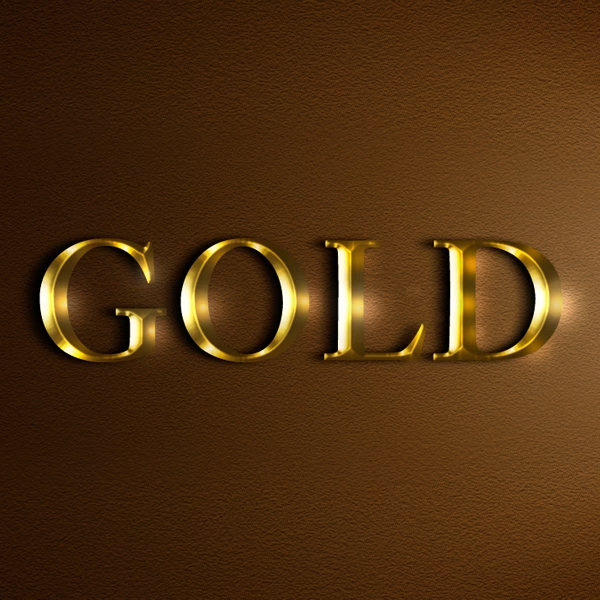
Det første skridt er at åbne et nyt dokument i Photoshop eller Photoshop Elements. Gå til menuen 'Arkiv' ('File') og vælg 'Ny' ('New') efterfulgt af 'Tom fil' ('Blank File'). Du kan også bruge genvejen Ctrl+N (PC) eller Cmd+N (Mac). Størrelsen på dokumentet er ikke kritisk for selve effekten, så vælg en størrelse, der passer til dit projekt.
Vælg derefter tekstværktøjet ('Text Tool') i værktøjspaletten. Klik på lærredet og skriv den tekst, du ønsker at anvende metaleffekten på. Valget af skrifttype har stor betydning for det endelige udseende. Tykke, fede skrifttyper vil naturligvis give et andet resultat end tynde, fine skrifttyper. Eksperimenter med forskellige skrifttyper for at se, hvilken der bedst passer til den ønskede metaleffekt. Der findes et væld af gratis skrifttyper online på sider som DaFont.com, som kan give dig mange muligheder.
Når din tekst er skrevet, er det tid til at anvende effekter. I Photoshop Elements finder du effekterne under menuen 'Effekter' ('Effects'). I fuld Photoshop bruger man typisk 'Lagtypografi' ('Layer Style'), men principperne for effekterne 'Fas & Relief' ('Bevel & Emboss') og 'Kontur/Tekstur' ('Contour/Texture') er de samme. Vi starter med at give teksten en tredimensionel dybde, som er essentiel for at simulere en metaloverflade, der reflekterer lys.
Vælg 'Fas & Relief' ('Bevel') fra rullemenuen under 'Effekter' (i Elements). I fuld Photoshop er dette en del af Lagtypografi. Der findes forskellige typer af fas og relief, som påvirker, hvordan lys og skygge falder på tekstens kanter. Prøv dig frem med de forskellige indstillinger for at se, hvilken effekt der passer bedst til din skrifttype og dit projekt. Når du har valgt en stil, trykker du på 'Anvend' ('Apply'). Hvis du ikke er tilfreds, kan du altid vælge en anden stil og anvende den igen. Dette trin skaber den basale form og dybde, der får teksten til at se solid ud, snarere end flad.
Efter at have anvendt fas-effekten, skal vi tilføje en effekt, der specifikt efterligner den skinnende overflade af metal. I Photoshop Elements findes en effekt kaldet 'Wow Chrome'. Gå tilbage til 'Effekter'-menuen og vælg 'Wow Chrome'. Vælg den første stil, der typisk kaldes 'Faset kant' ('Beveled Edge'). Denne effekt er designet til at skabe et skinnende udseende og danner et godt grundlag for en sølveffekt.
Grundlaget for sølv er nu lagt. For at gøre effekten mere overbevisende som rent sølv og mindre som poleret krom, skal vi justere farvetonen. Dette gøres bedst ved hjælp af et justeringslag. I Photoshop og Elements kan du oprette et 'Farvetone/Mætning' ('Hue/Saturation') justeringslag. I Elements findes dette under 'Lag' ('Layer') > 'Nyt Justeringslag' ('New Adjustment Layer') > 'Farvetone/Mætning'. Sørg for, at justeringslaget kun påvirker tekstlaget. Dette gøres ved at klippe justeringslaget til tekstlaget (højreklik på justeringslaget og vælg 'Opret Udklipsmaske' ('Create Clipping Mask') i fuld Photoshop, eller via en lignende funktion i Elements).
I dialogboksen for Farvetone/Mætning skal du sætte flueben ved 'Farvelæg' ('Colorize'). For at opnå en sølvtone skal du trække 'Farvetone' ('Hue') skyderen over mod de blå farver. Dette fjerner eventuel gul eller brunlig farvetone, der kan være opstået fra krom-effekten, og giver et køligere, mere metallisk udseende. Juster 'Mætning' ('Saturation') skyderen nedad for at reducere farveintensiteten og opnå et mere realistisk sølvudseende. Sølv er i bund og grund grå med reflekterende højlys, så en lav mætning er vigtig.
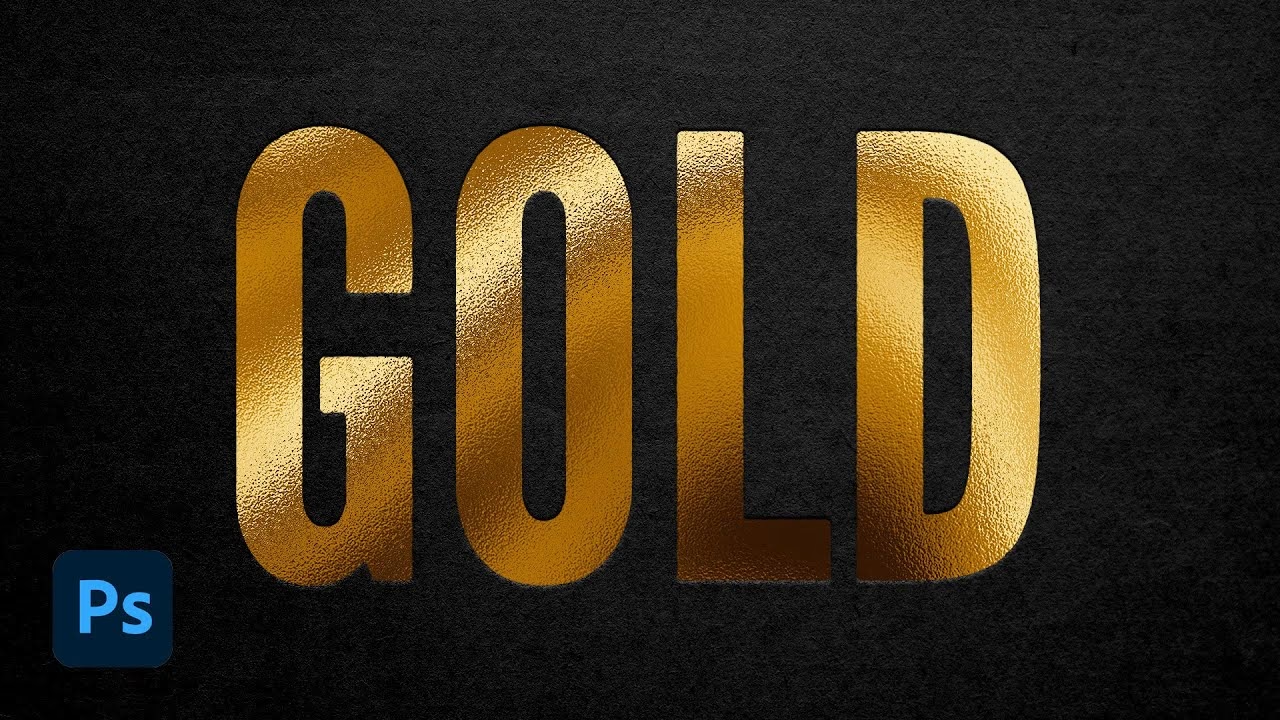
For at opnå en guld-tone følger du samme fremgangsmåde med et 'Farvetone/Mætning' justeringslag. Sæt igen flueben ved 'Farvelæg' ('Colorize'). Denne gang skal du trække 'Farvetone' ('Hue') skyderen over i det gule område. Guld er en varm metalfarve, så en farvetone i det gule til let orange spektrum er nødvendig. Juster 'Mætning' ('Saturation') skyderen, indtil du opnår den ønskede intensitet af guld. Mængden af mætning afhænger af, om du ønsker et dybt, mættet guld eller en lysere, mere skinnende guld-tone. Du kan også lege med 'Lysstyrke' ('Lightness') skyderen for at justere, hvor lyst eller mørkt guldet ser ud.
Det er i princippet alt, hvad der skal til for at skabe en grundlæggende, elegant sølv- eller guldtekst. Denne metode er meget simpel og kræver kun få trin. Den kombinerer dybde og form fra fas-effekten med den skinnende overflade fra krom-effekten, og farven justeres præcist med Farvetone/Mætning justeringslaget.
Ud over at anvende effekter er det også nyttigt at kende de specifikke farvekoder for guld. Selvom metaleffekten i høj grad handler om lys og skygge, kan det være relevant at kende grundfarven. En almindeligt anerkendt HEX-kode for en solid guldfarve, inspireret af ædelmetallet, er #FFD700. I RGB-farverummet svarer dette til værdierne 255 for rød, 215 for grøn og 0 for blå. Disse værdier repræsenterer en lys, mættet gul farve, som er et godt udgangspunkt for guld. Dog er det vigtigt at huske, at en realistisk guld-effekt ikke kun er én farve, men en kombination af farver, lys og skygge, der skifter afhængigt af betragtningsvinklen og lyskilden.

Mange tror, at digitale kunstnere maler med faktiske guldfarver for at skabe guldaccenter i deres værker. Selvom nogle kunstnere bruger specialblæk eller maling, skabes størstedelen af digitale guld-effekter ved hjælp af teksturer og lagstilarter i programmer som Photoshop. Denne guide har fokuseret på en simpel lagstil-baseret metode (som Effekter i Elements), men en anden populær metode til at skabe metaleffekter er at anvende en metallisk tekstur på elementer i billedet. Dette kan give et endnu mere realistisk udseende, især hvis teksturen indeholder variationer i overfladen. Processen involverer typisk at isolere det element, der skal være metallisk (f.eks. tekst), og derefter anvende en teksturmaske eller et mønsterfyld med en passende metaltekstur (som et billede af børstet guld eller poleret krom), kombineret med lagstilarter for at give dybde og glans.
At skabe metalliske effekter, hvad enten det er guld, rosaguld eller kobber, handler om at manipulere lys, skygge og farve på en måde, der efterligner, hvordan lys interagerer med en skinnende overflade. Ved at bruge effekter som Fas & Relief og justeringslag som Farvetone/Mætning kan du give din tekst eller andre designelementer et luksuriøst og iøjnefaldende udseende. Forestil dig din tekst funklende og elegant, klar til at fange opmærksomheden. Med disse enkle trin kan du tilføje et strejf af luksus til dine billeder og designs.
Lad os opsummere og besvare nogle ofte stillede spørgsmål:
Ofte Stillede Spørgsmål om Guld- og Sølveffekter i Photoshop
Hvordan får man guld-effekt i Photoshop?
Du opnår en guld-effekt ved at kombinere effekter, der skaber dybde og glans (som Fas & Relief og Chrome/glans-effekter), med en farvejustering (typisk via Farvetone/Mætning), der trækker farven mod gul/orange. Det er samspillet mellem form, glans og farve, der skaber illusionen af guld.
Hvad er farvekoden for guld i Photoshop?
En standard HEX-kode for en solid guldfarve er #FFD700. I RGB-farverummet er dette 255 (R), 215 (G) og 0 (B). Husk dog, at en realistisk guld-effekt er mere end bare én farve; den involverer gradienter af farver, lys og skygge.
Hvordan laver man en metallisk effekt i Photoshop?
Metalliske effekter skabes ved at simulere, hvordan lys reflekteres på en skinnende overflade. Dette gøres typisk ved hjælp af lagstilarter (som Fas & Relief, Kontur, Glans, Farveoverlejring, Mønsteroverlejring) og/eller ved at anvende metalliske teksturer. Kernen er at skabe skarpe kontraster mellem lyse højlys og mørke skygger.
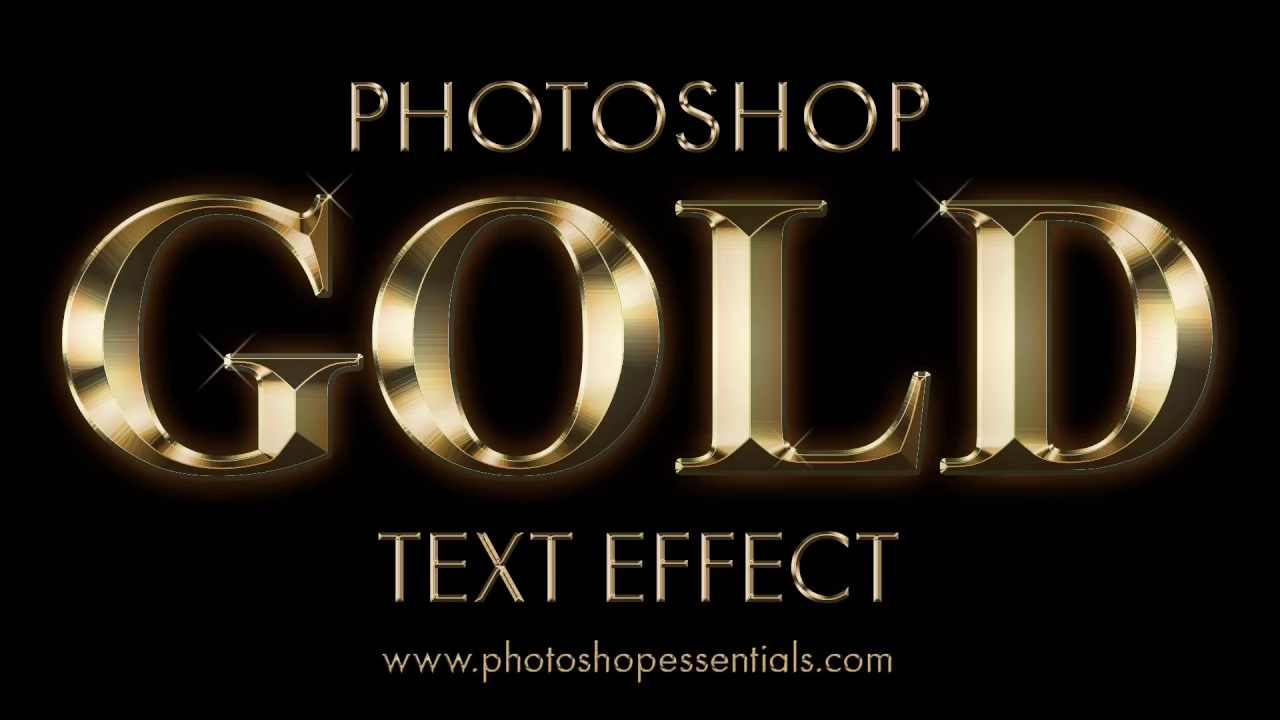
Hvad er farvekombinationen for guld i Photoshop?
Som en grundfarve kan du bruge HEX #FFD700 eller RGB (255, 215, 0). Men for en realistisk effekt skal du bruge effekter, der skaber variation i farven og lysstyrken, som om lyset reflekteres. Dette opnås med lagstilarter, der tilføjer højlys, skygger og glans baseret på tekstens form.
Kan jeg bruge denne metode til andre metaller som kobber eller rosaguld?
Ja, absolut! Principperne er de samme. Efter at have anvendt Fas & Relief og Chrome/glans-effekten, bruger du Farvetone/Mætning justeringslaget til at justere farven. For kobber trækker du farvetonen mod orange-brune nuancer, og for rosaguld trækker du den mod lyserøde-orange nuancer. Juster mætning og lysstyrke for at opnå den ønskede tone.
Er skrifttypen vigtig for effekten?
Ja, meget. Tykkere skrifttyper med færre fine detaljer er ofte nemmere at arbejde med, da effekterne bliver mere tydelige på de større overflader. En meget fin skrifttype kan gøre det svært at se detaljerne i metal-effekten. Eksperimenter for at finde den bedste kombination.
Skal jeg altid bruge Chrome-effekten?
Chrome-effekten (eller tilsvarende lagstilarter, der skaber glans og refleksioner) er meget effektiv til at give det skinnende udseende af poleret metal. Du kan dog også opnå metalliske effekter udelukkende med Fas & Relief kombineret med Farveoverlejring eller Gradientoverlejring (hvor du bruger en gradient med metalliske farver) og justering af 'Glans Kontur' ('Gloss Contour') i Fas & Relief indstillingerne for at styre, hvordan lyset falder.
At mestre metaleffekter i Photoshop åbner op for mange kreative muligheder. Uanset om du designer logoer, laver grafisk kunst eller arbejder med tekst i billeder, kan evnen til at skabe overbevisende guld- og sølveffekter virkelig løfte dine projekter.
Hvis du vil læse andre artikler, der ligner Skab Guld- og Sølvtekst i Photoshop, kan du besøge kategorien Design.