


At tilføje et strejf af glimmer eller funklende effekter til dine billeder kan virkelig løfte dit design og give det et magisk præg. Heldigvis er det slet ikke svært at skabe denne effekt i Adobe Photoshop. Med blot et par enkle trin kan du designe din egen glittertekstur, gemme den til fremtidig brug og anvende den på alt fra tekst og former til specifikke områder af dine fotos. Denne guide vil føre dig igennem processen, så du nemt kan mestre kunsten at lave guldglimmer – eller glimmer i enhver anden farve – i Photoshop.
https://www.youtube.com/watch?v=0gcJCdgAo7VqN5tD
Den mest alsidige måde at arbejde med glimmer på i Photoshop er ved at skabe en genanvendelig tekstur. Dette giver dig fuld kontrol over farve, tæthed og anvendelse. Lad os dykke ned i, hvordan du bygger denne tekstur fra bunden.
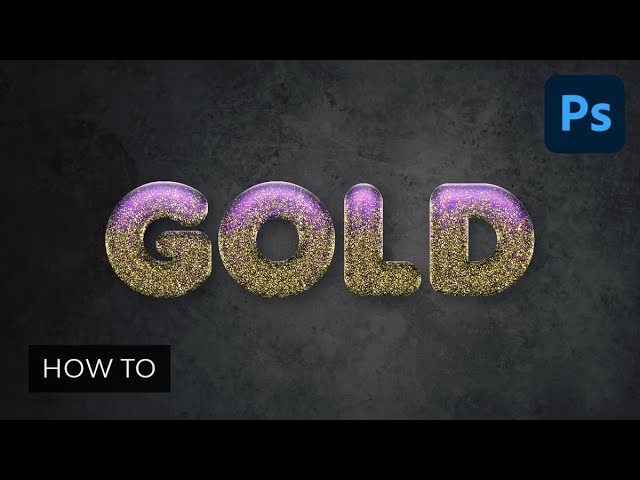
- Skab en Glimmertekstur fra Bunden
- Gem din Glimmertekstur som et Mønster
- Anvend Glimmerteksturen
- Tilføj Farve til din Glimmertekstur
- Anvend Glimmer på Tekst eller Symboler
- Skab en Glimmer Ombre-Effekt
- Sammenligning af Blandingsindstillinger for Farve
-
Ofte Stillede Spørgsmål
- Kan jeg bruge denne teknik til at lave glimmer i andre farver end guld?
- Virker denne glimmertekstur på almindelige billeder?
- Hvorfor skal jeg gemme teksturen som et mønster?
- Hvad er forskellen på en Lagmaske og en Klippemaske?
- Kan jeg ændre tætheden eller størrelsen på glimmeren, efter jeg har lavet mønsteret?
- Konklusion
Skab en Glimmertekstur fra Bunden
Processen med at skabe en overbevisende glittertekstur handler om at simulere de tilfældige, reflekterende punkter, som ægte glimmer består af. Vi bruger en kombination af filtre til at opnå dette.
Trin 1: Åbn et nyt dokument
Start med at åbne et nyt, tomt dokument i Photoshop. Gå til menuen Filer (File) og vælg Ny (New). Dokumentets størrelse er ikke kritisk for selve teksturen, da den kan gemmes som et mønster, der kan skaleres. Vælg en passende størrelse, f.eks. 1000x1000 pixels, og sørg for, at baggrunden er sat til hvid. Klik på Opret (Create).
Trin 2: Tilføj Støj
Glimmerens tilfældige natur simuleres bedst ved at starte med støj. Vælg baggrundslaget i dit nye dokument. Gå til menuen Filter og vælg Støj (Noise) > Tilføj støj (Add Noise). I vinduet 'Tilføj støj' skal du indstille mængden (Amount) til omkring 50%. Vælg distributionsmetoden Ensartet (Uniform) og sæt et flueben ved Monokromatisk (Monochromatic). Monokromatisk sikrer, at støjen kun består af gråtoner, hvilket er vigtigt, da vi tilføjer farve senere.
Klik på OK.
Trin 3: Anvend Krystalliseringsfilter
Nu skal vi give støjen en mere 'glimmeragtig' form. Gå til menuen Filter igen, vælg Pixelering (Pixelate) > Krystallisering (Crystallize). Dette filter grupperer pixels i klynger, der ligner krystaller eller de små stykker i glimmer. Indstil 'Cellestørrelse' (Cell Size) til omkring 5. Du kan eksperimentere med denne værdi; en mindre værdi giver finere glimmer, mens en større værdi giver grovere glimmer.
Klik på OK.
Trin 4: Kopier og Roter Teksturen
For at gøre teksturen tættere og mere fyldig, kopierer vi det lag, vi lige har arbejdet på. Højreklik på laget i lagpanelet og vælg Duplikér lag (Duplicate Layer), eller brug genvejen Ctrl+J (Windows) eller ⌘J (Mac). Markér det duplikerede lag. Gå til menuen Rediger (Edit) > Transformer (Transform) > Roter 180° (Rotate 180°). Dette hjælper med at fylde eventuelle 'huller' i teksturen ved at rotere og overlappe den originale.
Trin 5: Skift Blandingsindstilling
Nu skal vi blande de to lag sammen for at skabe en mere solid og tæt glimmertekstur. Dobbeltklik på det duplikerede lag i lagpanelet for at åbne 'Lagstil' (Layer Style) vinduet. Under 'Generel blanding' (General Blending) skal du ændre 'Blandingsindstilling' (Blend Mode) for dette lag til Multiplicer (Multiply). Multiplicer-indstillingen mørkner pixels, hvor lagene overlapper, hvilket effektivt kombinerer de to støjteksturer. Du kan også eksperimentere med andre blandingsindstillinger som Farvebrænding (Color Burn) eller Overlejring (Overlay) for at se, hvilken effekt du foretrækker.
Klik på OK.
Trin 6: Tilføj mere glimmer (valgfrit)
Hvis du ønsker en endnu tættere eller finere glimmer, kan du gentage trin 4 og 5. Duplikér det originale lag igen (før rotationen i trin 4). Tilføj en smule mere støj til dette nye duplikerede lag (f.eks. 10-25% støj). Roter dette lag 90° (Rediger > Transformer > Roter 90° Med Uret). Skift derefter blandingsindstillingen til Multiplicer eller Farvebrænding. Dette lag vil tilføje et ekstra lag af tilfældighed og tæthed til din tekstur.
På dette tidspunkt har du en sort/hvid glimmertekstur, der er klar til at blive farvet.
Gem din Glimmertekstur som et Mønster
En af de mest effektive måder at bruge din nyoprettede glimmertekstur på er at gemme den som et mønster (pattern) i Photoshop. Dette gør teksturen let tilgængelig og anvendelig i ethvert dokument, du arbejder på, uden at skulle gentage alle trinene.
Trin 1: Sammenlæg Lagene
Før du kan definere teksturen som et mønster, skal alle de lag, der udgør teksturen, samles til ét lag. Markér alle lagene i lagpanelet (hold Ctrl eller ⌘ nede, mens du klikker på hvert lag). Højreklik på et af de markerede lag og vælg Sammenlæg lag (Merge Layers), eller brug genvejen Ctrl+E (Windows) eller ⌘E (Mac).
Trin 2: Definer Mønsteret
Nu hvor teksturen er på et enkelt lag, kan du definere den som et mønster. Gå til menuen Rediger (Edit) og vælg Definer mønster (Define Pattern). Giv dit mønster et sigende navn, f.eks. "Min Glimmer Tekstur", og klik på OK. Dit mønster er nu gemt i Photoshops mønsterbibliotek.
Anvend Glimmerteksturen
Med teksturen gemt som et mønster er det utroligt nemt at anvende den i fremtiden. Du kan bruge mønsteret til at fylde et helt lag, en markering eller endda anvende det med værktøjer som Pensel (Brush) eller Malespand (Paint Bucket).
Trin 1: Anvend Mønsteret på et nyt lag
Åbn det billede eller dokument, hvor du vil tilføje glimmer. Opret et nyt, tomt lag over det indhold, du vil have glimmer på. Vælg dette nye lag. Gå til menuen Rediger (Edit) og vælg Fyld (Fill). I 'Fyld' vinduet skal du under 'Indhold' (Contents) vælge Mønster (Pattern). Åbn rullemenuen 'Brugerdefineret mønster' (Custom Pattern), og dit nyoprettede glimmer mønster skulle ligge nederst på listen. Vælg det.
Klik på OK. Dit nye lag er nu fyldt med din sort/hvide glimmertekstur.
Tilføj Farve til din Glimmertekstur
Nu hvor du har teksturen, er det tid til at give den farve. For at skabe guldglimmer, skal vi tilføje en gylden farve til teksturlaget. Den mest fleksible måde at gøre dette på er ved at bruge et 'Farvefyld'-lag.
Trin 1: Tilføj et Farvefyld-lag
Sørg for, at dit glimmerteksturlag er valgt i lagpanelet. Gå til menuen Lag (Layer) og vælg Nyt fyldlag (New Fill Layer) > Ensfarvet (Solid Color). Giv laget et navn, f.eks. "Guld Farve", og klik på OK.
I 'Farvevælger' (Color Picker) vinduet, der dukker op, kan du vælge den ønskede farve. For at skabe en klassisk guld farve, indtast HEX-koden FFD700 i feltet ud for '#'. Du kan selvfølgelig vælge enhver anden farve her for at skabe glimmer i sølv, bronze, pink, blå osv.
Klik på OK.
Trin 2: Skift Blandingsindstilling for Farvelaget
Det ensfarvede lag dækker nu alting. For at farve glimmerteksturen nedenunder skal du ændre blandingsindstillingen for dette farvelag. Vælg 'Guld Farve' laget i lagpanelet. I rullemenuen for blandingsindstillinger (øverst i lagpanelet, som standard indstillet til 'Normal') skal du vælge Farvebrænding (Color Burn) eller Blødt lys (Soft Light). Farvebrænding giver en dybere og mere mættet farve, mens Blødt lys giver en lysere og mere subtil effekt. Eksperimenter for at se, hvad der passer bedst til din tekstur og den ønskede guldnuance.
Du kan nemt ændre farven senere ved at dobbeltklikke på miniaturen for Farvefyld-laget i lagpanelet.
Anvend Glimmer på Tekst eller Symboler
En populær anvendelse af glimmer er at fylde tekst eller brugerdefinerede former. Når du har din farvede glimmertekstur, er det nemt at få den til at fremstå inde i specifikke elementer.
Trin 1: Sammenlæg Glimmerlagene
Markér både dit glimmerteksturlag og dit farvefyld-lag i lagpanelet. Sammenlæg dem til ét lag ved at højreklikke og vælge Sammenlæg lag (Merge Layers) eller bruge Ctrl+E/⌘E. Dette skaber ét lag, der indeholder din farvede glimmertekstur.
Trin 2: Tilføj Tekst eller Symboler
Brug Værktøjet Tekst (Type Tool) til at skrive den tekst, du vil have fyldt med glimmer. Placer teksten over eller under dit glimmerlag i lagpanelet (det er nemmest, hvis teksten er under til at starte med). Du kan også bruge Værktøjet Brugerdefineret Form (Custom Shape Tool) til at tegne symboler eller former.
Trin 3: Træk Glimmerlaget over Tekst/Form
Træk dit sammenlagte glimmerlag (som nu indeholder den farvede tekstur) opad i lagpanelet, så det ligger direkte over det tekst- eller formlag, du vil fylde.
Trin 4: Opret en Klippemaske
Nu kommer magien. Med glimmerlaget valgt i lagpanelet, gå til menuen Lag (Layer) og vælg Opret klippemaske (Create Clipping Mask), eller brug genvejen Ctrl+Alt+G (Windows) eller ⌘+Alt+G (Mac). Alternativt kan du holde Alt (Windows) eller Option (Mac) nede og klikke mellem glimmerlaget og laget nedenunder i lagpanelet.
En klippemaske (Clipping Mask) får indholdet af det øverste lag (glimmeren) til kun at være synligt der, hvor det nederste lag (teksten eller formen) har pixels. Resultatet er, at glimmerteksturen nu smukt fylder din tekst eller form.
Skab en Glimmer Ombre-Effekt
Du kan også skabe en effekt, hvor glimmeren gradvist toner ud, kendt som en ombre-effekt eller en glimmergradient. Dette gøres ved at bruge en lagmaske.
Trin 1: Sammenlæg Glimmer/Tekst Lag og Tilføj en Lagmaske
Sammenlæg dit glimmerlag og dit tekst/form-lag (som du gjorde før klippemasken). Markér dette nye sammenlagte lag. Klik på ikonet for Tilføj lagmaske (Add Layer Mask) nederst i lagpanelet. Dette tilføjer en hvid lagmaske (Layer Mask) ved siden af dit lag, hvilket betyder, at hele laget er synligt.
Trin 2: Anvend en Gradient på Lagmasken
Sørg for, at du har valgt *lagmasken* (den hvide miniature ved siden af laget, ikke selve laget). Vælg Værktøjet Forløb (Gradient Tool) fra værktøjslinjen. Vælg et sort til hvidt forløb i indstillingslinjen øverst. Sort på en lagmaske skjuler dele af laget, hvid viser dele, og gråtoner skaber gennemsigtighed.
Klik og træk med Forløb-værktøjet på dit lærred over teksten/formen. Hvis du trækker fra bunden og op, vil glimmeren tone ud mod toppen. Hvis du trækker fra venstre mod højre, vil den tone ud på den måde. Længden af dit træk bestemmer, hvor brat eller blød overgangen er.
Du kan gentage dette trin og trække forløbet flere gange, indtil du er tilfreds med ombre-effekten.
Sammenligning af Blandingsindstillinger for Farve
| Blandingsindstilling | Effekt på Glimmerfarve | Bedst til |
|---|---|---|
| Color Burn (Farvebrænding) | Gør farven dybere og mørkere, øger kontrasten og mætningen baseret på glimmerens mørke områder. Giver ofte en rigere, mere intens guld. | Dybe, mættede farver; dramatisk effekt. |
| Soft Light (Blødt lys) | Gør farven lysere eller mørkere baseret på farven, men på en mere subtil måde end Color Burn eller Multiply. Bevarer mere af glimmerens originale lysstyrke. | Lysere, mere subtile farver; blid effekt. |
| Multiply (Multiplicer) | Gør farven mørkere baseret på farven og glimmerens mørke områder. Kan gøre glimmeren for mørk, hvis den bruges til farvelaget. | Bruges primært til at blande sort/hvide teksturlag. |
Ofte Stillede Spørgsmål
Kan jeg bruge denne teknik til at lave glimmer i andre farver end guld?
Ja, absolut! Når du tilføjer 'Ensfarvet' fyldlaget (Trin 1 i 'Tilføj Farve'), kan du vælge enhver farve fra farvevælgeren. Indtast en HEX-kode for en specifik farve, vælg fra farvefeltet, eller brug farvepipetten. Processen for at anvende teksturen og farven er den samme, uanset hvilken farve du vælger.
Virker denne glimmertekstur på almindelige billeder?
Ja. Du kan anvende din gemte glimmertekstur på et nyt lag over et billede. Hvis du kun vil have glimmer på et specifikt område af billedet (f.eks. en kjole, et smykke), kan du lave en markering af det område, før du anvender mønsterfyldet, eller du kan bruge en lagmaske til at 'male' glimmeren frem kun der, hvor du ønsker det.
Hvorfor skal jeg gemme teksturen som et mønster?
At gemme teksturen som et mønster gør den utrolig effektiv og genanvendelig. Når den er gemt, kan du hurtigt tilføje glimmer til ethvert nyt dokument eller lag med blot et par klik via 'Fyld'-funktionen eller ved at bruge mønsterfyld-laget. Det sparer dig for at skulle genskabe teksturen fra bunden hver gang.
Hvad er forskellen på en Lagmaske og en Klippemaske?
En lagmaske (Layer Mask) styrer synligheden af *selve laget* ved at bruge sort, hvid og gråtoner til at skjule eller vise dele af det. En sort del af masken skjuler indholdet af laget, hvid viser det, og gråtoner gør det delvist gennemsigtigt.
En klippemaske (Clipping Mask) bruger *indholdet* af et nederste lag (f.eks. tekst eller en form) til at bestemme, hvor indholdet af det øverste lag (f.eks. din glimmertekstur) er synligt. Glimmeren er kun synlig der, hvor pixels fra laget nedenunder eksisterer.
Kan jeg ændre tætheden eller størrelsen på glimmeren, efter jeg har lavet mønsteret?
Når mønsteret er defineret, er dets relative tæthed og kornstørrelse fastlåst. Men når du anvender mønsteret via 'Fyld' eller et 'Mønsterfyld'-lag, kan du i nogle tilfælde (især med 'Mønsterfyld'-laget) justere skaleringen af mønsteret. Dette kan ændre, hvor stort glimmeren ser ud, men kan også påvirke tætheden afhængigt af mønsterets design. For at ændre den grundlæggende tæthed eller kornstørrelse markant, skal du gå tilbage til dine originale teksturlag, justere filtrene (f.eks. Cellestørrelse i Krystallisering eller Mængde i Støj) og definere et nyt mønster.
Konklusion
At skabe en glimmertekstur i Photoshop er en ligetil proces, der åbner op for en verden af kreative muligheder. Ved at følge disse trin kan du nemt designe din egen glimmertekstur, gemme den som et mønster for hurtig adgang og anvende den i enhver tænkelig farve på tekst, former eller billeder ved hjælp af blandingsindstillinger og klippemasker. Eksperimenter med forskellige farver, blandingsindstillinger og filterindstillinger for at skabe unikke glimmereffekter, der passer perfekt til dine designs. Med lidt øvelse vil du hurtigt kunne tilføje den perfekte mængde funklende magi til dine billeder.
Hvis du vil læse andre artikler, der ligner Sådan laver du glimmer i Photoshop, kan du besøge kategorien Redigering.