
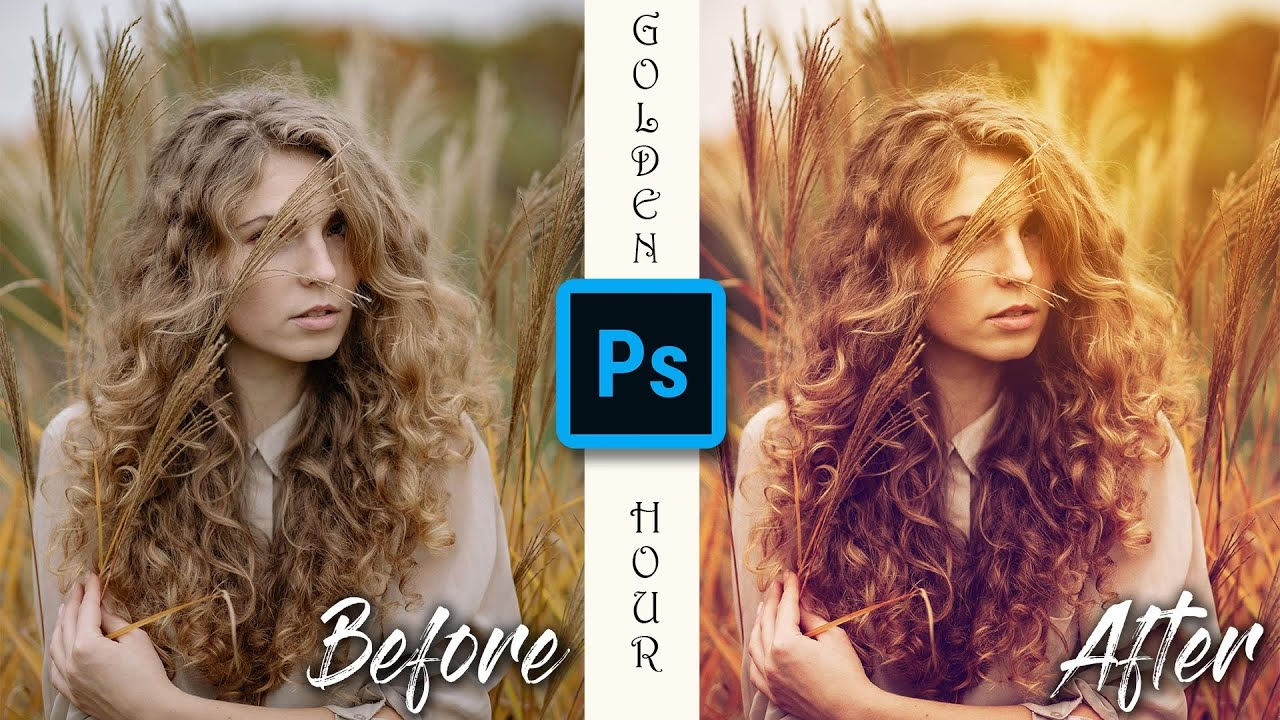

At fange den flygtige skønhed i guldtimen – den korte periode lige efter solopgang eller før solnedgang – er kun halvdelen af arbejdet. For at skabe de dér drømmende, postkort-værdige billeder, du ser online, er redigering mindst lige så vigtig som selve optagelsen. Hvor Part I af denne guide fokuserede på at skyde under guldtimen, dykker vi her ned i kunsten at redigere disse magiske øjeblikke for at bringe det bedste frem i dine billeder. Uanset om du er en professionel familie- eller portrætfotograf eller blot en entusiastisk hobbyfotograf, vil denne guide give dig værdifulde værktøjer til at forfine dine gyldne billeder.
Redigering under guldtimen adskiller sig ofte markant fra redigering af standard portrætsessioner optaget under mere kontrollerede lysforhold. Lyset i guldtimen er utroligt smukt, men også meget dynamisk og kan variere drastisk fra billede til billede og fra session til session. Dette stiller særlige krav til din redigeringsproces. Lad os se nærmere på nogle af de mest almindelige forskelle, især når du arbejder med modlys.
Forskelle i Redigering af Guldtimebilleder
Når du skyder mod solen i guldtimen, skaber du ofte billeder med stor kontrast. Baggrunden, hvor solen er, er meget lys, mens dit motiv i forgrunden let ender i skygge. Dette kan føre til udfordringer med eksponeringen.
Eksponering
Modlys skaber en scene med to ekstremer: en meget lys baggrund og et potentielt mørkt motiv. For at bevare detaljer i både den lyse himmel og på dit motiv, anbefales det ofte at spotmåle på motivets ansigt og eventuelt undereksponere en smule under optagelsen. Dette beskytter højlysene (de lyseste områder), men efterlader ofte motivet lidt mørkt. I redigeringen er din opgave at balancere dette. Du skal genskabe lys og detaljer på dit motiv uden at udbrænde himlen fuldstændig. Dette indebærer ofte at justere den overordnede eksponering, men endnu vigtigere at arbejde med skygger (shadows) og højlys (highlights) separat for at komprimere billedets dynamikområde.
Klarhed og Slør (Haze)
Når du retter dit objektiv mod en lyskilde som solen, er der en risiko for at skabe slør eller 'haze' i billedet. En vis grad af slør kan give et blødt, romantisk udtryk, som passer godt til guldtimen. Men for meget slør kan forringe billedets klarhed og kontrast markant, hvilket får det til at se fladt og udvasket ud. Moderne redigeringsprogrammer har værktøjer som 'Dehaze' (fjern slør), der kan hjælpe med at genskabe kontrast og klarhed. Man skal dog være forsigtig, da for kraftig brug af dette værktøj kan skabe uønskede effekter som haloer omkring konturer eller et unaturligt udseende. Ofte er det bedst at anvende 'Dehaze' lokalt med en justeringspensel på specifikke områder, f.eks. motivet, i stedet for globalt på hele billedet.
Farver
Solen er en kilde til varme farver, og farveskærene bliver ofte mere intense, jo tættere solen er på horisonten. Uanset om du har skudt med en specifik Kelvin-værdi (manuel hvidbalance) eller Auto Hvidbalance, vil du sandsynligvis skulle foretage farvejusteringer, der adskiller sig fra et standard portræt. Hvidbalancen i guldtimebilleder trækker ofte mod varmere toner (gul, orange, rød). Mens målet for mange er en tidløs og ren redigering, handler det under guldtimen ofte om at omfavne og fremhæve den naturlige varme og de rige farver, som lyset tilbyder, snarere end at neutralisere dem fuldstændigt. Justering af temperatur (Temp) og farvetone (Tint) er afgørende her.
Forbedringer og Effekter
Den retningsbestemte lyskilde fra solen i guldtimen giver en unik mulighed for at tilføje kunstneriske effekter i redigeringen. Værktøjer som radiale filtre eller graduerede filtre kan bruges til at fremhæve motivet ved at mørkne baggrunden en smule, hvilket samtidig kan øge farvemætningen i himlen eller omgivelserne. Et inverteret radialt filter (hvor effekten er uden for cirklen) med en blød overgang (feather) kan bruges til at mørkne eller justere farven omkring motivet. Man kan også bruge et filter til at tilføje en smule ekstra varme eller endda et farveskær for at forstærke fornemmelsen af det gyldne lys.
Find Din Egen Guldtime-Stil
Som fotograf er du en kunstner, og det er uundgåeligt, at du udvikler din egen personlige stil. Dette gælder i høj grad for, hvordan du vælger at håndtere de variationer, du ser i guldtimefotografi. Kombinationen af, hvordan du skyder, og hvordan du redigerer dine billeder, former din unikke stil. Nogle foretrækker et meget blødt, sløret og drømmende look, mens andre stræber efter at bevare maksimal klarhed og kontrast, samtidig med at de omfavner varmen. Der er ikke én rigtig måde at redigere guldtimebilleder på. Det vigtigste er at finde en stil, der resonerer med dig og afspejler din vision.
Trin-for-Trin Eksempel på Redigering i Guldtimen
Dette eksempel tager udgangspunkt i Adobe Lightroom, et af de mest populære redigeringsprogrammer. Trinene og principperne kan dog overføres til mange andre programmer.
| Trin | Handling | Formål | Eksempeljusteringer (Lightroom) |
|---|---|---|---|
| 1 | Farvekorrektion & Eksponering | Balancér hvidbalance og lysstyrke, baseret på motivets hudtone. | Temp, Tint, Eksponering (f.eks. -1.00), Højlys (ned), Skygger (op) |
| 2 | Anvend Preset | Anvend din grundlæggende redigeringsstil for at skabe et ensartet udtryk. | Afhænger af preset (ofte kurver, HSL-justeringer) |
| 3 | Justeringspensel | Bring lys og klarhed tilbage til motivet, især ansigtet. | Eksponering (en smule op), Skygger (op), Klarhed (op), Dehaze (en smule op) |
| 4 | Radialt Filter | Skab drama og fokus ved at justere baggrunden. | Eksponering (ned), Fjeder (Feather) (høj), evt. Farvetone |
| 5 | Forstærk Lyset | Tilføj ekstra varme eller farve til lyskilden for mere effekt. | Gradueret/Radialt filter: Temp (op), Farve/Hue (f.eks. Orange) |
Lad os uddybe de enkelte trin:
Trin 1: Farvekorrektion og Eksponeringsjustering
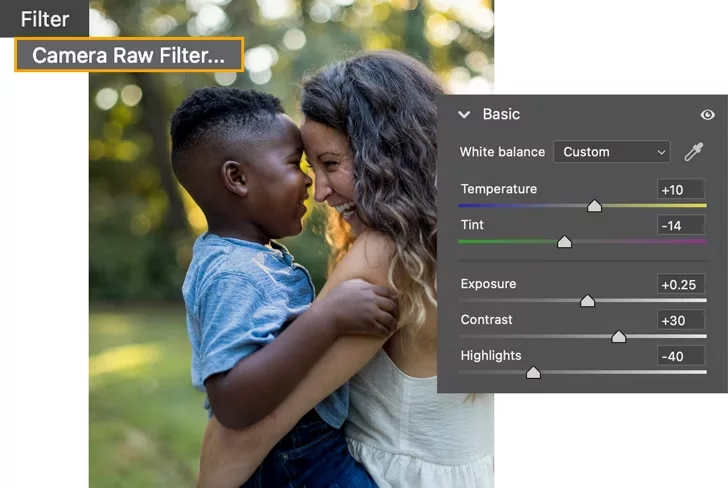
Start med at kigge på billedets hvidbalance. Guldtimebilleder er naturligt varme, men det er vigtigt, at hudtonerne ser naturlige ud. Hvis billedet ser for køligt ud (blåt/grønt skær), skal du øge temperaturen (Temp). Hvis det trækker for meget mod magenta eller grøn, justeres farvetonen (Tint). Det er en god idé at bruge hudtoner som referencepunkt. Juster temperaturen gradvist, indtil hudtonerne ser behagelige ud, og finjuster derefter med farvetonen. Husk at tjekke hvidbalancen igen senere, da andre justeringer kan påvirke den.
Dernæst kommer eksponeringen. Hvis du har undereksponeret for at redde himlen, vil dit motiv være mørkt. Øg den samlede eksponering, men vær forsigtig, så du ikke udbrænder højlysene. Arbejd intensivt med Skygger-skyderen for at lysne de mørke områder på dit motiv og med Højlys-skyderen for at dæmpe de lyseste områder i himlen. Målet er at opnå en mere balanceret lysstyrke.
Trin 2: Anvend Din Grundlæggende Preset
Mange fotografer bruger presets (forudindstillinger) som et udgangspunkt for deres redigering. En preset kan indeholde justeringer af tonekurver, HSL (Hue, Saturation, Luminance), farvegradering og meget mere. Anvend din foretrukne preset efter du har lavet den indledende farve- og eksponeringskorrektion. En god preset kan hurtigt give billedet dit personlige look. Efter at have anvendt presettet, kan det være nødvendigt at finjustere Hvidbalance (Temp/Tint) igen, da presettet kan have ændret disse parametre.
Trin 3: Brug Justeringspenslen til at Trække Fokus
Selvom du har lysnet skyggerne i trin 1, kan motivets ansigt og andre vigtige detaljer stadig trænge til et ekstra løft. Justeringspenslen er et utroligt kraftfuldt værktøj til lokal justering. Vælg justeringspenslen og mal over de områder, du vil lysne – typisk ansigter. Anvend små justeringer til eksponering (f.eks. +0.05 til +0.2), lysn skyggerne yderligere (f.eks. +5 til +20), og tilføj en smule klarhed (f.eks. +3 til +10) for at fremhæve detaljer. Hvis der er slør på motivet, kan en smule 'Dehaze' (+2 til +5) også hjælpe, men brug det med forsigtighed. Disse små, lokale justeringer kan gøre en stor forskel for at sikre, at øjet ledes mod dit motiv.
Trin 4: Skab Drama og Fokus med et Radialt Filter
Et radialt filter er perfekt til at skabe en vignet-lignende effekt eller til at justere lyset i bestemte områder. For at fremhæve dit motiv og skabe et mere dramatisk look, kan du placere et radialt filter over dit motiv og vælge at justere uden for cirklen (inverter masken). Mørkn eksponeringen uden for cirklen (f.eks. -0.30 til -0.80) og brug en stor 'Fjeder' (Feather) (f.eks. 50-80) for en blød overgang. Dette trækker opmærksomheden ind mod motivet i midten. Du kan også bruge filteret til at øge farvemætningen eller kontrasten i baggrunden.
Trin 5: Forstærk det Gyldne Lys
Dette trin er valgfrit, men kan tilføje et ekstra lag af magi. Hvis solen er synlig eller skaber et tydeligt lysskær, kan du bruge et gradueret filter eller endnu et radialt filter (placeret hvor lyset kommer fra) til at forstærke lyset. Tilføj en smule varme (øge Temp) og eventuelt en smule farve (f.eks. orange eller gul) for at gøre det gyldne skær mere intenst. Juster opaciteten af farven forsigtigt, så det ser naturligt ud. Målet er at forstærke den eksisterende atmosfære, ikke at skabe et unaturligt farveskær.
Ofte Stillede Spørgsmål om Guldtime Redigering
Q: Min guldtime billede er meget sløret (hazy). Hvad kan jeg gøre?
A: Brug 'Dehaze' værktøjet. Start med at anvende det lokalt med en justeringspensel på de områder, du vil have klarere, især motivet. Hvis det ikke er nok, kan du anvende en smule globalt, men vær meget forsigtig. En smule slør er naturligt for guldtimen, så du behøver ikke fjerne det helt.
Q: Hvordan undgår jeg, at hudtonerne ser orange ud, når jeg tilføjer varme?
A: Dette er en balanceakt. Start med at justere hvidbalancen (Temp og Tint) korrekt i Trin 1, med fokus på naturlige hudtoner. Når du tilføjer varme i Trin 5 (hvis du gør det), anvend det med et filter, der kun påvirker lyskilden/baggrunden, ikke motivet. Hvis hudtonerne stadig bliver for orange, kan du bruge HSL-skyderen til at justere mætningen (Saturation) af orange og gule farver specifikt.
Q: Skal jeg altid undereksponere under optagelsen?
A: Ikke altid, men det hjælper ofte med at bevare detaljer i den lyse himmel. Hvis dit kamera har et godt dynamikområde, kan du eksponere for motivet og trække højlysene ned i redigeringen. Men i scener med meget høj kontrast kan en let undereksponering gøre redigeringen lettere.
Q: Kan jeg opnå dette look i andre redigeringsprogrammer end Lightroom?
A: Ja, principperne er de samme. De fleste redigeringsprogrammer tilbyder justeringer for eksponering, hvidbalance, skygger/højlys, klarhed/slør, og lokale justeringer via pensler eller filtre. Navnene på værktøjerne kan variere, men funktionaliteten er ofte tilsvarende.
Q: Hvor meget redigering er for meget?
A: Dette er subjektivt og afhænger af din stil. Mange stræber efter et look, der forstærker den naturlige skønhed, snarere end at skabe noget helt nyt. Spørg dig selv, om justeringerne ser naturlige ud, især hudtonerne. Undgå overdreven brug af klarhed, 'Dehaze' og farvemætning, da det kan få billedet til at se kunstigt ud.
Afsluttende Tanker
Smukke guldtimebilleder er et perfekt samspil mellem dygtighed under optagelsen og finesse i redigeringen. Ved at forstå lysets egenskaber i guldtimen og mestre redigeringsværktøjerne kan du forvandle gode billeder til noget helt ekstraordinært. Øvelse gør mester, så eksperimenter med forskellige justeringer for at se, hvad der fungerer bedst for dig og din stil. Husk, at hvert billede er unikt, og den 'opskrift' du bruger, skal måske tilpasses fra gang til gang.
Denne guide, sammen med Part I om at skyde i guldtimen, giver dig forhåbentlig inspiration til at fange og forfine disse magiske øjeblikke, uanset om det er for din egen familie eller dine kunder. Guldtimen er en gave til fotografer, og med den rette redigering kan du sikre, at dens magi bevares og stråler i dine endelige billeder.
Hvis du vil læse andre artikler, der ligner Skab Magien i Guldtimen: Redigeringsguide, kan du besøge kategorien Fotografi.