
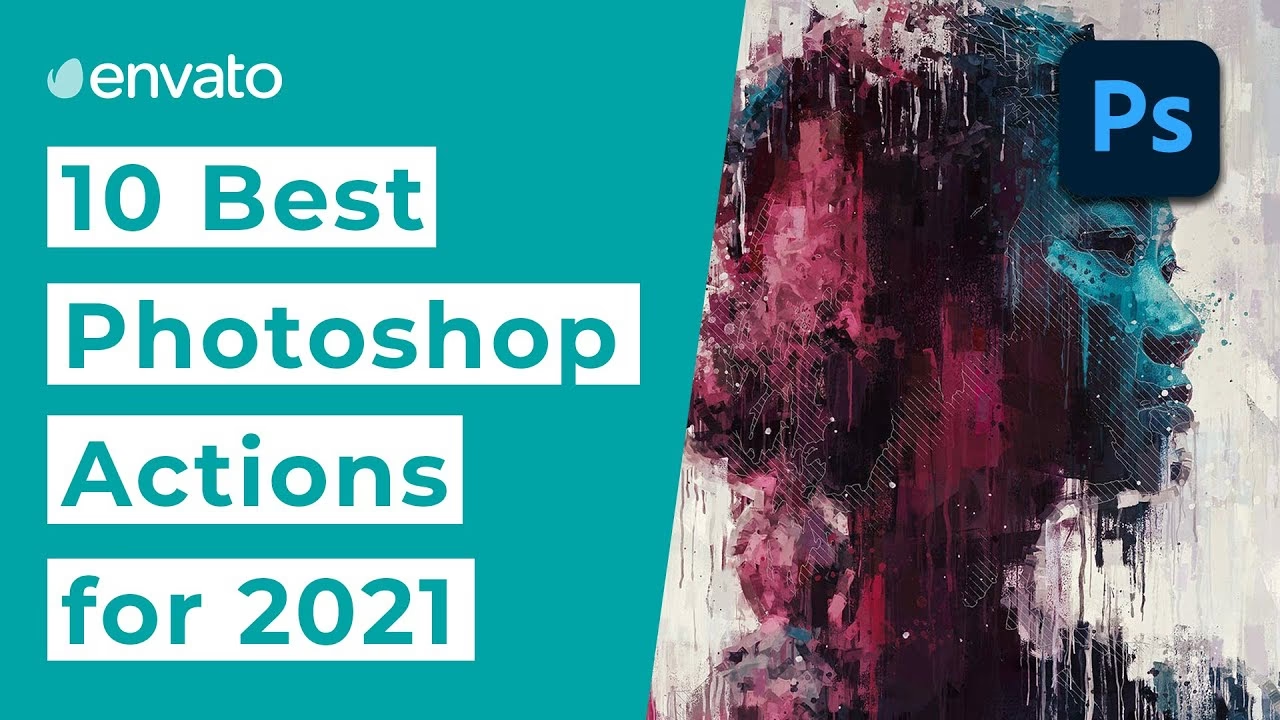

Adobe Photoshop er standarden inden for billedredigering og grafisk design, brugt af fotografer, designere og digitale kunstnere verden over. For at arbejde effektivt og uden frustrationer i dette kraftfulde program er det afgørende at have den rette opsætning og at mestre de grundlæggende teknikker. Denne artikel dykker ned i, hvordan du optimerer din hardware til Photoshop og giver dig værdifulde tips til at forbedre dine redigeringsfærdigheder.
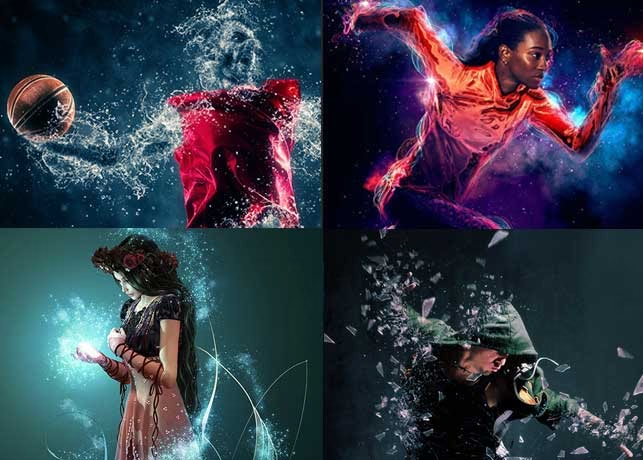
Mange tror fejlagtigt, at de minimumskrav, som softwareproducenter angiver, er tilstrækkelige for en god brugeroplevelse. Mens de måske tillader programmet at starte, er de sjældent nok til at håndtere store filer, komplekse projekter eller udnytte de nyeste funktioner uden forsinkelser og ventetid. Ægte produktivitet i Photoshop kommer fra en hardwarekonfiguration, der kan følge med dine kreative processer.
Optimal Hardware til Photoshop
Valget af den rette hardware er fundamentalt for en flydende og responsiv oplevelse i Photoshop. Specielt tre komponenter spiller en nøglerolle: processoren (CPU), systemhukommelsen (RAM) og grafikkortet (GPU). Derudover er typen af lagerplads ekstremt vigtig.
Processor (CPU)
CPU'en er hjernen i din computer og påvirker hastigheden på mange af Photoshops kernefunktioner, herunder åbning af filer, kørsel af filtre og udførelse af komplekse beregninger. Selvom Photoshop ikke altid udnytter et massivt antal kerner i alle operationer, er en processor med en høj clock-hastighed og god enkelt-kerne-ydelse afgørende. Anbefalinger fra erfarne brugere peger ofte på en quad-core processor eller bedre, gerne med Hyperthreading-teknologi, der kan håndtere flere opgaver samtidigt. En clock-hastighed på 3 GHz eller højere er et godt udgangspunkt, hvor 3.5 GHz eller mere giver en mærkbar forbedring i mange situationer.
RAM (Systemhukommelse)
RAM er måske den mest kritiske komponent for ydeevnen i Photoshop, især når du arbejder med store billedfiler, mange lag eller flere billeder samtidigt. Photoshop bruger RAM til at gemme billeddata, mens du redigerer. Hvis der ikke er nok RAM, vil programmet i stedet bruge din harddisk som en 'scratch disk', hvilket er markant langsommere. Minimum 16 GB RAM anbefales kraftigt for de fleste brugere, der arbejder seriøst med Photoshop. For professionelle, der håndterer meget store filer (f.eks. panoramabilleder, billeder fra højopløsningskameraer, komplekse kompositioner), eller som ofte har mange programmer åbne samtidigt, er 32 GB RAM ofte optimalt og giver et betydeligt løft i ydeevne, før man rammer 'diminishing returns'.
Grafikkort (GPU)
Grafikkortet, eller GPU'en, spiller en stadig større rolle i Photoshop takket være GPU-acceleration. Mange moderne filtre og funktioner (som f.eks. Camera Raw, 3D-funktioner og visse former for sløring) kan drage stor fordel af et kraftfuldt grafikkort. Dette aflaster CPU'en og gør disse operationer meget hurtigere og mere flydende. For Photoshop alene er et dedikeret grafikkort med mindst 4 GB VRAM (Video RAM) en solid anbefaling. Mere VRAM er kun nødvendigt for meget specifikke, tunge opgaver som 3D-arbejde eller ekstremt store lærreder, men 4 GB giver god acceleration for de mest almindelige redigeringer.
Lager (SSD)
Mens CPU, RAM og GPU påvirker redigeringshastigheden, har typen af lagerplads en enorm indflydelse på programmet og filernes loadtider samt gemning. At køre Photoshop fra en traditionel HDD (mekanisk harddisk) vil resultere i lange opstartstider, langsom filåbning og generel træghed. En SSD (Solid State Drive) er *essentiel* for en hurtig Photoshop-oplevelse. Installation af operativsystemet og Photoshop på en SSD, samt brug af en SSD som primær 'scratch disk', vil forbedre ydeevnen markant. Filåbning og -gemning vil være mange gange hurtigere end på en HDD. For de bedste resultater kan en NVMe SSD anbefales, da de er endnu hurtigere end standard SATA SSD'er.
Opsummering Hardware
Her er en hurtig oversigt over de anbefalede komponenter baseret på brugererfaring:
| Komponent | Anbefaling (Brugerbaseret) | Hvorfor? |
|---|---|---|
| CPU | Intel Quad Core+ (Hyperthreading), 3+ GHz | Hurtig billedbehandling og filtre |
| RAM | 16 GB (minimum), 32 GB (optimalt) | Håndtering af store filer/mange lag |
| GPU | Dedikeret kort med 4 GB VRAM | GPU-acceleration af effekter |
| Lager | SSD (primært til OS, Photoshop, Scratch Disk) | Hurtige loadtider og filhåndtering |
Denne konfiguration giver et fremragende balance mellem pris og ydeevne for en computer, hvor Photoshop er den mest krævende opgave.
Forstå Farvetilstande: RGB
Photoshop arbejder med forskellige farvetilstande, og en af de mest grundlæggende og almindelige er RGB. RGB Color mode bygger på den additive farvemodel, hvor farver skabes ved at blande lys i forskellige intensiteter af rød, grøn og blå. Hver pixel i et RGB-billede tildeles en intensitetsværdi for hver af disse tre komponenter.
I standard 8-bits-per-kanal billeder varierer intensitetsværdierne fra 0 (minimum intensitet, ingen farve) til 255 (maksimal intensitet, fuld farve) for hver af de røde, grønne og blå komponenter. Hvis alle tre komponenter har værdien 0, er resultatet sort. Hvis alle tre komponenter har værdien 255, er resultatet rent hvidt. Når værdierne for alle tre komponenter er ens (f.eks. R=100, G=100, B=100), opnås en neutral gråtone.
Et 8-bits RGB-billede har 8 bits farveinformation for hver af de tre kanaler (rød, grøn, blå), hvilket giver i alt 24 bits farveinformation per pixel (8 bits x 3 kanaler). Med 24 bits kan et billede reproducere op til 16,7 millioner forskellige farver per pixel. Dette er mere end tilstrækkeligt for de fleste almindelige fotografier og skærmvisning.
For mere krævende opgaver, hvor der er behov for et bredere farvespektrum og blødere overgange, kan man arbejde med højere bit-dybder. 16-bits-per-kanal billeder (i alt 48 bits per pixel) og 32-bits-per-kanal billeder (i alt 96 bits per pixel, ofte brugt til HDR - High Dynamic Range) kan reproducere langt flere farver per pixel, hvilket giver mere fleksibilitet i redigeringen, især ved justering af lys og farver, uden at introducere 'banding' (synlige overgange mellem farver).
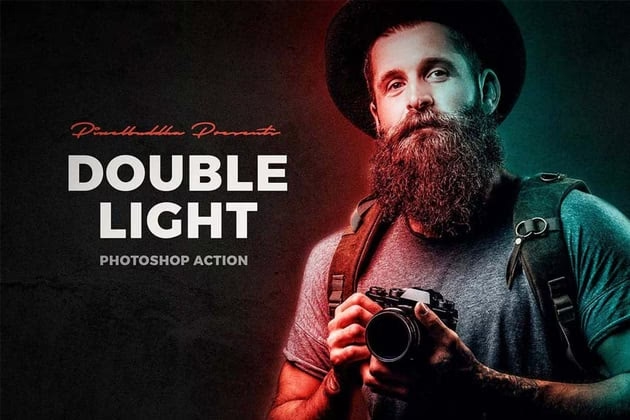
RGB-modellen er standarden for, hvordan computer- og mobilskærme viser farver. Selv når du arbejder i andre farvetilstande i Photoshop, som f.eks. CMYK (Cyan, Magenta, Yellow, Black - brugt til print), vil Photoshop konvertere billedet til RGB for at vise det korrekt på din skærm. Det præcise farveområde, som RGB repræsenterer, kan variere afhængigt af den specifikke arbejdsrum-indstilling, du vælger i Photoshops farveindstillinger (f.eks. sRGB, Adobe RGB, ProPhoto RGB).
Bliv Bedre til Photoshop
At mestre Photoshop er en rejse, der kræver øvelse og en vilje til at lære. Her er nogle effektive tips til hurtigt at forbedre dine færdigheder og blive mere effektiv:
1. Lær Tastaturgenveje
Tastaturgenveje er en af de mest effektive måder at spare tid på og strømline din arbejdsgang i Photoshop. I stedet for at klikke gennem menuer og værktøjslinjer, kan du udføre opgaver lynhurtigt med simple tastekombinationer. For eksempel kan du holde mellemrumstasten nede for midlertidigt at aktivere håndværktøjet, uanset hvilket værktøj du bruger. Når du bruger et markeringsværktøj som f.eks. Elliptical Marquee Tool, kan du holde mellemrumstasten nede, mens du tegner, for at flytte markeringen, Shift for at tvinge den til en perfekt cirkel, og Alt (Option på Mac) for at tegne fra midten. At lære de mest almindelige Genveje for værktøjer, laghåndtering (f.eks. kopier/indsæt lag) og filhåndtering vil markant øge din hastighed og effektivitet. Der findes utallige 'cheat sheets' online, som du kan downloade.
2. Brug Tilgængelige Aktiver
Du behøver ikke altid skabe alt fra bunden. Brugen af eksisterende aktiver som teksturer, stockbilleder og endda AI-værktøjer kan løfte dine billeder og gøre dig mere produktiv. Websites som Adobe Stock tilbyder en enorm samling af billeder, hvoraf mange er gratis at bruge. Du kan finde højopløsningsbilleder og teksturer, der kan integreres i dine projekter. Ved at bruge paneler som Biblioteker i Photoshop kan du nemt organisere og trække aktiver direkte ind i dit dokument. Eksperimentér med blending modes og masker for at blende aktiverne naturligt ind i dit billede.
3. Observer og Vær Detaljeorienteret
For at skabe overbevisende billeder er det vigtigt at træne dit øje til at se detaljer i den virkelige verden. Vær opmærksom på, hvordan lys falder på forskellige overflader, hvordan skygger opfører sig, og hvad der giver materialer deres unikke udseende (f.eks. hvad gør, at glas ser ud som glas, eller krom ser skinnende ud?). Jo bedre du forstår disse visuelle principper, jo bedre kan du genskabe dem eller manipulere dem troværdigt i Photoshop. Dette gælder for både fotografering, illustration og billedmanipulation.
4. Opbyg Grundlæggende Færdigheder
Visse kernefærdigheder i Photoshop kræver konsekvent øvelse. Dette inkluderer brugen af pensler, markeringsteknikker (som f.eks. Pen Tool for præcise stier) og teknikker som Dodge & Burn. Afsæt tid hver dag til at øve disse færdigheder. For eksempel kan du øve dig i at bruge penselværktøjet til at male lys og skygge. Teknikken Dodge (lysne) og Burn (mørkne) er fundamental for at styre billedets kontrast og stemning. Her er en grundlæggende tilgang til Dodge & Burn:
- Opret et nyt tomt lag oven på dit billede. Hold Alt (Option) nede, mens du klikker på 'Opret nyt lag'-ikonet i Lag-panelet for at åbne indstillingerne.
- Skift lagets blending mode til 'Overlay'. Dette gør, at du kan 'male' lys og skygge uden at påvirke farverne direkte.
- Vælg Pensel-værktøjet (B). Sæt forgrundsfarven til hvid for at Dodge (lysne) og sort for at Burn (mørkne). Du kan hurtigt skifte mellem sort og hvid ved at trykke X.
- Sæt penslens 'Flow' (ikke Opacity) til en lav værdi, typisk omkring 5-15%. Dette gør effekten gradvis, så du kan opbygge den langsomt og præcist.
- Mal forsigtigt over de områder, du vil lysne med hvid, og de områder, du vil mørkne med sort. Hvis du bruger en pen-tablet, kan du aktivere pen-tryk for at variere effekten.
- Sammenlign resultatet med det oprindelige billede ved at skjule/vise Dodge & Burn-laget for at se effekten af din redigering.
Ved at øve disse teknikker regelmæssigt bliver du hurtigere og mere præcis.
5. Udnyt Resurser
Verden er fuld af fantastiske ressourcer til at lære Photoshop. Online tutorials (både video og skriftlige) dækker næsten ethvert emne, du kan forestille dig. Websites dedikeret til Photoshop, YouTube-kanaler og online kurser tilbyder struktureret læring fra grundlæggende værktøjer til avancerede teknikker. Bøger om Photoshop kan også give dybdegående viden og inspiration. Vær nysgerrig, eksperimenter med nye værktøjer og teknikker, og vær ikke bange for at prøve noget nyt. Kontinuerlig læring er nøglen til at holde dine færdigheder skarpe.
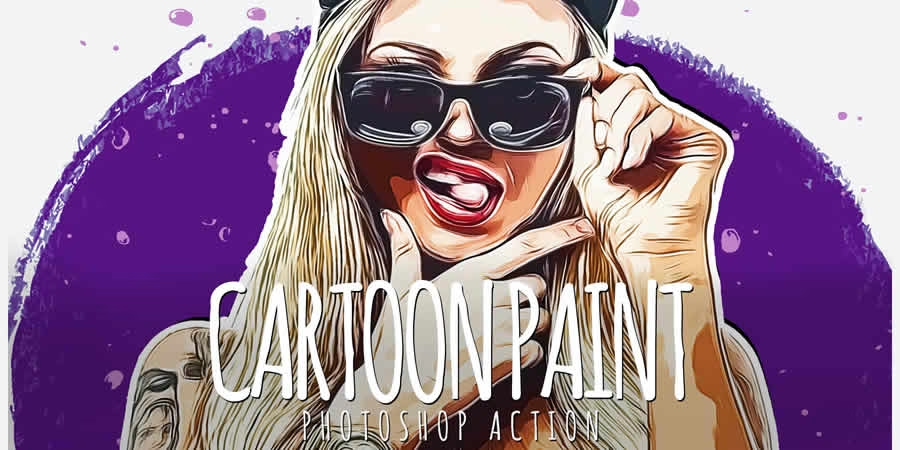
Hvad er Photoshop Actions til Digital Kunst?
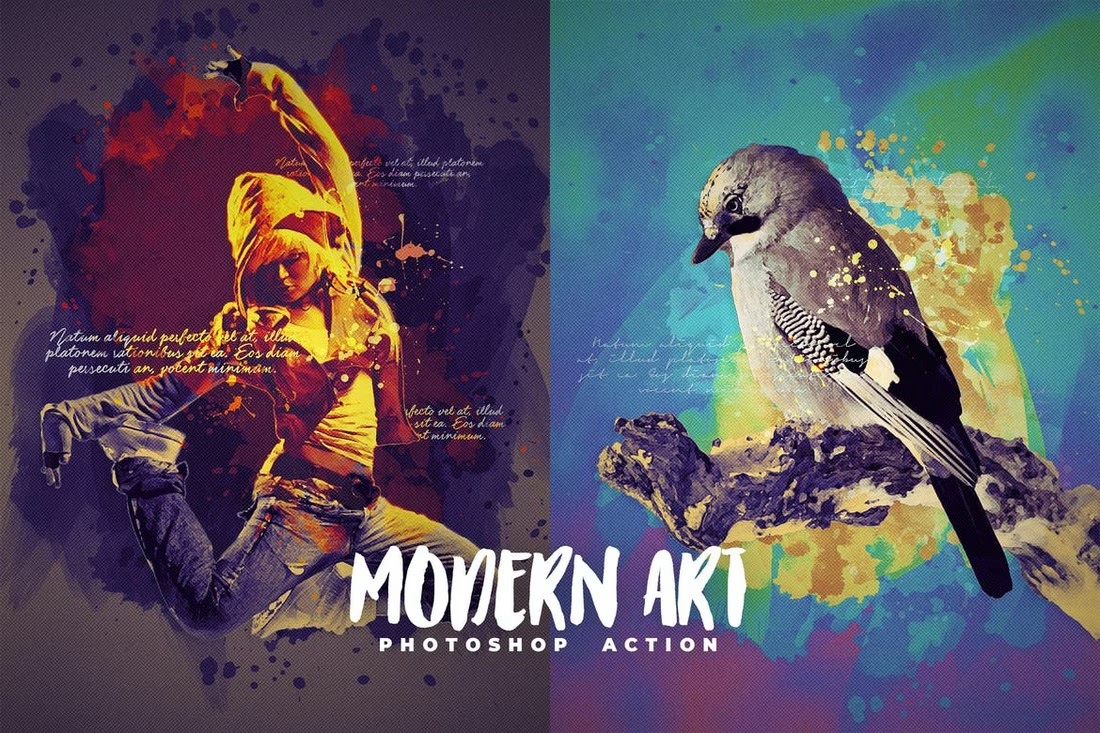
Photoshop Actions er optagelser af en række trin, som du kan afspille for at automatisere repetitive opgaver. For digital kunst findes der specifikke Actions, der kan udføre komplekse transformationer på dine billeder med et enkelt klik. Et eksempel er Actions, der kan omdanne et fotografi til en realistisk digital maleri-effekt. Disse Actions er typisk designet til at fungere bedst med portrætter eller inanimate objekter.
Fordelen ved disse Actions er, at de sparer enormt meget tid og kan give professionelle resultater, selv hvis du ikke selv mestrer de specifikke penselstrøg eller teknikker, der efterligner maleri. Den resulterende komposition er ofte fuldt lagdelt, hvilket giver dig mulighed for at tilpasse effekten yderligere efter afspilningen. Dette gør dem til et kraftfuldt værktøj for kunstnere, der ønsker at eksperimentere med forskellige stilarter eller hurtigt anvende komplekse effekter.
Ofte Stillede Spørgsmål
Hvad er den bedste hardware-konfiguration til Photoshop?
Baseret på brugererfaring er den bedste konfiguration en god balance mellem CPU, RAM og lager. En quad-core CPU på 3+ GHz, minimum 16 GB RAM (helst 32 GB for tunge opgaver), et dedikeret grafikkort med 4 GB VRAM, og vigtigst af alt, en hurtig SSD til operativsystemet, Photoshop og scratch disk er fundamentalt for en god ydeevne.
Hvilken farvetilstand er bedst i Photoshop?
Den 'bedste' farvetilstand afhænger af dit formål. RGB er standard for digital visning på skærme og er den mest almindelige til fotoredigering og webgrafik. CMYK bruges til print. For de fleste brugere, der arbejder med billeder til skærmen, er RGB den mest relevante og 'bedste' tilstand at arbejde i.
Hvordan kan jeg forbedre mine Photoshop-færdigheder hurtigt?
Fokusér på at lære Genveje, øv dig dagligt i grundlæggende værktøjer som pensler og markeringer, observer lys og detaljer i den virkelige verden for inspiration, og udnyt de mange gratis og betalte online ressourcer (tutorials, kurser) til at lære nye teknikker som Dodge og Burn. Regelmæssig øvelse og en nysgerrig tilgang er nøglen.
Hvis du vil læse andre artikler, der ligner Bedste setup og tips til Photoshop, kan du besøge kategorien Software.