

Adobe Photoshop er et uundværligt værktøj for fotografer, grafiske designere, webudviklere og kreative sjæle verden over. Programmet er kendt for sin enorme funktionalitet, men dets komplekse interface kan virke overvældende for nybegyndere. En af de mest effektive måder at mestre Photoshop og dramatisk forbedre din arbejdshastighed på er ved at udnytte programmets indbyggede genveje. Disse tastaturkombinationer giver dig mulighed for at udføre kommandoer og vælge værktøjer lynhurtigt uden at skulle navigere gennem menuer og paneler med musen. At integrere genveje i din daglige brug af Photoshop vil ikke kun spare dig for kostbar tid, men også give dig en mere flydende og fokuseret arbejdsgang, hvilket kan føre til bedre resultater.
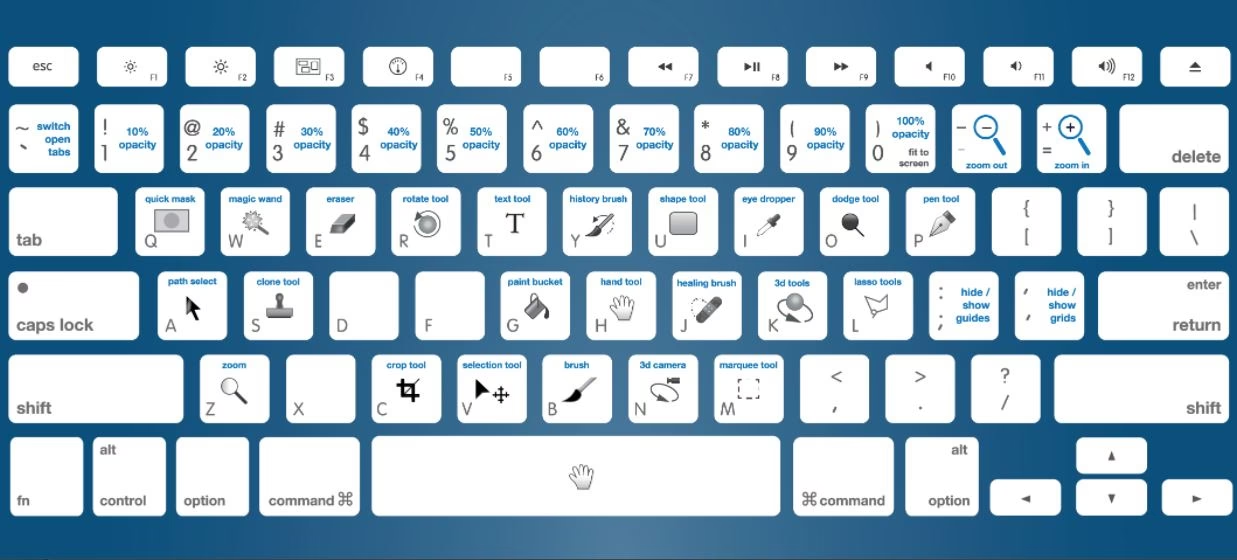
Genveje er simpelthen kombinationer af to eller flere taster, som, når de trykkes samtidigt, udløser en specifik handling i programmet. De blev designet fra starten for at give brugerne en mere direkte måde at interagere med softwaren på. Fordelen ved at bruge genveje er åbenlys: det er markant hurtigere at trykke på et par taster end at finde en specifik funktion i et komplekst menusystem. Dette gælder især for handlinger, du udfører igen og igen. Selvom listen over genveje i Photoshop er lang, behøver du ikke lære dem alle udenad. Fokusér på dem, du bruger mest, og du vil hurtigt mærke en enorm forskel i din workflow.
Det er værd at bemærke, at de fleste Photoshop-genveje fungerer uafhængigt af dit tastatur-layout, men selve programmet og dets genveje er typisk designet med et engelsk tastatur for øje. Nogle værktøjsgenveje (dem der kun er en enkelt tast) er bundet til bogstaver, der korresponderer med værktøjets navn på engelsk (f.eks. 'B' for Brush). De mest almindelige modifikationstaster, der bruges i kombinationer, er Ctrl (på Windows) / Command (på macOS), Shift og Alt (på Windows) / Option (på macOS). Husk denne forskel, når du ser genveje nævnt.
- Grundlæggende Genveje med Ctrl/Command
- Værktøjsgenveje: Skift Redskab på Sekunder
- Effektiv Laghåndtering med Genveje
- Genveje til Markeringer og Masker
- Transformering, Skalering og Størrelsesjusteringer
- Genveje til Farvejusteringer og Korrektion
- Farvevalg og Fylde
- Arbejde med Pensler og Tegneværktøjer
- Navigering og Visning
- Funktionstaster (F1-F12)
- Hvorfor Virker Mine Genveje Ikke?
- Tilpasning af Genveje
- Ofte Stillede Spørgsmål (FAQ)
Grundlæggende Genveje med Ctrl/Command
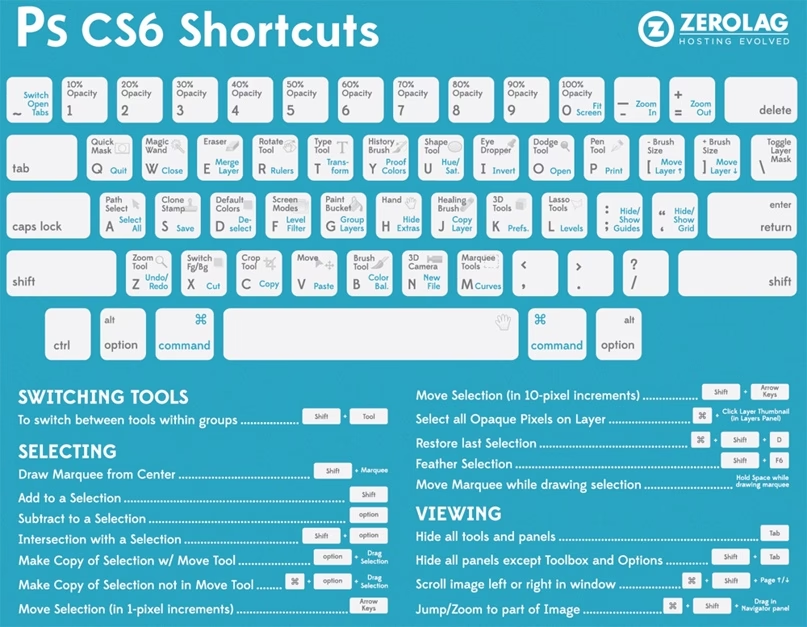
Mange af de mest fundamentale handlinger i Photoshop startes med et tryk på Ctrl eller Command-tasten. Ved at holde denne tast nede i kombination med en eller flere andre taster, kan du udføre en lang række kommandoer. Her er en oversigt over nogle af de mest essentielle:
| Genvej (Windows/macOS) | Handling |
|---|---|
| Ctrl+N / Cmd+N | Opret nyt dokument |
| Ctrl+O / Cmd+O | Åbn et eksisterende dokument |
| Ctrl+S / Cmd+S | Gem filen |
| Ctrl+Shift+S / Cmd+Shift+S | Gem filen som... (åbner dialogboksen) |
| Ctrl+C / Cmd+C | Kopier det valgte område/lag |
| Ctrl+V / Cmd+V | Indsæt kopieret/klippet indhold |
| Ctrl+X / Cmd+X | Klip det valgte område/lag |
| Ctrl+A / Cmd+A | Vælg alt |
| Ctrl+D / Cmd+D | Fravælg (ophæv markeringen) |
| Ctrl+Shift+D / Cmd+Shift+D | Genopret seneste fravalg |
| Ctrl+Z / Cmd+Z | Fortryd seneste handling |
| Ctrl+Shift+Z / Cmd+Shift+Z | Gentag handling (i nyere versioner) / Fortryd flere handlinger (i ældre versioner) |
| Ctrl+T / Cmd+T | Fri Transformering |
| Ctrl+U / Cmd+U | Åbn dialogboksen Farvetone/Mætning |
| Ctrl+Shift+U / Cmd+Shift+U | Affarv billede/lag |
| Ctrl+L / Cmd+L | Åbn dialogboksen Niveauer |
| Ctrl+M / Cmd+M | Åbn dialogboksen Kurver |
Værktøjsgenveje: Skift Redskab på Sekunder
En af de største tidsbesparinger kommer fra at kunne skifte mellem værktøjer med et enkelt tastetryk. Hvert hovedværktøj i værktøjspanelet har en tilknyttet genvejstast (oftest det første bogstav i værktøjets engelske navn). Hvis der er flere værktøjer grupperet under samme ikon, kan du cykle igennem dem ved at holde Shift nede og trykke gentagne gange på genvejstasten for den gruppe.
- V: Move Tool (Flyt)
- M: Marquee Tools (Markeringsværktøjer - rektangel, ellipse)
- L: Lasso Tools (Lasso-værktøjer - standard, polygon, magnetisk)
- W: Quick Selection Tool (Hurtigt markeringsværktøj) / Magic Wand Tool (Tryllestav)
- C: Crop Tool (Beskær) / Slice Tool (Udsnit)
- I: Eyedropper Tool (Pipette) / Color Sampler Tool (Farveprøve) / Ruler Tool (Lineal) etc.
- J: Spot Healing Brush Tool (Punktrettelsespensel) / Healing Brush Tool (Rettelsespensel) / Patch Tool (Lap) etc.
- B: Brush Tool (Pensel) / Pencil Tool (Blyant) / Color Replacement Tool (Farveerstatning) etc.
- S: Clone Stamp Tool (Kloningsværktøj) / Pattern Stamp Tool (Mønsterkloningsværktøj)
- Y: History Brush Tool (Historikpensel)
- E: Eraser Tool (Viskelæder) / Background Eraser Tool (Baggrundsviskelæder) etc.
- G: Gradient Tool (Overgang) / Paint Bucket Tool (Malingespand)
- O: Dodge Tool (Lysere) / Burn Tool (Mørkere) / Sponge Tool (Svamp)
- P: Pen Tool (Pen)
- T: Type Tool (Tekstværktøj - horisontal, vertikal)
- A: Path Selection Tool (Stivælger) / Direct Selection Tool (Direkte markering)
- U: Shape Tools (Formværktøjer - rektangel, ellipse, polygon etc.)
- H eller Mellemrumstasten: Hand Tool (Håndværktøj - panorer billedet)
- Z: Zoom Tool (Zoomværktøj)
- Q: Skift til/fra Quick Mask Mode (Hurtig maske)
Effektiv Laghåndtering med Genveje
At arbejde med lag er kernen i non-destruktiv billedredigering i Photoshop. Derfor er det essentielt at kende genvejene til lag-relaterede opgaver. De sparer utroligt meget tid, især i komplekse projekter med mange lag.
- Ctrl+Shift+N / Cmd+Shift+N: Opret et nyt, tomt lag
- Ctrl+J / Cmd+J: Duplikér det valgte lag (eller det valgte område til et nyt lag)
- Ctrl+Shift+J / Cmd+Shift+J: Klip det valgte område til et nyt lag
- Ctrl+E / Cmd+E: Flet det valgte lag nedad (med laget under)
- Ctrl+Shift+E / Cmd+Shift+E: Flet alle synlige lag
- Ctrl+G / Cmd+G: Gruppér de valgte lag
- Ctrl+Shift+G / Cmd+Shift+G: Ophæv gruppering af lag
- Ctrl+] / Cmd+] (på nogle tastaturer X): Flyt valgt lag ét niveau op
- Ctrl+[ / Cmd+[ (på nogle tastaturer Ъ): Flyt valgt lag ét niveau ned
- Ctrl+Shift+] / Cmd+Shift+] (på nogle tastaturer X): Flyt valgt lag helt til toppen
- Ctrl+Shift+[ / Cmd+Shift+[ (på nogle tastaturer Ъ): Flyt valgt lag helt til bunden
- Ctrl+Alt+A / Cmd+Option+A: Vælg alle lag
- Alt+. / Option+. (på nogle tastaturer Ю): Vælg det øverste lag
- Alt+, / Option+, (på nogle tastaturer Б): Vælg det nederste lag
- Ctrl+Alt+G / Cmd+Option+G: Opret Clipping Mask (Udligningsmaske)
Genveje til Markeringer og Masker
Præcise markeringer og brugen af masker er afgørende for selektive justeringer og kompositioner. Her er nogle genveje, der hjælper dig med disse opgaver:
- Ctrl+D / Cmd+D: Fravælg markering
- Ctrl+Shift+D / Cmd+Shift+D: Genopret seneste fravalg
- Ctrl+Shift+I / Cmd+Shift+I: Invertér markering (vælg alt undtagen det nuværende valg)
- Alt+Ctrl+R / Option+Cmd+R: Åbn dialogboksen Vælg og Masker (Select and Mask)
- Ctrl+klik på lagets miniaturebillede: Opret markering ud fra lagets indhold (eller maske)
- Ctrl+Shift+klik på lagets miniaturebillede: Tilføj lagets indhold/maske til eksisterende markering
- Ctrl+Alt+klik på lagets miniaturebillede: Træk lagets indhold/maske fra eksisterende markering
- Q: Skift til/fra Hurtig Maske (Quick Mask)
- Ctrl+I / Cmd+I (i Quick Mask Mode): Invertér masken
Transformering, Skalering og Størrelsesjusteringer
At ændre størrelsen på billeder, lærreder eller individuelle elementer er en hyppig opgave. Genveje gør processen meget smidigere.
- Ctrl+T / Cmd+T: Fri Transformering (Free Transform) af det valgte lag eller markering
- Hold Shift nede under transformering: Bevar proportioner (afhængig af Photoshop-version og indstillinger)
- Hold Alt/Option nede under transformering: Transformer fra midten
- Ctrl++ / Cmd++: Zoom ind
- Ctrl+- / Cmd+-: Zoom ud
- Ctrl+0 / Cmd+0: Tilpas billede til skærmen (Zoom til pasform)
- Ctrl+1 / Cmd+1 eller Ctrl+Alt+0 / Cmd+Option+0: Vis billede i 100% størrelse
- Alt+Ctrl+I / Option+Cmd+I: Åbn dialogboksen Billedstørrelse (Image Size)
- Alt+Ctrl+C / Option+Cmd+C: Åbn dialogboksen Lærredstørrelse (Canvas Size)
Genveje til Farvejusteringer og Korrektion
At justere farver og toneværdier er en stor del af billedbehandling. Disse genveje giver hurtig adgang til de vigtigste justeringsværktøjer.
- Ctrl+L / Cmd+L: Niveauer (Levels)
- Ctrl+M / Cmd+M: Kurver (Curves)
- Ctrl+B / Cmd+B: Farvebalance (Color Balance)
- Ctrl+U / Cmd+U: Farvetone/Mætning (Hue/Saturation)
- Ctrl+Shift+U / Cmd+Shift+U: Affarv (Desaturate)
- Shift+Ctrl+L / Shift+Cmd+L: Auto Tone (Auto Tone)
- Alt+Shift+Ctrl+L / Option+Shift+Cmd+L: Auto Contrast (Auto Contrast)
- Shift+Ctrl+B / Shift+Cmd+B: Auto Color (Auto Color)
- Alt+Shift+Ctrl+B / Option+Shift+Cmd+B: Sort/Hvid (Black & White)
Farvevalg og Fylde
Hurtigt at vælge farver og fylde områder er essentielt for tegning, maling og fyld-operationer.
- D: Nulstil forgrunds- og baggrundsfarve til standard (sort/hvid)
- X: Byt om på forgrunds- og baggrundsfarve
- Alt+klik med et tegneværktøj (f.eks. pensel): Aktiver Pipette-værktøjet midlertidigt for at vælge forgrundsfarve fra billedet
- Alt+Backspace / Option+Delete: Fyld markering/lag med forgrundsfarven
- Ctrl+Backspace / Cmd+Delete: Fyld markering/lag med baggrundsfarven
- Shift+Alt+Backspace / Shift+Option+Delete: Fyld med forgrundsfarven, bevar gennemsigtighed
- Ctrl+Shift+Backspace / Cmd+Shift+Delete: Fyld med baggrundsfarven, bevar gennemsigtighed
- Shift+Backspace / Shift+F5: Åbn dialogboksen Fyld (Fill)
Arbejde med Pensler og Tegneværktøjer
Penslen er et af de mest brugte værktøjer, og der findes mange genveje til at justere dens parametre hurtigt.
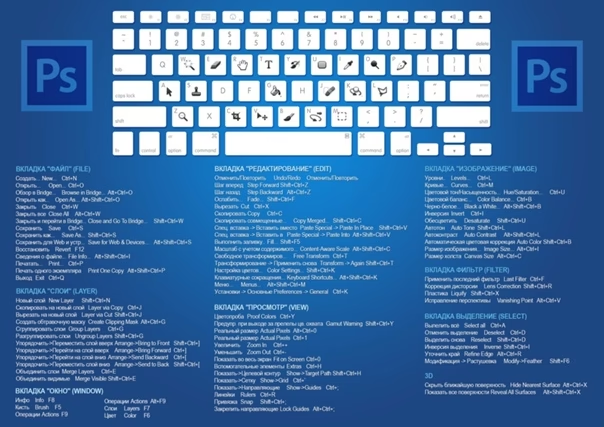
- [: Reducer penselstørrelse
- ]: Forøg penselstørrelse
- Shift+[: Reducer penselhårdhed
- Shift+]: Forøg penselhårdhed
- Tal 1-0: Sæt opacitet/fylde for pensel/værktøj (1=10%, 0=100%)
- To hurtige tal (f.eks. 5+0): Sæt opacitet/fylde til 50%
- Shift+Alt+[Bogstav]: Skift blandingsmetode for pensel/lag (f.eks. N for Normal, M for Multiplicer)
- Shift++ eller Shift+-: Skift til næste/forrige blandingsmetode
- F5: Vis/skjul panelet Penselindstillinger (Brush Settings)
At kunne zoome og panorere hurtigt er afgørende for at kunne inspicere detaljer og navigere i store dokumenter.
- Mellemrumstasten: Aktiver Håndværktøjet midlertidigt (til panorering)
- Ctrl+Mellemrum / Cmd+Mellemrum: Aktiver Zoom Ind værktøjet midlertidigt
- Alt+Mellemrum / Option+Mellemrum: Aktiver Zoom Ud værktøjet midlertidigt
- Ctrl+0 / Cmd+0: Tilpas billede til skærmen
- Ctrl+1 / Cmd+1: Vis billede i 100% størrelse
- Tab: Vis/skjul alle paneler og værktøjslinjen
- Shift+Tab: Vis/skjul paneler (undtagen værktøjslinjen)
- F: Skift skærmtilstand (standard, fuldskærm med menubar, fuldskærm)
Funktionstaster (F1-F12)
Funktionstasterne kan også bruges til specifikke handlinger i Photoshop, selvom deres standardfunktioner kan variere lidt mellem Windows og macOS og afhængigt af systemindstillinger.
- F1 (Windows): Hjælp
- F5: Vis/skjul Penselindstillinger
- F6: Vis/skjul Farve-panelet
- F7: Vis/skjul Lag-panelet
- F8: Vis/skjul Info-panelet
- F9: Vis/skjul Handlinger-panelet
- F12: Genopret billedet til den seneste gemte version
Hvorfor Virker Mine Genveje Ikke?
Det kan være frustrerende, når genveje pludselig holder op med at virke. Her er de mest almindelige årsager og løsninger:
- Tastatur-layout: Photoshop-genveje (især enkelt-tast-genveje) fungerer bedst med et engelsk tastatur-layout aktiveret i dit operativsystem. Hvis du har dansk eller et andet layout aktivt, virker nogle genveje muligvis ikke. Skift til engelsk layout.
- Andre programmer: Nogle baggrundsprogrammer eller apps kan 'kapre' tastetryk og forhindre dem i at nå Photoshop. Prøv at lukke unødvendige programmer.
- Indstillinger er ændret: Du kan have ændret genvejsindstillingerne ved et uheld. Nulstil Photoshop-indstillingerne (hold Shift+Ctrl+Alt / Shift+Cmd+Option nede, når du starter Photoshop).
- Plugin-konflikter: Sjældnere kan dårligt kodede plugins forstyrre tastaturindtastninger. Prøv at deaktivere nyligt installerede plugins.
- Photoshop-fejl: En sjælden gang kan en genstart af Photoshop eller endda computeren løse problemet. I mere alvorlige tilfælde kan en geninstallation af programmet være nødvendig.
Tilpasning af Genveje
Vidste du, at du kan ændre eller oprette dine helt egne genveje i Photoshop? Dette er utroligt kraftfuldt, da det lader dig skræddersy programmet præcis til din arbejdsstil. For at få adgang til dialogboksen for tastaturgenveje skal du trykke på Alt+Shift+Ctrl+K (Windows) eller Option+Shift+Cmd+K (macOS).
I denne dialogboks kan du se en liste over alle menukommandoer, panelfunktioner og værktøjer samt deres nuværende genveje. Du kan klikke på en handling og indtaste en ny tastaturkombination. Hvis kombinationen allerede er i brug, vil Photoshop advare dig og vise, hvilken funktion den er tildelt. Du kan derefter vælge at overskrive den eksisterende genvej eller vælge en anden kombination. Husk at gemme dine tilpassede genveje som et nyt sæt, så du nemt kan genindlæse dem eller dele dem med andre.
Ofte Stillede Spørgsmål (FAQ)
Hvad gør Ctrl+T i Photoshop?
Ctrl+T (eller Cmd+T på Mac) aktiverer værktøjet Fri Transformering (Free Transform). Dette giver dig mulighed for at ændre størrelsen, rotere, skævvride eller forvrænge det valgte lag eller markerede område.
Hvordan vælger man et objekt i Photoshop med genveje?
Der er ikke én enkelt genvej til at 'vælge et objekt' universelt, da valget afhænger af objektets natur. Du bruger typisk et markeringsværktøj (som aktiveres med en genvej som M, L eller W) til at definere området. For at vælge et lag baseret på dets indhold kan du bruge genvejen Ctrl+klik (Cmd+klik) på lagets miniaturebillede i Lag-panelet. For at invertere en eksisterende markering bruges Ctrl+Shift+I (Cmd+Shift+I).
Hvorfor virker mine Photoshop-genveje ikke?
De mest almindelige årsager er, at dit tastatur-layout ikke er sat til engelsk, at et andet program forstyrrer, at dine genvejsindstillinger er blevet ændret, eller at der er en konflikt med et plugin. Tjek dit tastatur-layout først, og prøv derefter at genstarte Photoshop eller nulstille indstillingerne som beskrevet i afsnittet 'Hvorfor Virker Mine Genveje Ikke?'.
At lære og bruge Photoshops genveje er en af de bedste investeringer i din produktivitet. Start med de mest almindelige opgaver, du udfører, og lær genvejene dertil. Efterhånden som de sidder på rygraden, kan du udvide dit repertoire. Jo mere du bruger programmet, jo mere naturligt vil genvejene føles. Med lidt øvelse vil du opleve en markant forbedring i din hastighed og præcision, hvilket gør din redigeringsproces både sjovere og mere effektiv.
Hvis du vil læse andre artikler, der ligner Genveje i Photoshop: Turboboost din workflow, kan du besøge kategorien Fotografi.