
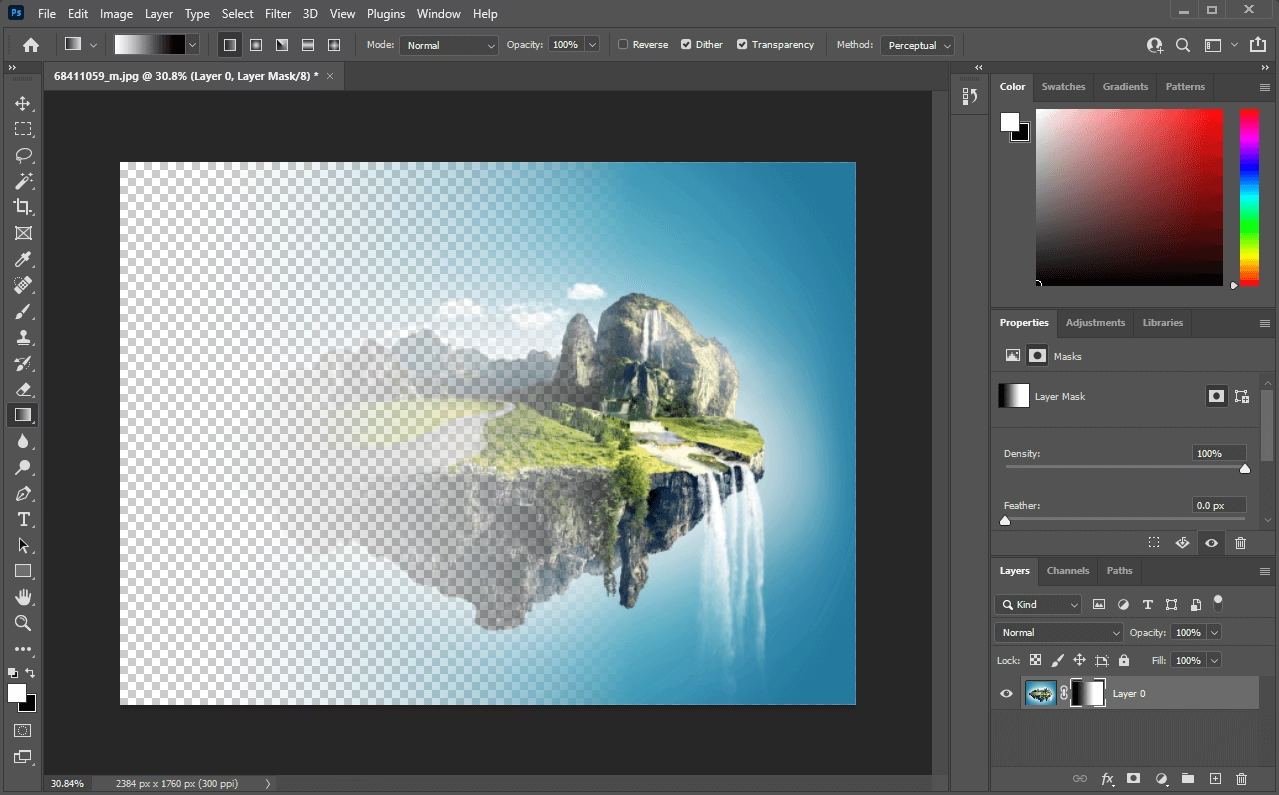

I verdenen af grafisk design, især når man arbejder med layout i Adobe InDesign, er evnen til at blande og integrere forskellige elementer sømløst afgørende for et poleret og professionelt udseende. En af de mest elegante måder at opnå dette på er ved at bruge gennemsigtige overgange. Dette tillader objekter som billeder eller farvede former gradvist at tone ud i baggrunden eller andre elementer, hvilket skaber en følelse af dybde og sammenhæng. Forestil dig at et billede blødt forsvinder, så du kan placere tekst i det nu gennemsigtige område, eller en farvet form, der diskret understøtter en tekstblok uden at dominere designet. Dette er præcis, hvad Gradient Feather Tool i InDesign gør, og det er et utroligt nyttigt værktøj i enhver designers værktøjskasse.
Dette værktøj handler om at skabe en udtoning fra fuldt dækkende (opak) til helt gennemsigtig. Det er ikke det samme som at justere den generelle opacitet for et helt objekt; i stedet anvender det en gradueret gennemsigtighed over en bestemt strækning af objektet. Dette giver dig kontrol over, hvor overgangen starter, hvor den slutter, og hvor hurtigt den sker. Resultatet er et design, hvor elementer ikke bare sidder side om side, men i stedet arbejder sammen og flyder ind i hinanden. Det er især effektivt, når du har travle baggrunde, hvor tekst eller andre elementer skal fremhæves. Ved at tone baggrunden ud bag teksten, bliver teksten lettere at læse uden at miste baggrundens visuelle interesse fuldstændigt.
- Hvad er Gradient Feather Tool?
- Fordele ved at bruge Gradient Feather Tool
- Genvejen til Gradient Feather Tool
- Trin-for-Trin Guide: Brug af Gradient Feather Tool
- Eksempler på Anvendelse
-
Ofte Stillede Spørgsmål om Gradient Feather Tool
- Hvad er genvejen for Gradient Feather Tool?
- Kan jeg ændre retningen på udtoningen?
- Hvordan gør jeg udtoningen kortere eller længere?
- Hvordan justerer jeg en gradient, jeg allerede har lavet?
- Kan jeg bruge Gradient Feather Tool på tekst?
- Kan jeg anvende flere forskellige gradientudtoninger på ét objekt?
- Afsluttende Tanker
Hvad er Gradient Feather Tool?
Gradient Feather Tool, eller Gradientudtoningsværktøjet på dansk, er et specifikt værktøj i InDesign, der er designet til at anvende en gradueret gennemsigtighed på et valgt objekt. I stedet for at anvende en solid farve eller et billede over et område, eller blot justere objektets samlede gennemsigtighed, lader dette værktøj dig definere en linje eller retning, langs hvilken objektet gradvist bliver mere og mere gennemsigtigt. Det starter ved et punkt, hvor objektet bevarer sin fulde opacitet (medmindre objektet i forvejen er delvist gennemsigtigt), og fader så ud til fuld gennemsigtighed ved et andet punkt, som du definerer.
Værktøjet er utroligt intuitivt at bruge. Du vælger blot det objekt, du vil anvende effekten på, aktiverer værktøjet og tegner en linje direkte på objektet. Retningen og længden af denne linje bestemmer retningen og hastigheden af udtoningen. En kort linje skaber en hurtig udtoning over en kort afstand, mens en lang linje skaber en langsommere, mere gradvis udtoning over en større afstand. Dette giver en høj grad af kreativ kontrol over, hvordan overgangen ser ud.
Fordele ved at bruge Gradient Feather Tool
Brugen af Gradient Feather Tool medfører flere betydelige fordele for dit designarbejde:
- Sømløs Integration: Det hjælper med at blande billeder, former og baggrunde, så de ikke ser ud som om, de bare er klasket ovenpå hinanden. Dette skaber et mere harmonisk og professionelt layout.
- Forbedret Læsbarhed: Ved at tone travle eller mørke baggrunde ud bag tekst, kan du markant forbedre tekstens læsbarhed og sikre, at dit budskab kommer klart igennem.
- Kreative Effekter: Udover praktiske formål kan værktøjet bruges til at skabe interessante visuelle effekter, såsom at få billeder til at fremstå som om, de dukker op fra eller forsvinder ind i siden, eller skabe bløde vignetter.
- Fleksibilitet: Effekten kan nemt justeres eller fjernes ved at tegne en ny gradientlinje. Du er ikke låst fast, når først effekten er anvendt.
- Anvendelighed: Værktøjet kan anvendes på stort set ethvert objekt i InDesign – billeder, grafiske former, tekstrammer (selvom effekten gælder rammen, ikke selve teksten).
Disse fordele gør Gradient Feather Tool til et uundværligt værktøj for enhver, der ønsker at skabe sofistikerede og visuelt tiltalende layouter.
Genvejen til Gradient Feather Tool
Som med mange ofte anvendte værktøjer i professionel designsoftware har Gradient Feather Tool en praktisk tastaturgenvej. At kende og bruge genveje kan markant accelerere din arbejdsgang.
Genvejen for at vælge Gradient Feather Tool er Shift + G.
Ved at trykke på Shift + G på dit tastatur kan du hurtigt skifte til Gradient Feather Tool uden at skulle finde det i værktøjspanelet. Dette er især nyttigt, når du arbejder med komplekse layouter og skifter mellem forskellige opgaver.
Trin-for-Trin Guide: Brug af Gradient Feather Tool
Lad os dykke ned i, hvordan du rent faktisk bruger dette værktøj til at skabe en gennemsigtig udtoning på et objekt i InDesign. Processen er ligetil og kan anvendes på både billeder og grafiske former.
Trin 1: Tilføj et objekt til dit layout
Før du kan anvende en gradientudtoning, skal du have et objekt at arbejde med. Åbn et nyt dokument i InDesign eller arbejd i et eksisterende layout. Placer det billede eller den form, du ønsker at anvende effekten på. Du kan placere et billede ved at gå til menuen Fil > Placer (eller bruge genvejen Ctrl + D på Windows / Cmd + D på Mac) og vælge din billedfil. For at tilføje en form kan du bruge et af formværktøjerne, f.eks. Rektangelværktøjet eller Ellipseværktøjet, og tegne formen på din side. Sørg for, at objektet er valgt, før du fortsætter.
Trin 2: Vælg Gradient Feather Tool
Nu hvor dit objekt er valgt, skal du aktivere Gradient Feather Tool. Du kan finde dette værktøj i InDesign's værktøjspanel, ofte gemt under Gradient Tool. Alternativt, og meget hurtigere, kan du bruge tastaturgenvejen. Tryk på Shift + G for at vælge værktøjet direkte.
Trin 3: Klik og træk for at skabe gradienten
Med Gradient Feather Tool aktivt og dit objekt valgt, er du klar til at tegne din gradient. Klik på det punkt på objektet, hvor du vil have, at udtoningen skal starte (hvor objektet skal være mest dækkende). Hold museknappen nede og træk en linje til det punkt, hvor du vil have, at objektet skal være fuldt gennemsigtig. Når du slipper museknappen, vil InDesign anvende gradientudtoningseffekten langs den linje, du tegnede.
Startpunktet for dit træk definerer begyndelsen på gradienten, hvor opaciteten er høj. Slutpunktet definerer slutningen på gradienten, hvor opaciteten er nul (fuldt gennemsigtig). Længden og retningen af din træklinje bestemmer, hvordan udtoningen ser ud. Trækker du en kort linje, sker overgangen hurtigt over en lille afstand. Trækker du en lang linje, sker overgangen langsomt over en større afstand. Trækker du vandret, sker udtoningen vandret; trækker du lodret, sker den lodret, og så videre.
Trin 4: Tjek og juster gradienten
Når du har tegnet din første gradientlinje, vil du se effekten anvendt på dit objekt. Se kritisk på resultatet. Er udtoningen, som du ønskede den? Starter og slutter den de rigtige steder? Er overgangen for hurtig eller for langsom?
Hvis du ikke er tilfreds med resultatet, er det utroligt nemt at justere. Du skal blot gentage Trin 3: Træk en ny gradientlinje på det samme objekt. Hver gang du tegner en ny linje med Gradient Feather Tool på et objekt, overskriver den den tidligere gradientudtoningseffekt på netop dette objekt. Dette giver dig mulighed for at eksperimentere og finjustere udtoningen, indtil den er præcis, som du forestillede dig. Du kan gentage dette trin så mange gange som nødvendigt.
Trin 5: Anvend effekten på andre objekter
Når du er tilfreds med gradientudtoningen på det første objekt, kan du vælge andre objekter i dit layout og gentage Trin 2, 3 og 4 for at anvende effekten på dem også. Dette er især nyttigt, hvis du ønsker at blande flere elementer sammen eller skabe en ensartet visuel stil på tværs af dit design. For eksempel kan du have et billede, der fader ud i bunden, og en farvet form, der fader ud i toppen, så de mødes midt på siden med en blød overgang.
Trin 6: Færdiggør dit design
Med dine objekter nu udtonet med gennemsigtig gradient, kan du fortsætte med at færdiggøre dit design. Dette kan indebære at tilføje tekst i de områder, hvor objekterne er tonet ud, justere placeringen af elementer eller tilføje yderligere grafiske detaljer. Gradientudtoningen skaber plads og visuel interesse, som du kan bygge videre på for at skabe et sammenhængende og effektivt layout.
Eksempler på Anvendelse
En almindelig og meget effektiv brug af Gradient Feather Tool er at tone et billede ud i bunden for at skabe et rent område til tekst. Dette er perfekt til overskrifter, billedtekster eller længere tekstblokke, der skal placeres oven på et billede uden at konkurrere med billedets detaljer. Forestil dig et smukt landskabsbillede; ved at tone bunden ud, kan du placere en overskrift og brødtekst, der bliver let at læse mod den nu gennemsigtige baggrund.
Et andet eksempel er at bruge værktøjet på farvede former. Du kan placere en farvet rektangel bag en tekstblok for at give teksten mere visuel vægt. Ved at anvende en gradientudtoning på rektanglet, så det fader ud i kanterne, undgår du, at formen ser for tung eller dominerende ud. Dette skaber en blødere overgang mellem tekstblokken og baggrunden.
Værktøjet kan også bruges til at skabe kreative vignetter, hvor kanterne af et billede tones ud for at trække fokus mod midten, eller til at simulere en lyskilde, der gradvist fader ind over et objekt.
Ofte Stillede Spørgsmål om Gradient Feather Tool
Her er svar på nogle almindelige spørgsmål, der kan opstå, når man bruger Gradient Feather Tool:
Hvad er genvejen for Gradient Feather Tool?
Genvejen er Shift + G.
Kan jeg ændre retningen på udtoningen?
Ja, ved at tegne gradientlinjen i en anden retning. Hvis du trækker vandret, vil udtoningen ske vandret. Hvis du trækker lodret, vil den ske lodret. Du kan trække i enhver vinkel.
Hvordan gør jeg udtoningen kortere eller længere?
Længden af den linje, du tegner, bestemmer gradientens længde. Tegn en kort linje for en hurtig udtoning over en lille afstand. Tegn en lang linje for en langsommere udtoning over en større afstand.
Hvordan justerer jeg en gradient, jeg allerede har lavet?
Vælg objektet og tegn blot en ny gradientlinje med Gradient Feather Tool. Den nye linje vil erstatte den tidligere effekt på det objekt.
Kan jeg bruge Gradient Feather Tool på tekst?
Værktøjet er primært designet til billeder og grafiske former, hvor det anvender gennemsigtighed på objektets fyld eller ramme. Selvom du kan anvende det på en tekstramme, vil det tone selve rammen ud, ikke selve teksten indeni. For tekstbaserede effekter, der involverer gennemsigtighed, findes der andre teknikker i InDesign.
Kan jeg anvende flere forskellige gradientudtoninger på ét objekt?
Nej, hvert objekt kan kun have én gradientudtoning defineret af den sidst tegnede linje med Gradient Feather Tool.
Afsluttende Tanker
Gradient Feather Tool er et simpelt, men utroligt effektivt værktøj i Adobe InDesign til at skabe professionelle og visuelt tiltalende overgange. Evnen til at tone billeder og former ud i gennemsigtighed åbner op for en verden af kreative muligheder, fra at forbedre læsbarheden på travle baggrunde til at skabe bløde, drømmende effekter. Ved at mestre dette værktøj og dets genvej, Shift + G, kan du markant forbedre kvaliteten og flydendeheden af dine layouter. Øv dig med at tegne linjer i forskellige retninger og længder for at se, hvordan det påvirker udtoningen, og eksperimenter med at kombinere udtonede objekter med tekst og andre designelementer. Du vil hurtigt opdage, hvor alsidigt og uundværligt dette værktøj er i din designproces.
Hvis du vil læse andre artikler, der ligner Skab Bløde Overgange med Gradient Feather, kan du besøge kategorien Design.