
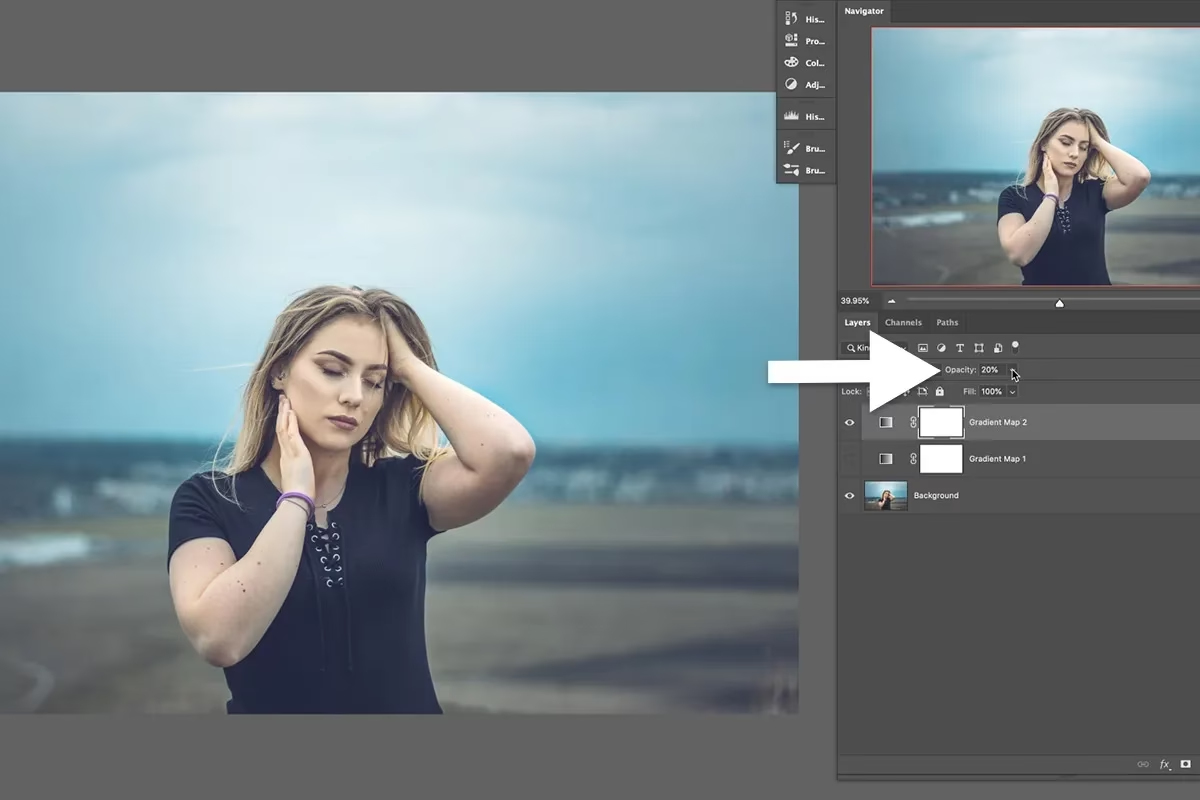

Gradient Maps er et utroligt alsidigt og kreativt værktøj i Photoshop, der giver dig mulighed for at lege med farver og toner i dine billeder på nye måder. Som et justeringslag tilbyder de en ikke-destruktiv redigeringsmetode, der er perfekt til at eksperimentere med og forfine dine billeder. Kernen i en Gradient Map er dens evne til at erstatte de originale lysstyrkeværdier i et billede med farver fra en valgt farvegradient. De mørkeste områder i dit billede erstattes af farven i gradientens venstre ende, de lyseste områder erstattes af farven i gradientens højre ende, og alle midttoner får tildelt farver, der ligger imellem på gradienten.
https://www.youtube.com/watch?v=X2ijiu6ImTQ%22%3ETutorial%3C%2Fa%3E
Dette åbner op for en verden af muligheder, fra subtil farvegradering til dramatiske tonale skift. Uanset om du ønsker at give dine billeder et varmere skær, skabe en specifik filmisk stemning eller have mere kontrol over dine sort-hvide konverteringer, er Gradient Maps et værktøj, du bør mestre i Photoshop.

Hvad Er Photoshop CC Gradient Maps?
Som nævnt er et Gradient Map et justeringslag i Photoshop CC. Det fungerer ved at analysere lysstyrken på hver pixel i dit billede og derefter tildele en ny farve baseret på en foruddefineret gradient. Forestil dig en sort-hvid gradient, der går fra sort til hvid. Når du anvender denne gradient som et Gradient Map, vil de sorte områder i dit billede forblive sorte, de hvide områder vil forblive hvide, og gråtonerne vil blive erstattet af tilsvarende gråtoner på gradienten. Resultatet er et sort-hvidt billede.
Men det virkeligt interessante sker, når du bruger farvegradienter. Hvis du bruger en gradient, der går fra dybrød til lys grøn, vil alle skygger i dit billede blive dybrøde, alle højlys vil blive lys grønne, og midttonerne vil få farver, der blander sig mellem rød og grøn. Dette princip ligger til grund for, hvordan Gradient Maps kan bruges til kreativ farvegradering og tonale effekter.
Hvordan Fungerer Gradient Maps?
Måden et Gradient Map fungerer på er relativt enkel i princippet, men utrolig kraftfuld i praksis. Photoshop tager lysstyrken (luminansen) af hver pixel i dit billede og mapper den til et punkt langs din valgte gradient. Pixels, der er 100% sorte (lyseste værdi 0), mappes til venstre ende af gradienten. Pixels, der er 100% hvide (lyseste værdi 255), mappes til højre ende. Alle værdier derimellem mappes proportionelt langs gradienten. Hvis en pixel er 50% grå, mappes den til midten af gradienten, og så videre.
Resultatet er, at billedets originale farver ignoreres, og billedet farves udelukkende baseret på dets lysstyrkeværdier og farverne i gradienten. Dette er forskelligt fra andre farveværktøjer, der justerer eksisterende farver; Gradient Maps *erstatter* farver baseret på lysstyrke.
Sådan Bruger Du Photoshop CC Gradient Maps
Der er primært to måder at anvende et Gradient Map i Photoshop CC: som et justeringslag eller direkte på et lag (hvilket dog er destruktivt og mindre fleksibelt). Vi fokuserer på den anbefalede metode med et justeringslag, da det giver mest kontrol og mulighed for at ændre dine indstillinger senere.
Anvendelse af Gradient Map som Justeringslag
1. Åbn dit billede: Start med at åbne det billede, du vil redigere, i Photoshop CC.
2. Opret et Gradient Map Justeringslag: Der er et par måder at gøre dette på:
- Gå til menuen
Lag > Nyt Justeringslag > Gradient Map...(Layer > New Adjustment Layer > Gradient Map...). - Klik på ikonet for 'Opret nyt fyld- eller justeringslag' (halvt sort/halvt hvid cirkel) nederst i Lag-panelet og vælg 'Gradient Map...'.
3. Gradient Map Egenskaber: Når du opretter justeringslaget, åbnes panelet 'Egenskaber' (Properties), hvor du kan styre Gradient Map'et. Her ser du en 'Gradient Bar', der viser den aktuelt valgte gradient.
4. Vælg eller Rediger Gradienten: Klik på 'Gradient Bar' for at åbne 'Gradient Editor'. Her kan du vælge forudindstillede gradienter eller oprette og redigere dine egne. Nederst på gradienten er der små bokse kaldet 'Color Stops'. Disse bestemmer farverne ved specifikke lysstyrkeværdier. Venstre stop er for de mørkeste områder (0% lysstyrke), og højre stop er for de lyseste områder (100% lysstyrke). Du kan klikke på et Color Stop for at ændre dets farve og trække det langs gradienten for at ændre, hvilken lysstyrkeværdi den farve repræsenterer. Du kan også klikke et vilkårligt sted under gradienten for at tilføje nye Color Stops og dermed flere farver til din gradient.
5. Udforsk Forudindstillinger: I 'Gradient Editor' er der en lille gear-ikon (indstillinger). Klik på det for at få en drop-down menu med forskellige kategorier af gradienter, herunder 'Fotografisk Tonering' (Photographic Toning), som indeholder mange nyttige forudindstillinger til farvegradering, der efterligner traditionelle fotografiske processer som sepia, toning m.m.
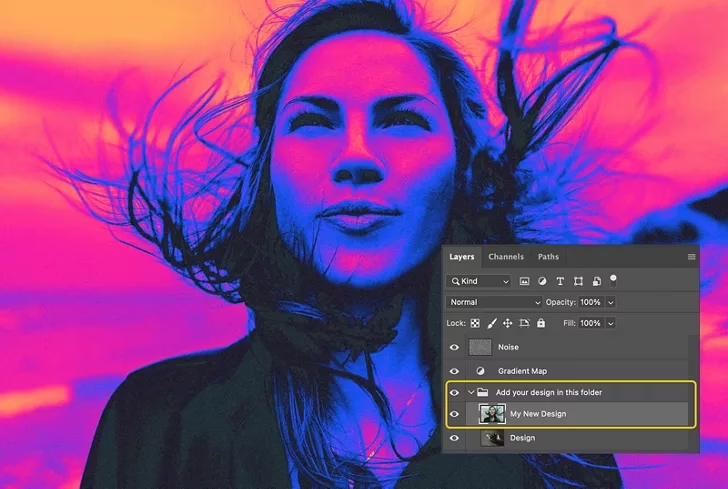
6. Juster Blandingstilstand og Opacitet: Dette er et kritisk skridt for at gøre Gradient Maps brugbare til farvegradering. Standard blandingstilstande (Blending Modes) som 'Normal' vil ofte resultere i et meget grafisk, næsten plakatagtigt udseende, da de fuldstændigt erstatter billedets farver. For at blande gradientens farver mere subtilt med de originale farver i billedet, skift justeringslagets blandingstilstand (i Lag-panelet). Prøv blandingstilstande i 'Overlay' sektionen, såsom 'Soft Light', 'Overlay', 'Vivid Light' eller 'Hard Light'. Disse tilstande bruger gradientens farver til at påvirke billedets farver og kontrast baseret på lysstyrke. 'Soft Light' giver en blid effekt, mens 'Vivid Light' og 'Hard Light' er mere intense. Juster derefter lagets opacitet (Opacity) for at kontrollere intensiteten af effekten.
7. Finjuster: Når du har valgt en gradient og en blandingstilstand, kan du gå tilbage til 'Gradient Editor' og justere farverne og placeringen af Color Stops, mens du ser effekten live på dit billede. Små justeringer i gradienten kan have stor effekt på det endelige resultat, især når du bruger blandingstilstande.
Anvendelse Direkte på Lag (Ikke Anbefalet)
Selvom det er muligt, frarådes det generelt at anvende Gradient Map direkte på et billedlag via Billede > Justeringer > Gradient Map... (Image > Adjustments > Gradient Map...). Dette er en destruktiv redigering, der permanent ændrer billedets pixels og ikke giver mulighed for justeringer bagefter uden at fortryde (undo) eller starte forfra. Brug altid justeringslaget for maksimal fleksibilitet.
Bedste Anvendelser for Gradient Maps i Photoshop CC
Gradient Maps er utroligt alsidige og kan bruges til mange formål i fotoredigering:
- Kreativ Farvegradering: Dette er måske den mest populære anvendelse. Ved at bruge en farvegradient sammen med en passende blandingstilstand (som Soft Light eller Overlay) kan du give dine billeder en bestemt farvetone eller stemning, f.eks. varm sepia, kølig blå, filmisk teal-og-orange, eller en drømmende pasteltoning. Du har fuld kontrol over, hvilke farver der påvirker skygger, midttoner og højlys.
- Sort-Hvid Konvertering med Tonal Kontrol: Mens en simpel sort-hvid gradient giver en standard sort-hvid konvertering, kan du bruge farvegradienter til at skabe farvede monokrome billeder (f.eks. sepia eller cyanotype effekter). Endnu vigtigere kan du bruge Gradient Maps til at justere kontrasten i din sort-hvid konvertering ved at ændre gradientens fordeling. En gradient, der er stejl i midten, vil øge midttonernes kontrast, mens en gradient, der er flad i midten, vil reducere den.
- Erstatning af Farver: I nogle tilfælde kan du bruge Gradient Maps til at erstatte uønskede farver i billedet baseret på deres lysstyrke. Dette er især effektivt i billeder med et begrænset farveområde eller til at skabe et stiliseret look.
- Kunstneriske Effekter: Ved at bruge usædvanlige gradienter og blandingstilstande kan du skabe abstrakte og unikke kunstneriske effekter.
- Forbedring af Kontrast og Stemning: Selv med en subtil gradient kan du bruge Gradient Maps til at tilføje en smule kontrast eller varme/kulde til forskellige tonale områder i dit billede.
Tips til Effektiv Brug
- Start med Justeringslag: Altid. Det er den mest fleksible og ikke-destruktive måde at arbejde på.
- Eksperimenter med Blandingstilstande: Gradient Maps' sande potentiale afsløres ofte, når de kombineres med blandingstilstande som Soft Light, Overlay, Color eller Luminosity. Hver tilstand giver et forskelligt resultat.
- Juster Opacitet: Brug lagets opacitet til at finjustere intensiteten af Gradient Map effekten.
- Brug Lagmasker: Som med ethvert justeringslag kan du bruge en lagmaske til at begrænse effekten af Gradient Map'et til specifikke dele af dit billede. For eksempel kan du anvende en maske for kun at farvegradere baggrunden og lade et portræt være upåvirket.
- Gem Dine Favoritgradienter: Når du har skabt en gradient, du virkelig kan lide, kan du gemme den som en forudindstilling i 'Gradient Editor' ved at klikke på 'Ny' (New) knappen. Dette gør det nemt at genbruge den på andre billeder.
- Tænk Tonalt: Husk, at Gradient Maps reagerer på billedets lysstyrke, ikke dets originale farver. Forstå, hvordan din gradient vil påvirke skygger, midttoner og højlys, er nøglen til succes.
Sammenligning: Direkte Anvendelse vs. Justeringslag
Selvom vi har understreget fordelene ved justeringslag, kan en direkte sammenligning tydeliggøre, hvorfor justeringslaget er den foretrukne metode:
| Funktion | Direkte Anvendelse (Billede > Justeringer) | Justeringslag (Lag > Nyt Justeringslag) |
|---|---|---|
| Redigerbarhed Efter Anvendelse | Nej (Destruktiv) | Ja (Ikke-destruktiv) |
| Mulighed for at Ændre Gradient | Nej | Ja, via Egenskaber-panelet |
| Mulighed for at Ændre Blandingstilstand | Nej | Ja, i Lag-panelet |
| Mulighed for at Ændre Opacitet | Nej | Ja, i Lag-panelet |
| Mulighed for at Bruge Lagmaske | Nej | Ja |
| Påvirker Originale Pixels | Ja | Nej |
| Fleksibilitet | Lav | Høj |
| Anbefaling | Ikke anbefalet | Anbefalet |
Ofte Stillede Spørgsmål om Gradient Maps
Hvad er forskellen på et Gradient Map og Gradient Tool?
Gradient Tool (Gradientværktøjet) bruges til at tegne en gradient direkte på et lag eller en maske. Det skaber et farveforløb mellem to eller flere farver over et bestemt område. Et Gradient Map derimod, erstatter billedets eksisterende lysstyrkeværdier med farverne fra en gradient. Gradient Tool skaber farver baseret på, hvor du trækker musen; Gradient Map skaber farver baseret på billedets indhold (lys/mørke).
Kan jeg bruge Gradient Maps til sort-hvid konvertering?
Ja, absolut. En simpel sort-hvid gradient giver en grundlæggende sort-hvid konvertering. Du kan dog opnå mere kontrol over kontrasten og toningen ved at manipulere gradienten eller bruge farvegradienter til at skabe tonede sort-hvide billeder (f.eks. sepia). Det giver mere kontrol end mange standard sort-hvid justeringer.
Hvor finder jeg Gradient Map værktøjet i Photoshop?
Den mest almindelige og anbefalede måde er at oprette det som et justeringslag via Lag > Nyt Justeringslag > Gradient Map... eller via justeringslag-ikonet i Lag-panelet. Du kan også finde det under Billede > Justeringer > Gradient Map..., men husk at dette er destruktivt.
Hvorfor ser mit billede underligt ud, når jeg anvender et Gradient Map?
Når du anvender et Gradient Map med standard blandingstilstand ('Normal'), erstatter det billedets farver fuldstændigt og kan give et meget grafisk udseende. For at blende gradientens farver mere naturligt med billedet, skal du skifte justeringslagets blandingstilstand i Lag-panelet til en af tilstandene i 'Overlay' sektionen (f.eks. Soft Light, Overlay) eller 'Color' eller 'Luminosity' og justere opaciteten. Dette får farverne fra gradienten til at påvirke billedets farver og kontrast i stedet for at erstatte dem.
Kan jeg gemme mine egne gradienter til senere brug?
Ja. I 'Gradient Editor' kan du oprette eller redigere en gradient, og når du er tilfreds, klikker du på knappen 'Ny' (New). Du bliver bedt om at give gradienten et navn, og derefter gemmes den i dine forudindstillede gradienter, så du kan vælge den fra listen næste gang du bruger Gradient Map værktøjet.
Konklusion
Gradient Maps er et kraftfuldt og alsidigt værktøj i Photoshop, der tilbyder unikke muligheder for farvegradering, tonal kontrol og kunstneriske effekter. Ved at forstå, hvordan de mapper lysstyrkeværdier til farver på en gradient, og ved at kombinere dem med blandingstilstande og opacitet, kan du opnå et bredt spektrum af kreative resultater. Som et justeringslag er det et ikke-destruktivt værktøj, der inviterer til eksperimentering og finjustering. Tag dig tid til at lege med forskellige gradienter, blandingstilstande og opacitetsindstillinger. Jo mere du øver dig, jo bedre bliver du til at forudsige, hvordan et Gradient Map vil påvirke dit billede, og jo mere effektivt kan du bruge det til at realisere din kreative vision for dine fotografier.
Hvis du vil læse andre artikler, der ligner Gradient Maps i Photoshop: Din Komplette Guide, kan du besøge kategorien Fotografi.