

Gennemsigtige forløb, eller 'gradients', er et utroligt alsidigt værktøj i digital billedbehandling. De giver dig mulighed for at blende elementer sømløst sammen, skabe bløde overgange fra et billede til en baggrund eller simpelthen tilføje en subtil, atmosfærisk effekt. I Adobe Photoshop er evnen til at kontrollere gennemsigtigheden i et forløb afgørende for at mestre dette værktøj. Mens processen kan virke en smule uoverskuelig ved første øjekast, især med de nyere versioner af programmet, er der heldigvis flere måder at opnå det ønskede resultat på.
Vi vil her dykke ned i, hvordan du specifikt skaber et forløb, der gradvist falmer til fuld gennemsigtighed i Photoshop. Vi ser på både den nyere, lagbaserede metode og den klassiske, mere direkte tilgang, som mange brugere finder lettere til dette specifikke formål.

Den Moderne Metode: Via Forløbsfyld-laget
Den standardmæssige måde at arbejde med forløb i moderne Photoshop-versioner involverer ofte brugen af et 'Forløbsfyld'-justeringslag eller ved at anvende forløb via 'Layer Style'-indstillinger. Denne metode er utrolig kraftfuld og giver stor fleksibilitet, da forløbet forbliver redigerbart. Processen for at gøre et forløb gennemsigtigt her kan dog virke en smule omstændelig, da gennemsigtighedskontrollerne er gemt væk i forløbseditoren.
Lad os gennemgå trinene, hvis du ønsker at bruge denne metode til at skabe et gennemsigtigt lineært forløb:
Trin 1: Anvend Forløbsværktøjet eller Forløbsfyld-laget
Du kan starte med at vælge Forløbsværktøjet (G) fra værktøjslinjen og trække et forløb direkte på et lag. Alternativt, og mere fleksibelt, kan du gå til Lag > Nyt fyldlag > Forløb... eller klikke på ikonet for 'Opret nyt fyld- eller justeringslag' nederst i Lag-panelet og vælge 'Forløb...'. Det anbefales generelt at bruge et forløbsfyld-lag, da det er ikke-destruktivt og kan redigeres når som helst ved at dobbeltklikke på lagets miniature i Lag-panelet.
Hvis du bruger Forløbsfyld-laget, åbnes dialogboksen 'Forløbsfyld'. Hvis du tegnede forløbet direkte på et lag, skal du i stedet dobbeltklikke på forløbets miniature i Lag-panelet (typisk under 'Effekter' eller som selve lagets indhold, afhængigt af hvordan det er anvendt).
Trin 2: Åbn Forløbseditoren
Uanset om du startede med Forløbsfyld-laget eller et lag med et anvendt forløb, vil dobbeltklikket åbne en dialogboks, der relaterer sig til forløbsindstillingerne. I dialogboksen 'Forløbsfyld' (eller lignende, hvis du redigerer en lagstil) vil du se en miniature eller en visuel repræsentation af det aktuelle forløb. For at redigere selve forløbets farver og gennemsigtighed skal du dobbeltklikke på denne miniature af forløbet.
Dette åbner 'Forløbseditor'-dialogboksen. Det er her, den primære kontrol over forløbets udseende ligger.
Trin 3: Kontroller Gennemsigtighed (Opacitet)
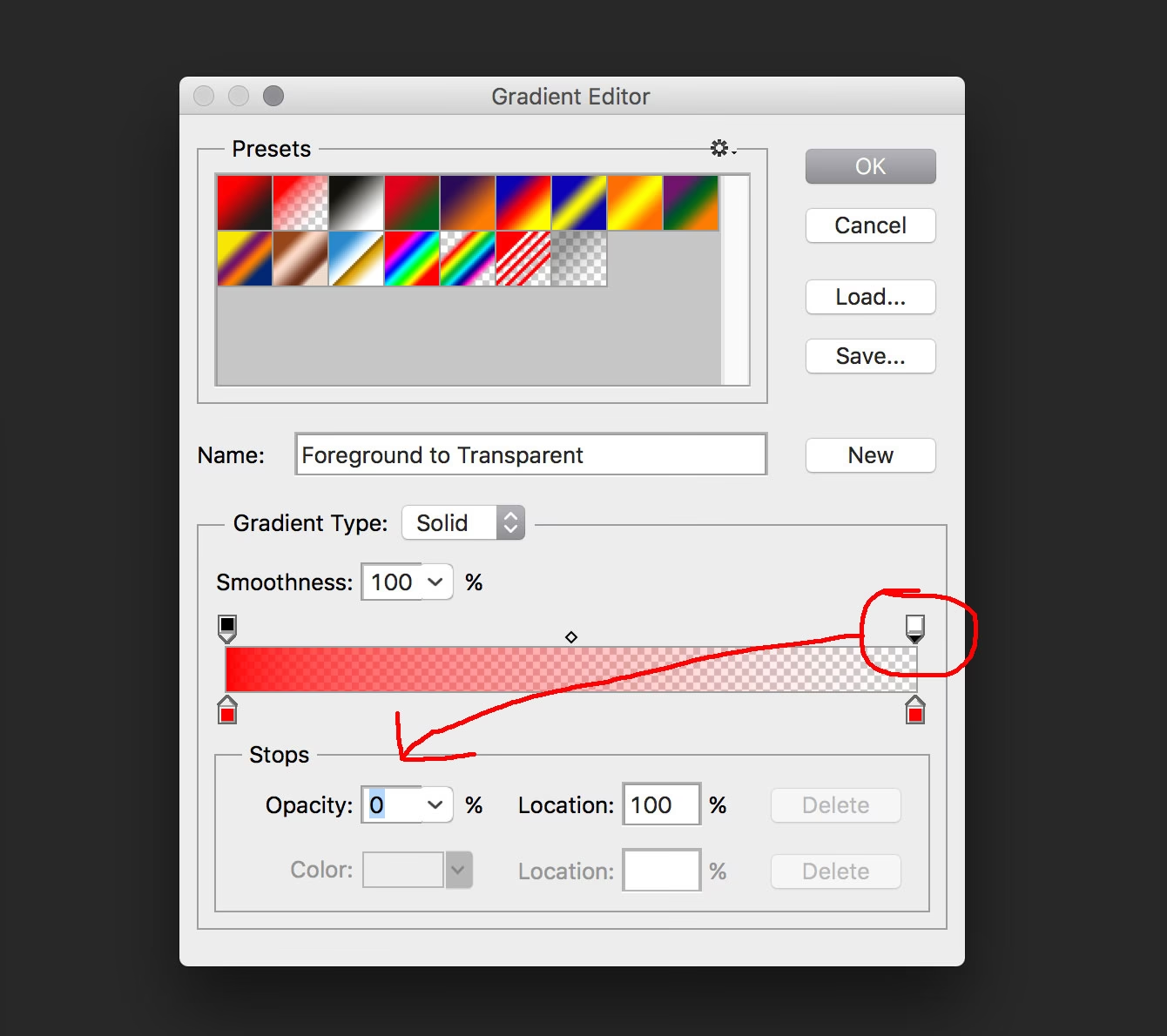
I Forløbseditoren ser du en bjælke, der repræsenterer forløbet. Under bjælken er der farvestop (små firkanter), der bestemmer farverne langs forløbet. Over bjælken er der stop, der bestemmer gennemsigtigheden (opaciteten). Disse kaldes 'Opacitetsstop' eller 'Gennemsigtighedsmarkører'.
For at gøre en del af forløbet gennemsigtigt skal du tilføje et nyt opacitetsstop over forløbsbjælken. Klik blot et sted over bjælken, hvor du vil tilføje et nyt stop. Et nyt opacitetsstop vil dukke op. Vælg dette stop ved at klikke på det, og i feltet 'Opacitet' (eller 'Gennemsigtighed') indstiller du værdien til 0% for fuld gennemsigtighed.
Du kan flytte opacitetsstoppene langs bjælken for at bestemme, hvor gennemsigtigheden starter eller slutter. For at skabe et forløb, der går fra en solid farve til fuld gennemsigtighed, skal du have et opacitetsstop sat til 100% (standard) i den ene ende af forløbet og et andet stop sat til 0% i den anden ende. Standardforløb har typisk 100% opacitetsstop i begge ender.
Hvis du startede med et simpelt forløb fra forgrundsfarve til baggrundsfarve, som ofte har 100% opacitet i begge ender, skal du altså tilføje et nyt opacitetsstop i den ende, hvor du ønsker gennemsigtigheden, og sætte dens værdi til 0%.
For at justere overgangen mellem gennemsigtig og solid, kan du tilføje flere opacitetsstop eller flytte de eksisterende. Du kan også bruge de små rombeformede 'midtpunkter' mellem stoppene til at justere, hvor overgangen sker mest dramatisk.
Når du er tilfreds med gennemsigtighedsindstillingerne, klikker du OK i Forløbseditoren og derefter OK i Forløbsfyld-dialogboksen. Dit forløb er nu anvendt med den specificerede gennemsigtighed.
Denne metode er kraftfuld, fordi den giver fuld kontrol over både farve og gennemsigtighed inden for samme editor og kan nemt redigeres senere. Den kan dog føles lidt som en rejse gennem flere dialogbokse for en relativt simpel opgave.
Den Klassiske Metode: 'Forgrund til Gennemsigtig'
For mange brugere, der blot ønsker at skabe et simpelt, gradvist forløb fra en farve til fuld gennemsigtighed, er den klassiske metode ofte hurtigere og mere intuitiv. Denne metode bruger Forløbsværktøjet direkte, men udnytter en specifik indstilling i indstillingslinjen øverst på skærmen.
Trin 1: Vælg Klassisk Forløb
Vælg Forløbsværktøjet (G) fra værktøjslinjen. Kig derefter på indstillingslinjen øverst på skærmen. Her finder du forskellige indstillinger for værktøjet. Klik på rullelisten for 'Forløb'. I den nyere del af panelet, der åbnes, vil du se forskellige kategorier af forløb. Kig i stedet efter afsnittet 'Grundlæggende' eller 'Standarder' og find muligheden 'Klassisk Forløb'. Marker denne indstilling.
Når 'Klassisk Forløb' er valgt, ændres indstillingslinjen for at vise de mere traditionelle valgmuligheder for Forløbsværktøjet.

Trin 2: Vælg Forgrund til Gennemsigtig
På indstillingslinjen for det klassiske forløb, klik på rullelisten for forløbsprøverne. I standardindstillingerne vil du typisk finde et forløb kaldet 'Forgrund til Baggrund' og et andet kaldet 'Forgrund til Gennemsigtig'. Vælg 'Forgrund til Gennemsigtig'.
Denne indstilling instruerer Photoshop i at skabe et forløb, der starter med din aktuelt valgte forgrundsfarve og gradvist falmer til fuld gennemsigtighed over den afstand, du trækker værktøjet.
Trin 3: Opret et Nyt Lag
Det er altid en god idé at anvende forløb på et separat lag. Dette giver dig fleksibilitet til at flytte, transformere eller slette forløbet uden at påvirke billedlaget nedenunder. Klik på ikonet 'Opret nyt lag' nederst i Lag-panelet for at tilføje et tomt lag over dit billedlag.
Trin 4: Anvend Forløbet
Sørg for, at din ønskede forgrundsfarve er valgt i farvevælgeren i værktøjslinjen. Med det nye, tomme lag aktivt, klik og træk med Forløbsværktøjet på dit lærred. Startpunktet for dit træk vil være der, hvor forløbet er mest solidt (forgrundsfarven), og slutpunktet vil være der, hvor det er fuldt gennemsigtigt.
For at oprette et perfekt horisontalt eller vertikalt forløb, hold Shift-tasten nede, mens du trækker. Dette begrænser trækket til 0, 45 eller 90 grader.
En stor fordel ved 'Forgrund til Gennemsigtig' indstillingen i det klassiske forløb er, at når du anvender et nyt forløb, overskriver det ikke det tidligere forløb på det samme lag. I stedet lægges det ovenpå. Dette betyder, at du kan trække flere 'Forgrund til Gennemsigtig' forløb fra forskellige retninger eller med forskellige farver på det samme lag for at bygge mere komplekse gennemsigtige effekter.
Til sammenligning vil indstillingen 'Forgrund til Baggrund' i det klassiske forløb (og standardindstillingen i den moderne metode, medmindre du ændrer opaciteten) overskrive eventuelle eksisterende pixelinformationer på laget, når det anvendes.
Sammenligning af Metoderne
| Funktion | Den Moderne Metode (Forløbsfyld Lag) | Den Klassiske Metode ('Forgrund til Gennemsigtig') |
|---|---|---|
| Kontrol over Opacitet | Fuld kontrol via Opacitetsstop i Forløbseditoren. Meget præcis. | Simpel overgang fra 100% til 0% opacitet. Mindre granulær kontrol under anvendelse. |
| Redigerbarhed | Meget redigerbar. Kan nemt ændre farver, type, vinkel og opacitet efter oprettelse. | Mindre redigerbar. Når forløbet er tegnet, er det pixels på laget. Redigering kræver sletning og gentegning eller brug af lagmasker. |
| Anvendelse på Lag | Oprettes som et dedikeret justeringslag. | Tegnes direkte på et pixel-lag. Anbefales på et nyt, tomt lag. |
| Anvendelse af Flere Forløb | Hvert forløb er typisk sit eget lag eller lagstil. | Flere 'Forgrund til Gennemsigtig' forløb kan tegnes på samme lag og kombineres. |
| Kompleksitet | Kan føles lidt mere omstændig at sætte op for simpel gennemsigtighed pga. flere dialogbokse. | Meget hurtig og direkte for formålet at skabe et forløb til gennemsigtighed. |
| Fleksibilitet (udover gennemsigtighed) | Høj. Kontrol over forløbstype (lineær, radial etc.), farvestop, støj osv. | Begrænset til de indstillinger der er tilgængelige i indstillingslinjen for det klassiske værktøj. |
Som tabellen viser, er den moderne metode mere kraftfuld og fleksibel til generel forløbsredigering, især hvis du har brug for præcis kontrol over opacitetspunkter eller ønsker at redigere forløbet senere. Men for det specifikke formål at skabe et simpelt, gradvist forløb fra en farve til usynlighed, er den klassiske metode med 'Forgrund til Gennemsigtig' ofte den nemmeste og hurtigste vej at gå.
Tips til Arbejde med Gennemsigtige Forløb
- Brug Altid Nye Lag: Som nævnt er det essentielt at anvende forløb på separate, tomme lag. Dette bevarer din originalbilledinformation og giver dig frihed til at manipulere forløbet uafhængigt.
- Eksperimenter med Blandingsindstillinger: Når dit gennemsigtige forløb er på sit eget lag, kan du ændre lagets blandingsindstilling (Blend Mode) i Lag-panelet for at opnå forskellige effekter, hvor forløbets farver interagerer med lagene nedenunder på unikke måder. Prøv 'Multiplicer', 'Skærm', 'Overlay' osv.
- Juster Opacitet på Laget: Ud over gennemsigtigheden inden i selve forløbet, kan du også justere lagets samlede opacitet i Lag-panelet for at dæmpe effekten af hele forløbet.
- Brug Lagmasker: Hvis du har brugt den moderne, redigerbare metode (Forløbsfyld-lag), kommer det med en indbygget lagmaske. Du kan bruge denne maske til yderligere at styre, hvor forløbet er synligt, ved at male på masken med sort, hvid eller grå.
- Forstå Forløbstyper: Artiklen fokuserer primært på lineære forløb, da det er den mest almindelige type for gennemsigtige overgange. Men gennemsigtighed kan også anvendes på andre forløbstyper som radial, vinkel, reflekteret og diamant forløb i Forløbseditoren.
Ofte Stillede Spørgsmål
Q: Hvorfor ser mit gennemsigtige forløb ikke ud som forventet?
A: Tjek hvilket lag du har anvendt forløbet på. Hvis det ikke er på et nyt, tomt lag, kan det blande sig med eksisterende pixelinformation. Tjek også opacitetsstoppene i Forløbseditoren (for den moderne metode) eller bekræft, at du har valgt 'Forgrund til Gennemsigtig' (for den klassiske metode). Vinklen og længden af dit træk med Forløbsværktøjet bestemmer også, hvor overgangen sker.
Q: Kan jeg redigere et klassisk 'Forgrund til Gennemsigtig' forløb efter, det er tegnet?
A: Nej, når det er tegnet med det klassiske værktøj på et pixel-lag, er det permanent. Du skal slette eller fortryde og tegne det igen. Dette er en af grundene til, at den moderne, lagbaserede metode er mere fleksibel.
Q: Hvordan laver jeg et forløb, der er gennemsigtigt i midten og solidt i enderne?
A: Dette kræver den moderne metode. I Forløbseditoren skal du have solide opacitetsstop (100%) i begge ender af forløbsbjælken og et eller flere gennemsigtige stop (0%) i midten.
Q: Kan jeg gemme et brugerdefineret gennemsigtigt forløb?
A: Ja, i Forløbseditoren (den moderne metode) kan du give dit forløb et navn og klikke på 'Ny' for at gemme det i dine forløbsforudindstillinger, så du kan bruge det igen senere.
Q: Hvad er forskellen på et gennemsigtigt forløb i Photoshop og at bruge RGBA i CSS?
A: I Photoshop skaber du pixels på et billede, der har varierende gennemsigtighed, som en del af billedfilen. RGBA() er en farveformat i webudvikling (CSS), hvor 'A' står for Alpha (gennemsigtighed), og det bruges til at definere farver og deres gennemsigtighed direkte i kode for webbrowsere. Selvom princippet om at definere gennemsigtighed fra 0 til 1 (eller 0% til 100%) er ens, er anvendelsesområdet og metoden forskellig (billedredigering vs. webdesign).
Uanset hvilken metode du foretrækker, er evnen til at kontrollere gennemsigtigheden i dine forløb et kraftfuldt værktøj, der åbner op for et væld af kreative muligheder i din billedredigering. Øvelse gør mester, så eksperimenter med begge metoder for at se, hvilken der passer bedst til din arbejdsgang.
Hvis du vil læse andre artikler, der ligner Gør Forløb Gennemsigtige i Photoshop, kan du besøge kategorien Fotografi.