
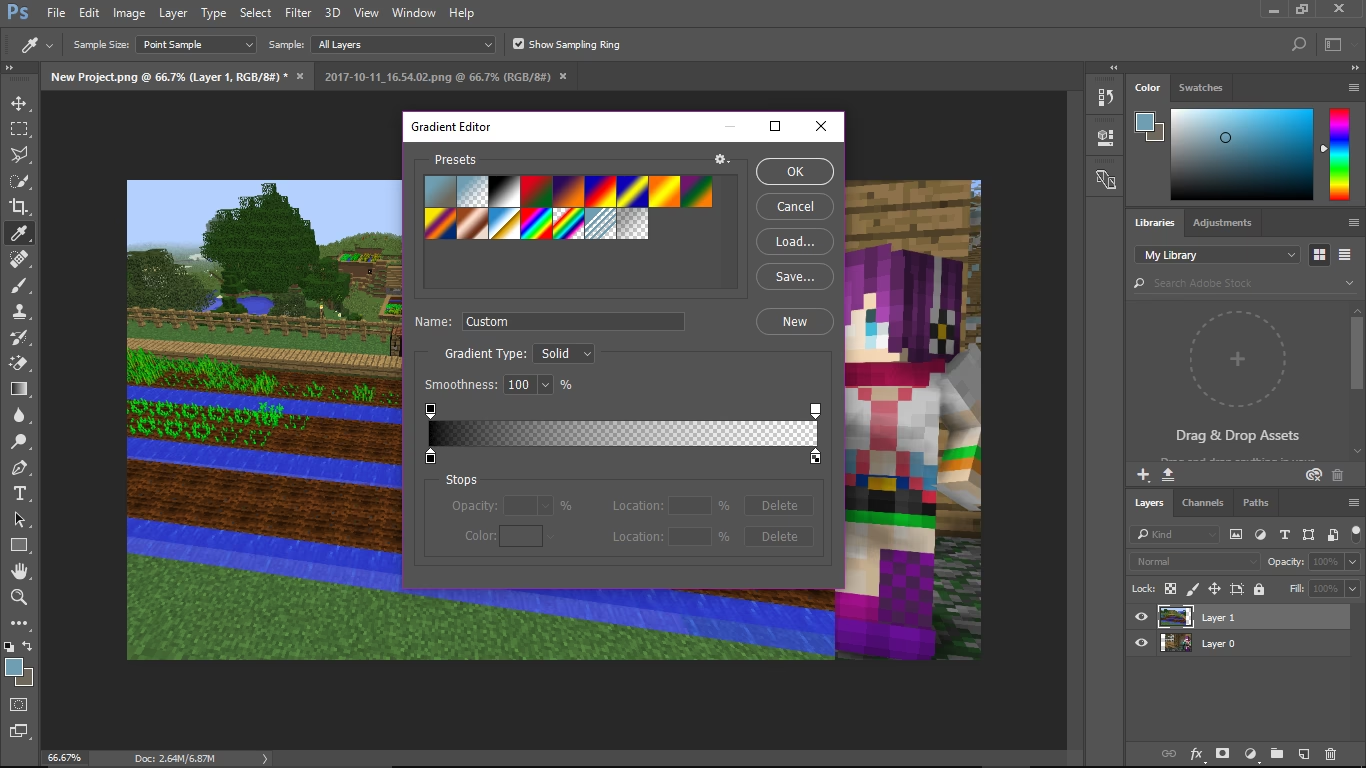

Forløbsværktøjet i Adobe Photoshop er et fundamentalt redskab for enhver fotograf eller grafisk designer. Det giver mulighed for at skabe smukke, jævne farveovergange, der kan tilføje dybde, stemning og visuel interesse til dine billeder. Men hvad gør man, når dette uundværlige værktøj pludselig ikke viser sig, hvor det plejer, eller ikke fungerer korrekt? Det kan være utrolig frustrerende, men heldigvis er der ofte enkle løsninger på problemet. Denne artikel guider dig gennem de mest almindelige årsager til, at dit Forløbsværktøj kan mangle eller fejle, og hvordan du trin for trin kan fejlfinde og løse problemet.
Fejl i software kan opstå af mange årsager, lige fra simple brugerfejl til mere komplekse konflikter med systemet eller hardwaren. Ved at følge denne guide systematisk øger du chancerne for hurtigt at identificere og rette fejlen, så du kan komme tilbage til at redigere dine billeder med fuld funktionalitet.
Grundlæggende Tjek: Er Værktøjet Virkelig Væk?
Før du dykker ned i mere tekniske løsninger, er det vigtigt at starte med de mest basale tjek. Nogle gange er problemet enklere, end man tror.
Er det korrekte værktøj valgt?
Forløbsværktøjet (Gradient Tool) er ofte grupperet sammen med Malespandværktøjet (Paint Bucket Tool) i værktøjspanelet. Hvis du ser Malespandværktøjet, skal du klikke og holde museknappen nede på ikonet for at afsløre de andre værktøjer i gruppen. Sørg for, at Forløbsværktøjet er valgt herfra.
Er dit arbejdsområde (Workspace) korrekt?
Det er muligt, at dit arbejdsområde i Photoshop er blevet ændret eller tilpasset, så værktøjspanelet ser anderledes ud. Prøv at nulstille dit nuværende arbejdsområde eller skifte til et standard arbejdsområde som 'Essentials'. Gå til menuen 'Window' (Vindue) > 'Workspace' (Arbejdsområde), og vælg enten et standardvalg eller 'Reset [Navn på arbejdsområde]' (Nulstil [Navn på arbejdsområde]).
Er værktøjspanelet synligt?
Det lyder banalt, men tjek om værktøjspanelet overhovedet er synligt. Gå til menuen 'Window' (Vindue), og sørg for, at 'Tools' (Værktøjer) er markeret med et flueben.
Nulstil Indstillinger i Photoshop
Korrupte eller fejlbehæftede indstillinger (præferencer) er en meget almindelig årsag til uforklarlige problemer i Photoshop, herunder værktøjer, der ikke fungerer korrekt eller mangler. En nulstilling sletter dine brugerdefinerede indstillinger og gendanner Photoshops standardindstillinger.
Sådan nulstiller du indstillingerne:
Luk Photoshop helt. Genstart Photoshop, og hold straks tasterne Ctrl+Alt+Shift (Windows) nede. Hold dem nede, indtil du ser en dialogboks, der spørger, om du vil slette Adobe Photoshop Settings File. Klik 'Yes' (Ja). Hvis dialogboksen ikke vises, prøvede du sandsynligvis ikke at holde tasterne nede tidligt nok under opstarten. Prøv igen.
Vær opmærksom på, at nulstilling af indstillinger vil fjerne alle dine tilpasninger, herunder tastaturgenveje, panelplaceringer og standardindstillinger for værktøjer. Du skal muligvis konfigurere disse igen efter nulstillingen.
Grafikkortets Rolle: En Kritisk Faktor
Photoshop er i høj grad afhængig af din computers grafikkort (GPU) for at accelerere mange funktioner og værktøjer, herunder visningen og ydeevnen af forskellige værktøjer som Forløbsværktøjet. Din systeminformation viser, at dit grafikkort (NVIDIA GeForce GT 730) er opført som 'GPU Capable' (GPU-kompatibel), men 'useGPU: 0' og 'UseGraphicsProcessorChecked: 0' indikerer, at Photoshop *ikke* bruger grafikkortet aktivt i øjeblikket. Desuden er din grafikkortdriver fra 2017, hvilket er meget gammelt.
Problemer med grafikkortet eller forældede drivere er en hyppig årsag til ydeevneproblemer og fejl i visningen af værktøjer i Photoshop. Selvom GT 730 er et ældre og ikke særlig kraftfuldt kort efter moderne standarder, bør det i princippet kunne bruges af Photoshop, men en forældet driver kan forhindre dette eller forårsage ustabilitet.
Tjek Indstillinger for Grafikprocessor i Photoshop
Gå til 'Edit' (Rediger) > 'Preferences' (Indstillinger) > 'Performance' (Ydeevne). Under 'Graphics Processor Settings' (Indstillinger for grafikprocessor), sørg for, at 'Use Graphics Processor' (Brug grafikprocessor) er markeret. Hvis det er markeret, men Forløbsværktøjet stadig ikke virker, kan du prøve at skifte 'Advanced Settings' (Avancerede indstillinger) til en lavere tegnetilstand (Drawing Mode), f.eks. 'Basic' (Grundlæggende). Genstart Photoshop efter at have ændret denne indstilling.
Hvis 'Use Graphics Processor' ikke er markeret, eller indstillingen er nedtonet (grå), betyder det, at Photoshop af en eller anden grund ikke kan bruge dit grafikkort. Dette fører os til næste, og sandsynligvis vigtigste, trin:
Opdater dine grafikkortdrivere
En driver er software, der gør det muligt for din computer at kommunikere med hardware som grafikkortet. Gamle drivere kan indeholde fejl, mangle understøttelse af nyere softwarefunktioner eller forårsage konflikter. Din NVIDIA GeForce GT 730 har en driver installeret fra 2017, hvilket er meget forældet for en moderne version af Photoshop (24.3.0 fra 2023).
Sådan opdaterer du NVIDIA-drivere:
- Besøg NVIDIAs officielle hjemmeside (nvidia.com).
- Find sektionen for 'Drivers' (Drivere) eller 'Download'.
- Brug driver-søgeren til at finde den korrekte driver til din 'Product Type' (GeForce), 'Product Series' (GeForce 700 Series), 'Product' (GeForce GT 730), 'Operating System' (Windows 10 64-bit) og 'Download Type' (vælg 'Game Ready Driver' eller 'Studio Driver' - Studio Drivere er ofte mere stabile for kreative applikationer).
- Download den nyeste tilgængelige driver.
- Luk alle Adobe-applikationer og andre tunge programmer.
- Kør det downloadede installationsprogram. Vælg ofte 'Custom' (Tilpasset) installation og marker 'Perform a clean installation' (Udfør en ren installation) for at undgå konflikter med gamle driverfiler.
- Følg instruktionerne på skærmen for at fuldføre installationen. Du skal muligvis genstarte din computer.
Efter genstarten skal du åbne Photoshop igen og tjekke indstillingerne under 'Performance'. Forhåbentlig er 'Use Graphics Processor' nu markeret, og Forløbsværktøjet fungerer korrekt.
Filtype og Lagbegrænsninger
Selvom det er usædvanligt for Forløbsværktøjet, kan nogle værktøjer være utilgængelige afhængigt af den filtype eller farvetilstand, du arbejder med. For eksempel er mange værktøjer begrænset i 'Bitmap' eller 'Indexed Color' tilstande. Sørg for, at dit dokument er i en standardtilstand som 'RGB Color' eller 'CMYK Color' (Image > Mode).
Arbejder du på et baggrundslag? Baggrundslaget har visse begrænsninger. Prøv at dobbeltklikke på baggrundslaget i lagpanelet for at konvertere det til et almindeligt lag ('Layer 0').
Konflikter med Tredjeparts Plugins
Din systemrapport viser, at du har mange tredjeparts plugins installeret (Alien Skin, Nik Collection, Topaz, Raya Pro, TK Actions, Lumenzia m.fl.). Selvom disse plugins typisk ikke påvirker kerneværktøjer som Forløbsværktøjet direkte, kan et fejlbehæftet eller inkompatibelt plugin i sjældne tilfælde forårsage ustabilitet eller uforudsete problemer i Photoshop.
Hvis ingen af ovenstående løsninger virker, kan du prøve midlertidigt at deaktivere tredjeparts plugins for at se, om problemet forsvinder. Du kan gøre dette ved midlertidigt at flytte plugin-filerne ud af Photoshops plugins-mapper (både den primære og eventuelle yderligere mapper, du har angivet i præferencerne).
Geninstallation af Photoshop
Hvis alt andet fejler, kan en ren geninstallation af Adobe Photoshop være nødvendig. Dette sikrer, at alle programfiler er intakte og korrekt installeret.
Sådan geninstallerer du:
- Afinstaller Adobe Photoshop via Windows' 'Apps & features' (Apps og funktioner) indstillinger. Overvej at bruge Adobe Creative Cloud-desktopappen til at afinstallere for at sikre, at alle komponenter fjernes korrekt.
- Vælg muligheden for at fjerne præferencer/indstillinger under afinstallationen, hvis den tilbydes.
- Genstart din computer.
- Download og installer den seneste version af Adobe Photoshop via Adobe Creative Cloud-desktopappen.
Efter geninstallationen skal du tjekke, om Forløbsværktøjet er vendt tilbage og fungerer som forventet.
Opsummering af Løsninger
Her er en hurtig oversigt over de trin, du bør følge:
- Tjek grundlæggende indstillinger: Er værktøjet valgt, er panelet synligt, er arbejdsområdet korrekt?
- Nulstil Photoshops indstillinger. Dette løser mange uforklarlige fejl.
- Tjek og opdater dine grafikkortdrivere. Dette er ofte kritisk for ydeevne og værktøjsfunktionalitet.
- Verificer Photoshops GPU-indstillinger under Ydeevne-præferencer.
- Sørg for, at dit dokument er i en standard farvetilstand, og at du arbejder på et almindeligt lag.
- Overvej midlertidigt at deaktivere tredjeparts plugins.
- Som en sidste udvej, geninstaller Adobe Photoshop.
Spørgsmål og Svar (FAQ)
Hvor finder jeg Forløbsværktøjet i Photoshop?
Forløbsværktøjet er typisk grupperet med Malespandværktøjet i værktøjspanelet. Klik og hold på Malespand-ikonet for at afsløre Forløbsværktøjet.
Hvorfor er Forløbsværktøjet nedtonet (gråt) og kan ikke vælges?
Dette sker typisk, hvis det aktuelle lag eller dokumentets farvetilstand ikke understøtter forløb. Tjek, at du ikke er i en tilstand som Bitmap, og at laget er et standard pixel-lag.
Har grafikkortet betydning for Forløbsværktøjet?
Ja, Photoshop bruger grafikkortet til at accelerere visningen og beregningen af forløb, især mere komplekse eller 'levende' forløb. Hvis GPU'en er deaktiveret eller har problemer, kan det påvirke værktøjets funktionalitet eller ydeevne.
Hvordan opdaterer jeg mine grafikkortdrivere?
For NVIDIA-kort, gå til NVIDIAs hjemmeside, find 'Drivers' sektionen, og download den nyeste driver til dit specifikke kort og operativsystem. Kør installationsprogrammet, og overvej en 'ren installation'.
Vil nulstilling af indstillinger slette mine billeder eller filer?
Nej, nulstilling af Photoshops indstillinger påvirker kun selve programmet og dine brugerdefinerede præferencer. Dine billeder og filer forbliver uberørte.
Ved at følge disse trin bør du kunne løse problemet med dit manglende eller ikke-fungerende Forløbsværktøj i Photoshop og genoptage dit kreative arbejde. I langt de fleste tilfælde skyldes problemet enten korrupte indstillinger eller problemer relateret til grafikkortet og dets drivere.
Hvis du vil læse andre artikler, der ligner Forløbsværktøjet mangler i Photoshop?, kan du besøge kategorien Software.