
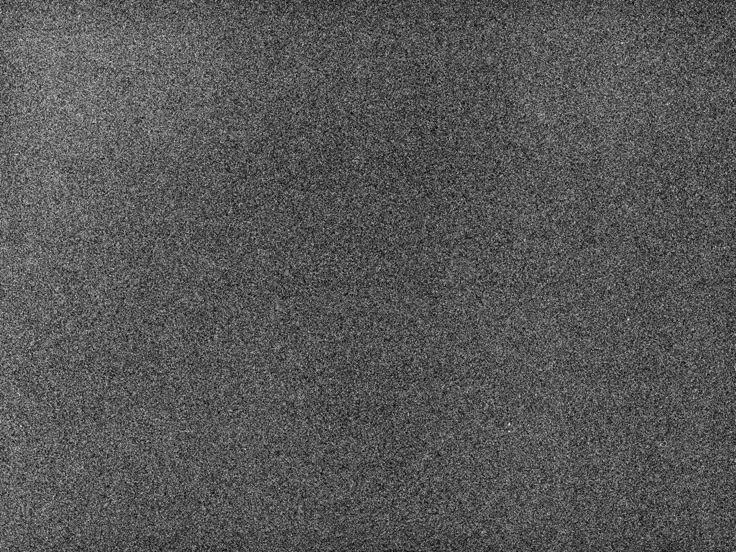

I en verden domineret af knivskarpe digitale billeder, er der en voksende fascination af det organiske og taktile udseende, som analog film ofte besidder. En af de mest karakteristiske elementer ved film er den naturlige kornstruktur – små, tilfældige partikler, der tilføjer tekstur, dybde og en følelse af nostalgi. Heldigvis behøver du ikke skyde på film for at opnå dette look. Adobe Photoshop tilbyder flere effektive måder at simulere denne kornet tekstur på, hvilket giver dine digitale billeder et unikt og ofte mere kunstnerisk præg. Uanset om du ønsker at efterligne udseendet af klassisk film, tilføje et strejf af realisme eller blot skjule små uperfektheder i dit billede, kan tilføjelse af korn være et kraftfuldt værktøj i din redigeringsproces. Lad os dykke ned i de mest populære og effektive metoder til at tilføje kornet tekstur i Photoshop, og hvordan du bedst bruger dem til at forbedre dine billeder.
Metode 1: Det Simple "Tilføj Støj" Filter
Den hurtigste og mest ligetil metode til at tilføje korn i Photoshop er ved at bruge filteret "Tilføj Støj". Selvom navnet indeholder ordet "støj", bruges dette filter effektivt til at simulere filmkorn, især når det anvendes korrekt.
Sådan gør du:
- Start med at oprette et nyt, tomt lag over dit billedlag.
- Fyld dette nye lag med 50% grå. Du kan gøre dette ved at gå til Rediger > Fyld (Edit > Fill), vælge "50% Grå" (50% Gray) under Indhold (Contents) og klikke OK.
- Ændr lagets blandingstilstand (Blending Mode) til Overlejring (Overlay). Dette gør, at det 50% grå lag bliver usynligt, men effekter tilføjet til det vil påvirke laget nedenunder.
- Nu, med det grå lag valgt, gå til Filter > Støj > Tilføj Støj (Filter > Noise > Add Noise).
- I dialogboksen "Tilføj Støj" får du tre hovedindstillinger:
- Beløb (Amount): Styrer intensiteten eller mængden af støj/korn. En højere værdi giver mere synligt korn. Start med en lav værdi og øg gradvist.
- Fordeling (Distribution): Vælg mellem Ensartet (Uniform) og Gaussisk (Gaussian). Ensartet støj har en mere jævn fordeling af partikler, mens Gaussisk støj er mere tilfældig og ofte betragtes som mere lig filmkorn. For et realistisk filmkorn-look er Gaussisk ofte det foretrukne valg.
- Monokromatisk (Monochromatic): Dette er en vigtig indstilling, især for farvebilleder. Når "Monokromatisk" er slået til, tilføjes kun lysstyrkestøj (gråtoner), hvilket efterligner korn i sort/hvid film eller farvefilm uden at introducere uønsket farvestøj, der kan få billedet til at se digitalt og grimt ud. Slå altid denne indstilling til, medmindre du specifikt ønsker farvestøj.
- Klik OK, når du er tilfreds med forhåndsvisningen.
- Du kan justere opaciteten på kornlaget for yderligere at finjustere intensiteten.
Denne metode er utrolig hurtig og nem at implementere. Den er god til hurtige justeringer eller når du ønsker et simpelt, ensartet korn over hele billedet. Dog mangler den finkornet kontrol over kornets udseende sammenlignet med andre metoder.
Metode 2: Den Kontrollerede Camera Raw Tilgang
For et mere raffineret og realistisk filmkorn-look, er Camera Raw Filteret ofte det foretrukne værktøj. Det giver mere kontrol over kornets karakteristika.
Sådan gør du:
- Åbn dit billede i Photoshop.
- For ikke-destruktiv redigering, konverter dit billedlag til et Smart Objekt (højreklik på laget > Konverter til Smart Objekt). Dette gør, at du kan redigere Camera Raw indstillingerne senere.
- Gå til Filter > Camera Raw Filter (Filter > Camera Raw Filter).
- I Camera Raw dialogboksen, naviger til fanen "Detalje" (Detail), som ofte er repræsenteret ved et ikon af tre skydere med prikker over.
- Scroll ned til sektionen "Korn" (Grain). Her finder du tre skydere dedikeret til korn:
- Beløb (Amount): Ligesom i "Tilføj Støj", styrer dette den overordnede intensitet af kornet. Træk skyderen mod højre for mere korn.
- Størrelse (Size): Bestemmer størrelsen af de individuelle kornpartikler. Mindre værdier giver finere korn, mens højere værdier giver grovere korn. Eksperimenter for at finde en størrelse, der passer til dit billede og den ønskede filmtype.
- Ruhed (Roughness): Denne indstilling påvirker variationen i kornpartiklernes størrelse og form, samt hvordan de klumper sammen. Højere ruhed kan give et mere organisk og uregelmæssigt look, der bedre efterligner ægte filmkorn. Lavere ruhed giver et mere ensartet korn.
- Juster de tre skydere, mens du observerer effekten på dit billede. Det er bedst at zoome ind til 100% eller 200% for at vurdere kornets udseende korrekt.
- Camera Raw Filteret tilbyder også avancerede maskeringsværktøjer. Du kan bruge disse til selektivt at tilføje korn til bestemte områder af billedet (f.eks. skygger eller mellemtoner) og udelade det fra andre (f.eks. højlys eller glatte hudområder), hvilket yderligere øger realisme.
- Klik OK for at anvende Camera Raw Filteret.
- Hvis du brugte et Smart Objekt, kan du dobbeltklikke på "Camera Raw Filter" effekten under laget for at genåbne indstillingerne og justere dem.
Camera Raw metoden giver en fremragende balance mellem brugervenlighed og kontrol. De dedikerede kornskydere er designet specifikt til at simulere filmkorn og giver ofte et mere overbevisende resultat end "Tilføj Støj" filteret.
Metode 3: Det Realistiske Teksturlag
For den ultimative realisme og fleksibilitet er brug af et dedikeret kornteksturlag den bedste metode. Denne teknik involverer at placere et billede af ægte korn over dit foto og bruge blandingstilstande til at integrere det.
Sådan gør du:
- Find eller opret en god korntekstur. Dette kan være et scannet billede af filmkorn, et foto af en ensartet grå overflade med naturligt korn, eller en digitalt skabt tekstur (selvom digitalt skabte teksturer kan mangle det organiske look). Mange fotografer bruger gråtonede billeder af korn, da de fungerer godt med blandingstilstande.
- Åbn dit billede i Photoshop.
- Placer kornteksturbilledet som et nyt lag øverst i din lagpalet. Gå til Filer > Indsæt integreret (File > Place Embedded) eller træk filen direkte ind i dit dokument.
- Juster størrelsen på teksturlaget, så det dækker hele dit billeme.
- Ændr kornteksturlagets blandingstilstand (Blending Mode). De mest almindelige valg er:
- Overlejring (Overlay): Øger kontrasten baseret på lagets lysstyrke. Gråtoner bliver gennemsigtige, lysere områder gør billedet lysere, og mørkere områder gør det mørkere. God til et markant korn-look.
- Blødt Lys (Soft Light): Ligner Overlejring, men er mere subtil. Giver et blødere og ofte mere naturligt resultat.
- Lineært Lys (Linear Light): En kraftigere blandingstilstand, der både øger lysstyrke og kontrast. Kan give et meget intenst korn.
Vælg den blandingstilstand, der giver det bedste udseende for din tekstur og dit billede.
- Justér Opacitet (Opacity) på kornteksturlaget for at kontrollere den overordnede intensitet af kornet. En lavere opacitet giver et mere diskret korn.
- For at tilføje korn selektivt, tilføj en lagmaske (Layer Mask) til kornteksturlaget. Brug en sort pensel til at male på masken de områder, hvor du ikke ønsker korn (f.eks. glat hud, himmel). Brug en hvid pensel til at afsløre kornet igen. Du kan også bruge gråtoner på masken for delvis gennemsigtighed.
- Du kan også duplikere kornlaget og bruge forskellige blandingstilstande eller opaciteter for at bygge effekten op.
Denne metode er den mest fleksibel og har potentiale for det mest realistiske resultat, da du arbejder med faktiske kornmønstre. Det kræver dog adgang til gode kornteksturer og lidt mere arbejde med lag og masker.
Sammenligning af Metoderne
For at hjælpe dig med at vælge den rette metode, her er en hurtig sammenligning:
| Metode | Brugervenlighed | Kontrol | Realisme | Fleksibilitet |
|---|---|---|---|---|
| Tilføj Støj Filter | Høj (hurtigt) | Lav (begrænsede indstillinger) | Lav/Medium (kan se digitalt ud) | Lav (påvirker hele laget ens) |
| Camera Raw Filter | Medium (kræver adgang til filteret) | Høj (dedikerede kornskydere) | Høj (designet til filmkorn) | Medium (maskering mulig i CR) |
| Teksturlag | Medium (kræver fil og lagarbejde) | Meget Høj (fuld kontrol via lag, blandingstilstande, masker) | Meget Høj (bruger ægte mønstre) | Meget Høj (kan kombineres, maskeres, osv.) |
Valget af metode afhænger af dit behov. Har du travlt og skal bare have lidt tekstur på? Brug Tilføj Støj. Vil du have et flot, realistisk look med god kontrol? Camera Raw er et fremragende valg. Ønsker du maksimal realisme og fuld kontrol, især for at matche et specifikt film-look? Teksturlaget er vejen frem.
Tips til et Realistisk Korn-Look
Uanset hvilken metode du vælger, her er et par tips til at sikre, at dit korn ser så naturligt og æstetisk tiltalende ud som muligt:
- Arbejd Ikke-Destruktivt: Anvend altid korn på et separat lag eller som et Smart Filter, så du nemt kan justere eller fjerne effekten senere uden at beskadige dit originale billedlag. Dette er essentielt for god redigeringspraksis.
- Brug Monokromatisk Støj: Hvis du bruger "Tilføj Støj" filteret på et farvebillede, skal du altid slå "Monokromatisk" til for at undgå at tilføje uønsket farvestøj.
- Justér Opacitet: Efter at have anvendt korn, brug lagets opacitetsskyder til at finjustere intensiteten. Nogle gange er et meget subtilt korn alt, hvad der skal til.
- Brug Lagmasker: Realistisk filmkorn er ofte mere synligt i skygger og mellemtoner og mindre synligt i højlys og meget glatte områder. Brug en lagmaske til at "male" kornet væk fra områder som hud, himmel eller jævne vægge, hvor det kan se kunstigt ud.
- Vurder Ved 100% Zoom: Kornets udseende ændrer sig dramatisk afhængigt af zoomniveauet. Vurder altid effekten ved 100% zoom for at se, hvordan det vil se ud i fuld opløsning. Undgå at vurdere korn, når du er zoomet langt ud.
- Undgå For Meget Korn: Selvom korn kan tilføje karakter, kan for meget korn hurtigt få et billede til at se sjusket ud eller distrahere fra motivet. Mindre er ofte mere, især når du starter.
- Overvej Billedets Indhold: Mængden og typen af korn, der passer til et portræt, er sandsynligvis forskellig fra det, der passer til et landskab eller et gadefoto. Tænk over den stemning, du vil skabe.
Ofte Stillede Spørgsmål (OSS)
Her er svar på nogle almindelige spørgsmål om at tilføje korn i Photoshop:
-
Hvorfor skulle jeg overhovedet tilføje korn? Folk tilføjer korn af flere årsager: for at efterligne det klassiske look af analog film, for at tilføje tekstur og dybde til et billede, for at skabe en følelse af nostalgi eller kunstnerisk stil, eller nogle gange for at skjule digital banding eller støj, der allerede findes i billedet.
-
Er korn det samme som digital støj? Nej, ikke helt. Digital støj er uønskede visuelle artefakter forårsaget af kameraets sensor ved høj ISO eller lange eksponeringer. Korn, i sammenhæng med film, er den ønskede tekstur skabt af sølvkrystaller eller farvestoffer. Når vi tilføjer "korn" digitalt, simulerer vi filmens kornstruktur, som er mere organisk og æstetisk tiltalende end typisk digital støj. Filteret "Tilføj Støj" bruger teknisk set digital støj, men indstillingerne (som Gaussisk og Monokromatisk) hjælper med at få det til at ligne filmkorn.
-
Reducerer tilføjelse af korn billedkvaliteten? Hvis det gøres med omhu, nej. Det tilføjer tekstur. Hvis kornet er for groft eller intenst, kan det dog overdøve fine detaljer og derved *opfattes* som en reduktion i klarhed eller kvalitet af motivet. Målet er at forbedre billedet, ikke forringe det.
-
Hvornår i redigeringsprocessen skal jeg tilføje korn? Det er typisk bedst at tilføje korn mod slutningen af din redigeringsproces, efter at du har foretaget farvejusteringer, lysstyrkejusteringer og generel oprydning. Undgå at tilføje korn, før du foretager drastiske ændringer i eksponering eller farve, da disse kan påvirke, hvordan kornet vises. Tilføj det dog før den endelige skarphed, da skarphed kan fremhæve kornet. Vurder effekten til sidst.
-
Kan jeg tilføje forskelligt korn til forskellige dele af billedet? Ja, absolut! Ved at bruge lagmasker med Metode 3 (Teksturlag) eller Camera Raw Filterets maskeringsværktøjer (Metode 2), kan du anvende korn mere intenst i skygger eller mellemtoner og mindre i højlys, hvilket efterligner, hvordan ægte filmkorn opfører sig.
At mestre kunsten at tilføje kornet tekstur i Photoshop kan virkelig løfte dine billeder. Det handler ikke kun om at smide et filter på; det handler om at forstå, hvordan korn opfører sig, og hvordan man bedst simulerer det digitalt for at opnå det ønskede look. Ved at eksperimentere med de tre hovedmetoder – det hurtige "Tilføj Støj" filter, den kontrollerede Camera Raw tilgang og det super-realistiske teksturlag – samt anvende de nævnte tips, kan du give dine digitale fotos den smukke, taktile kvalitet, som mange associerer med klassisk fotografi. Vælg din metode, justér indstillingerne med omhu, og se dine billeder få nyt liv og karakter.
Hvis du vil læse andre artikler, der ligner Tilføj Kornet Tekstur i Photoshop, kan du besøge kategorien Redigering.