

At kontrollere lys og skygge er kernen i al god fotografering. Men hvad nu, hvis du har brug for at justere lysstyrken meget præcist på specifikke områder af dit billede efter optagelsen? Her kommer de klassiske Dodge- og Burn-værktøjer ind i billedet. Disse værktøjer, der har rødder i det traditionelle mørkekammer, giver dig en utrolig magt til at forme og definere dit motiv ved lokalt at lysne eller mørkne områder.
Forestil dig at kunne fremhæve detaljer i skyggerne, give mere drama til himlen, eller skabe en følelse af dybde ved at mørkne kanterne af dit billede. Det er præcis, hvad Dodge og Burn gør – de lader dig male med lys og skygge.
- Hvad er Dodge og Burn? En Historisk Vinkel
- Aktivering og Grundlæggende Brug
- Vigtige Indstillinger for Præcis Kontrol
- Arbejdsgang og Bedste Praksis: Ikke-Destruktiv Redigering
- Anvendelsesområder og Kreative Tips
- Dodge vs. Burn: En Hurtig Sammenligning
- Ofte Stillede Spørgsmål om Dodge & Burn
- Konklusion
Hvad er Dodge og Burn? En Historisk Vinkel
Navnene 'Dodge' og 'Burn' stammer direkte fra det analoge mørkekammer. Når en fotograf fremkaldte et billede på lysfølsomt papir, kunne de påvirke eksponeringen på bestemte områder ved at holde lys tilbage (dodging) eller give ekstra lys (burning) under fremkaldelsesprocessen. Ved at 'dodge' et område holdt man lys væk, hvilket resulterede i et lysere område på det færdige print. Ved at 'burn' et område gav man det mere lys, hvilket gjorde det mørkere på printet.
Disse digitale værktøjer simulerer præcis den samme proces. De lader dig 'male' over områder i dit digitale billede for enten at lysne dem (Dodge) eller mørkne dem (Burn).
Aktivering og Grundlæggende Brug
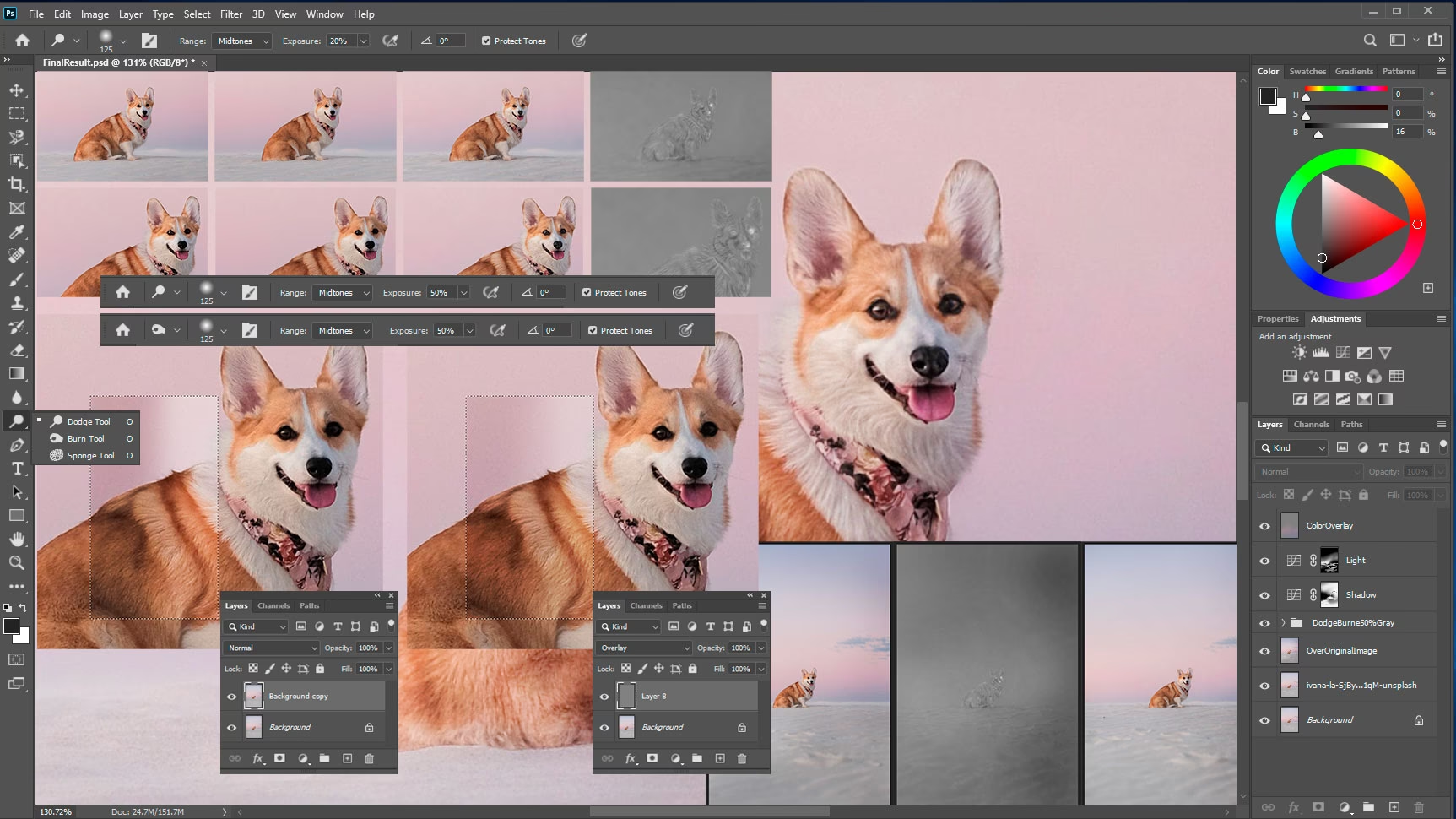
I programmer som Adobe Photoshop finder du Dodge- og Burn-værktøjerne grupperet sammen i værktøjslinjen. De deler ofte plads med Sponge-værktøjet. Du kan skifte mellem dem ved at klikke og holde museknappen nede på ikonet eller bruge tastaturgenvejen. I Photoshop er standardgenvejen for Dodge, Burn og Sponge værktøjerne tasten 'O'. Hvert tryk på 'O' cykler gennem de tre værktøjer.
Når du har valgt værktøjet, fungerer det i princippet som en pensel. Du maler over de områder, du ønsker at påvirke. Jo mere du maler over et område, jo lysere (med Dodge) eller mørkere (med Burn) bliver det.
Vigtige Indstillinger for Præcis Kontrol
I modsætning til en simpel lys/mørk skyder, tilbyder Dodge- og Burn-værktøjerne flere indstillinger, der giver dig finmasket kontrol over, hvordan effekten anvendes:
Penselindstillinger
Som med alle penselbaserede værktøjer er penselstørrelse, hårdhed (hardness) og form afgørende. En blød pensel (lav hårdhed) skaber en gradvis overgang, hvilket ofte giver et mere naturligt resultat. En mindre pensel lader dig arbejde med fine detaljer.
Range (Område)
Dette er en af de mest kraftfulde indstillinger. Den bestemmer, hvilke toneområder værktøjet primært påvirker:
- Shadows (Skygger): Påvirker kun de mørkeste toner i det område, du maler over.
- Midtones (Mellemtoner): Påvirker primært de midterste toner. Dette er ofte den mest brugte indstilling, da den påvirker billedets 'hoveddel' af toner og typisk giver de mest naturlige resultater.
- Highlights (Højlys): Påvirker kun de lyseste toner.
Valget af Range er kritisk. Hvis du f.eks. bruger Dodge med indstillingen 'Highlights' på et område med dybe skygger, vil der ske meget lidt. Omvendt kan brug af 'Shadows' på et område med højlys have uønskede effekter. Eksperimentér med Range for at se, hvilken indstilling der bedst egner sig til det specifikke område, du arbejder på.
Exposure (Eksponering) / Strength (Styrke)
Denne indstilling bestemmer intensiteten af effekten ved hvert penselstrøg. En lav Exposure-værdi (f.eks. 5-15%) betyder, at du skal male flere gange over et område for at opnå en mærkbar effekt. En høj værdi (f.eks. 50%+) vil hurtigt ændre lysstyrken. For at opnå et naturligt resultat anbefales det kraftigt at bruge en lav Exposure-værdi og bygge effekten op gradvist med flere strøg. Dette giver dig langt bedre kontrol og mulighed for at stoppe, når effekten er lige, som du ønsker den.
Protect Tones (Beskyt Toner) - Photoshop Specifik
I nyere versioner af Photoshop findes afkrydsningsfeltet 'Protect Tones'. Når dette er aktiveret, forsøger værktøjet at minimere farveskift og forhindre klipning (at toner bliver helt sorte eller hvide uden detaljer) i de påvirkede områder. Dette er en meget nyttig funktion, især når du arbejder intensivt med værktøjerne, da den hjælper med at bevare detaljer og farveintegritet.
Arbejdsgang og Bedste Praksis: Ikke-Destruktiv Redigering
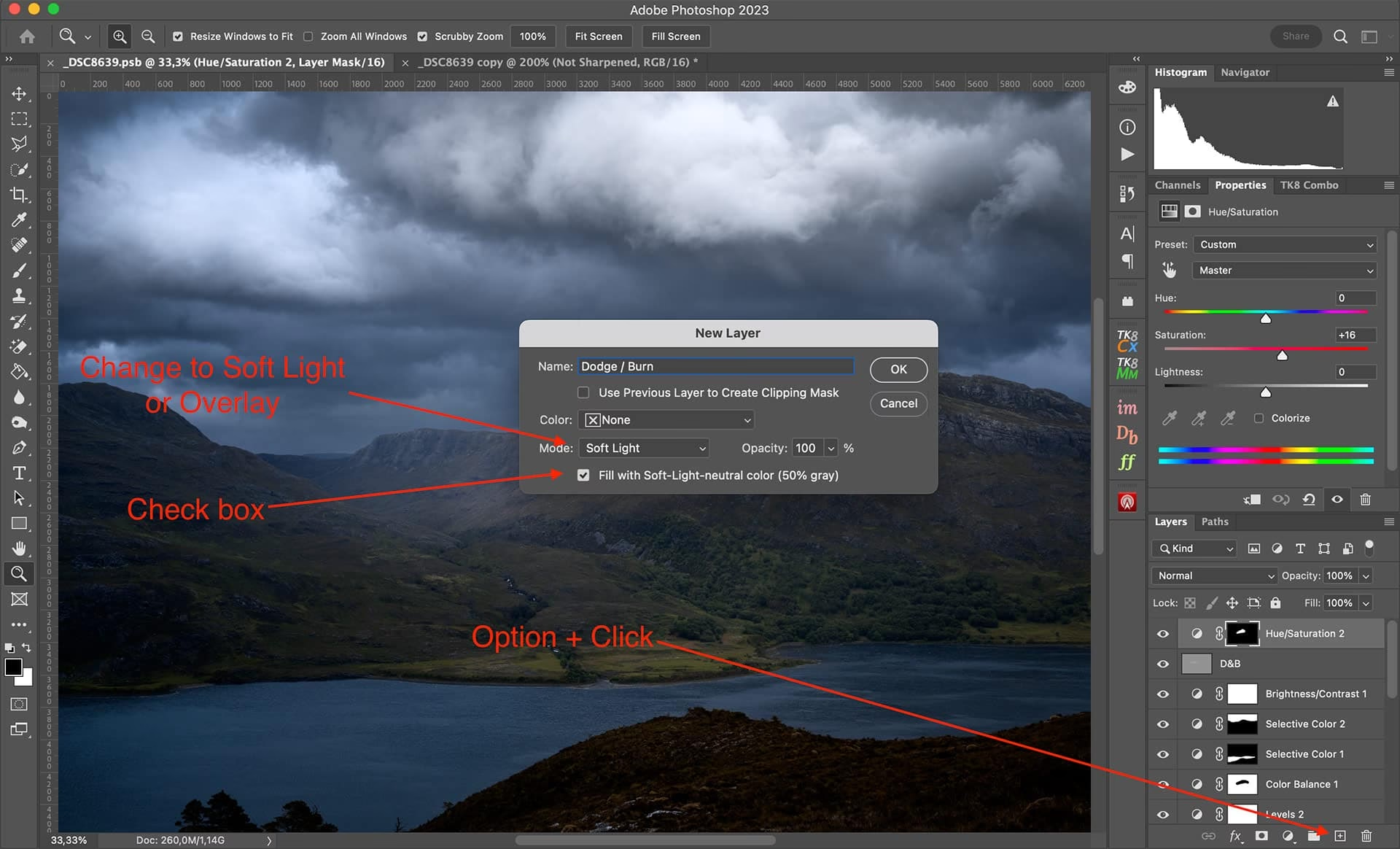
Selvom du kan bruge Dodge og Burn direkte på dit billedlag, anbefales det kraftigt at bruge en ikke-destruktiv metode. Den mest almindelige og fleksible metode er at bruge et neutralt gråt lag:
- Opret et nyt tomt lag over dit billedlag.
- Fyld dette nye lag med 50% grå (Rediger > Fyld > Indhold: 50% Grå).
- Skift lagets blandingstilstand (Blend Mode) til Overlay. Når et lag fyldt med 50% grå sættes til Overlay, påvirker det ikke billedet nedenunder.
- Vælg Dodge- eller Burn-værktøjet.
- Sæt Exposure/Strength til en lav værdi (f.eks. 5-15%).
- Sørg for, at 'Sample All Layers' eller tilsvarende indstilling er aktiveret i værktøjslinjen, så værktøjet 'ser' billedet nedenunder, selvom du maler på det grå lag. (Bemærk: Når du bruger den grå lag metode, maler du faktisk med sort eller hvidt på det grå lag. Hvid lysner i Overlay, sort mørkner. Men *brugen* af Dodge/Burn værktøjerne med Sample All Layers simulerer effekten perfekt ved at male med den korrekte grå-værdi).
- Brug Dodge-værktøjet til at male med hvidt på det grå lag (hvilket lysner billedet nedenunder) og Burn-værktøjet til at male med sort på det grå lag (hvilket mørkner billedet nedenunder).
Fordelen ved denne metode er enorm:
- Fleksibilitet: Effekten ligger på et separat lag og kan nemt justeres, slettes eller maskeres uden at beskadige det originale billede.
- Kontrol: Du kan justere opaciteten af det grå lag for at mindske effekten generelt.
- Redigerbarhed: Hvis du laver en fejl, kan du simpelthen viske ud på det grå lag.
Anvendelsesområder og Kreative Tips
Dodge og Burn er utroligt alsidige værktøjer og kan bruges i mange forskellige scenarier:
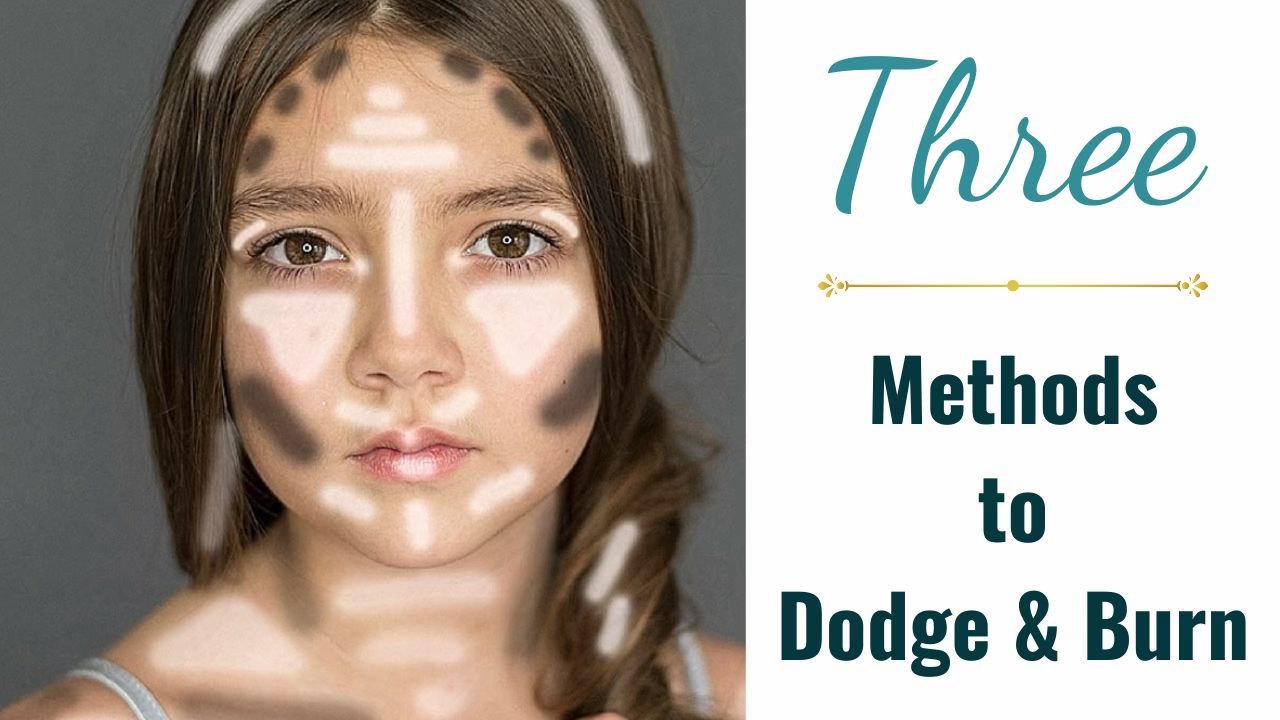
- Portrætter: Fremhæv kindben, lysne øjne, mørkne skygger under hagen for at definere ansigtstræk. Pas på med at overdrive, da det hurtigt kan se unaturligt ud.
- Landskaber: Fremhæv tekstur i klipper eller træer, giv himlen mere dybde ved at mørkne skyerne, eller lysne forgrunden for at trække opmærksomhed.
- Still Life/Produktfotografi: Skab dimension og form ved at fremhæve højlys og uddybe skygger på objekter.
- Skab Drama og Stemning: Brug Burn til at skabe en vignet omkring motivet og trække øjet indad. Brug Dodge til at fremhæve lysstråler eller specifikke lyselementer i scenen.
- Rensning: I nogle tilfælde kan en meget subtil 'dodging' af skygger eller 'burning' af højlys hjælpe med at udjævne toneforskelle i hud eller baggrunde, men vær forsigtig, da det kan ødelægge tekstur.
Husk altid at arbejde med lav Exposure og bygge effekten op gradvist. Zoom ind og ud regelmæssigt for at vurdere effekten både tæt på og i den samlede kontekst. Brug en blød pensel for jævne overgange.
Dodge vs. Burn: En Hurtig Sammenligning
| Værktøj | Effekt | Formål | Historisk Analogi |
|---|---|---|---|
| Dodge | Lysner områder | Fremhæve, afsløre detaljer i skygger, tiltrække opmærksomhed | Holde lys tilbage under fremkaldelse |
| Burn | Mørkner områder | Uddybe skygger, skabe drama, definere form, skabe vignet | Give ekstra lys under fremkaldelse |
Selvom de gør det modsatte, bruges de ofte sammen for at skabe kontrast og dimension.
Ofte Stillede Spørgsmål om Dodge & Burn
Hvorfor ser mine Dodge/Burn justeringer unaturlige ud?
Dette skyldes typisk for høj Exposure/Strength. Arbejd altid med lav intensitet og byg effekten langsomt op. En for hård pensel kan også give skarpe, unaturlige kanter. Sørg for at bruge en blød pensel.
Skal jeg bruge Shadows, Midtones eller Highlights Range?
Det afhænger af det område, du arbejder på. Hvis du vil lysne/mørkne dybe skygger, brug Shadows. Hvis du arbejder på de mest almindelige toner, brug Midtones. Hvis du vil påvirke lyse områder (men pas på med at 'dodge' rene højlys, da det kan fjerne detaljer), brug Highlights. Midtones er ofte det mest alsidige udgangspunkt.
Er der en bedre måde at lysne/mørkne områder på?
Dodge og Burn er fremragende til præcise, 'malende' justeringer. Alternativer inkluderer at bruge masker med justeringslag som Kurver (Curves) eller Niveauer (Levels), hvilket også er ikke-destruktivt og giver stor kontrol. Dodge og Burn er dog ofte mere intuitive, når du skal 'male' effekten ind.
Kan jeg bruge Dodge/Burn på farvebilleder?
Ja, absolut. Værktøjerne påvirker både lysstyrke og farvemætning. Vær opmærksom på, at intensiv brug kan føre til farveskift, især i højlys og skygger, hvis ikke 'Protect Tones' er slået til (i Photoshop). Den grå lag metode i Overlay hjælper også med at minimere farveskift.
Konklusion
Dodge- og Burn-værktøjerne er utroligt effektive redskaber til at tilføje dybde, dimension og drama til dine billeder ved hjælp af lokale lys- og skyggejusteringer. Ved at forstå deres oprindelse, mestre indstillingerne (især Range og Exposure) og anvende en ikke-destruktiv arbejdsgang (som den grå lag metode), kan du opnå professionelle resultater og give dine fotos det sidste, afgørende touch. Øvelse gør mester, så eksperimentér med værktøjerne på forskellige billeder og se, hvordan du kan forme lyset for at fortælle din historie.
Hvis du vil læse andre artikler, der ligner Mestér Dodge & Burn: Lys & Skygge i Fotos, kan du besøge kategorien Redigering.