


Som fotograf, entusiast eller bare en person, der gemmer vigtige minder digitalt, kender du sikkert til JPEG-formatet. Det er standarden for billedkomprimering og bruges overalt – fra smartphones til professionelle kameraer. Men hvad gør man, når man klikker på et JPEG-billede, og computeren svarer med en fejlmeddelelse som 'Kan ikke åbne filen' eller 'Ugyldigt billedformat'? Det kan føles som en digital katastrofe, især hvis billedet er unikt eller vigtigt. Heldigvis betyder en fejlmeddelelse sjældent, at billedet er helt tabt for evigt. I mange tilfælde kan problemet løses med den rette tilgang. Denne guide vil dykke ned i de mest almindelige årsager til, at du ikke kan åbne dine JPEG-filer, og give dig en række løsninger, fra de helt simple til de mere avancerede, for at hjælpe dig med at få adgang til dine billeder igen.
At forstå, hvorfor en fil ikke kan åbnes, er første skridt mod at løse problemet. JPEG-filer er komplekse strukturer af data, der beskriver farver og pixels. Hvis bare en lille del af denne struktur er beskadiget, forkert eller mangler, kan softwaren have svært ved at fortolke filen korrekt, hvilket resulterer i en fejl. Lad os se nærmere på de typiske syndere bag dette frustrerende problem.
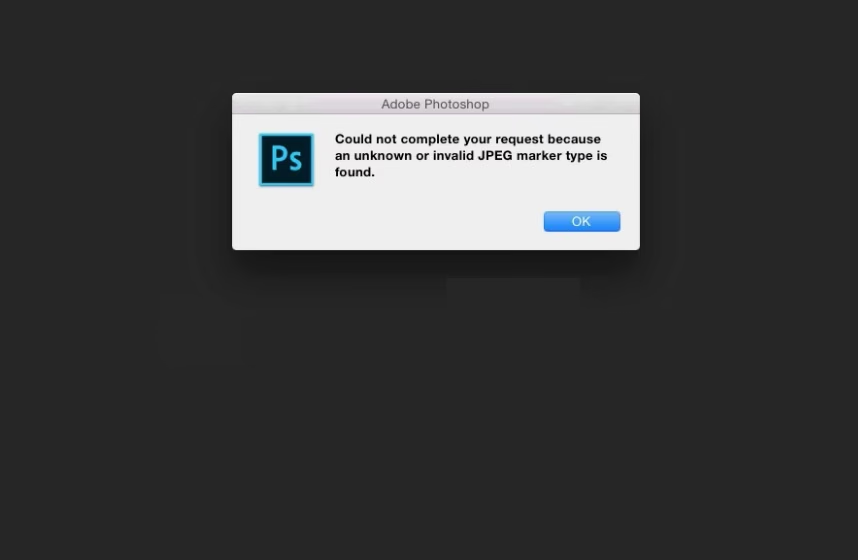
Hvorfor kan jeg ikke åbne min JPEG-fil? Almindelige årsager
Der er flere grunde til, at en JPEG-fil kan nægte at åbne. Nogle er simple softwarekonflikter, mens andre peger på et mere alvorligt problem med selve filen eller lagerenheden.
Beskadiget eller korrupt fil
Dette er en af de mest almindelige årsager. En fil kan blive beskadiget under overførsel fra et kamera eller hukommelseskort til en computer, under download fra internettet, eller endda under lagring på en defekt harddisk eller et SD-kort. Afbrydelser under skriveprocessen (f.eks. pludselig fjernelse af et USB-drev eller strømsvigt) kan efterlade filen ufuldstændig eller med fejl i dens datastruktur. Selvom JPEG er et robust format, kan selv små fejl gøre filen ulæselig for standardprogrammer.
Nogle gange er problemet så simpelt som, at filen har fået et forkert filtypenavn. JPEG-filer skal typisk ende på .jpg eller .jpeg. Hvis filen ved en fejl er blevet omdøbt, så den ender på .png, .tif, .bmp eller noget helt andet, vil operativsystemet og de fleste billedfremvisere ikke genkende den som en JPEG og vil derfor ikke kunne åbne den korrekt. Dette sker sjældent automatisk, men kan ske ved manuel omdøbning eller fejl under filhåndtering.
Inkompatibel billedfremviser eller software
Selvom JPEG er en standard, er der variationer (f.eks. Progressive JPEG, Exif-data osv.), og ikke alle billedfremviser-programmer understøtter alle typer eller har de nødvendige codecs installeret. Desuden kan softwaren i sig selv have fejl eller være forældet, hvilket forhindrer den i at håndtere visse filer korrekt. Nogle gange kan en konflikterende softwareinstallation også forstyrre filhåndteringen.
Problemer med lagerenheden
Hvis filen er gemt på en harddisk, et SD-kort, et USB-drev eller en anden lagerenhed, der har fejl – såkaldte 'bad sectors' – kan de dele af filen, der er gemt på disse defekte områder, ikke læses korrekt. Dette kan føre til, at filen enten ikke kan åbnes overhovedet, eller at den åbnes med fejl eller manglende dele.
Ufuldstændig download eller overførsel
Hvis du har downloadet billedet fra internettet eller overført det fra et kamera/telefon, og processen blev afbrudt før filen var fuldt overført, vil filen være ufuldstændig. En ufuldstændig fil mangler de nødvendige data for at blive åbnet korrekt af en billedfremviser.
Grundlæggende løsninger – Start her
Før du kaster dig ud i avancerede metoder, er der en række simple trin, du bør prøve. De løser overraskende ofte problemet.
Prøv en anden billedfremviser
Det mest ligetil skridt er at forsøge at åbne filen med et andet program. Hvis du normalt bruger Windows' Billeder-app, så prøv at åbne den med Paint, en webbrowser (træk filen ind i et browservindue), en gratis software som IrfanView eller GIMP, eller en professionel software som Adobe Photoshop eller Lightroom, hvis du har adgang til det. Nogle programmer er bedre til at håndtere mindre fejlbehæftede filer end andre.
Sørg for, at filen rent faktisk ender på .jpg eller .jpeg. Hvis du ikke kan se filtypenavne, skal du muligvis ændre indstillingerne i din filhåndtering (f.eks. 'Stifinderindstillinger' i Windows under 'Vis' -> 'Skjul filtypenavne for kendte filtyper' skal være deaktiveret). Hvis filtypenavnet er forkert, skal du blot omdøbe filen til at have det korrekte .jpg eller .jpeg suffiks. Vær dog forsigtig: hvis filen ikke *er* en JPEG, men du bare omdøber den, vil den stadig ikke kunne åbnes korrekt.
Genstart din computer
Det lyder banalt, men en simpel genstart kan løse midlertidige softwarefejl eller hukommelsesproblemer, der kan forhindre programmer i at fungere korrekt, herunder at åbne filer.
Mere avancerede trin – Når de grundlæggende løsninger ikke virker
Hvis de simple tricks ikke løser problemet, er det tid til at overveje, om filen er beskadiget eller om der er problemer med lagerenheden.
Reparation af beskadigede JPEG-filer
Hvis filen er beskadiget, kan standardprogrammer ikke åbne den. Her kommer specialiserede reparationsværktøj til JPEG-filer ind i billedet. Disse programmer analyserer filens datastruktur og forsøger at reparere fejl i headeren (informationen i starten af filen, der fortæller programmet, hvordan filen skal læses) eller genopbygge beskadigede dele af billeddataen. Succesraten afhænger af, hvor alvorligt filen er beskadiget. Lettere korruption, især i headeren, kan ofte repareres. Alvorlig skade på selve billeddataen kan resultere i, at kun dele af billedet kan reddes, eller at reparation slet ikke er mulig.
Der findes både gratis og betalte reparationsværktøjer online og som desktop-programmer. Når du vælger et værktøj, især online, skal du være opmærksom på privatliv og sikkerhed, da du uploader dine filer. Desktop-programmer installeres lokalt og kan være et sikrere valg for følsomme billeder. Før du bruger et reparationsværktøj, er det altid en god idé at lave en kopi af den originale, beskadigede fil, så du ikke risikerer at gøre skaden værre.
Konverter filen til et andet format
Nogle gange kan det hjælpe at åbne filen i et robust billedbehandlingsprogram, der kan håndtere mindre fejl, og derefter gemme filen igen i et andet format (f.eks. TIFF eller PNG) eller endda gemme den som en ny JPEG. Dette tvinger programmet til at læse filen så godt som muligt og derefter skrive en helt ny, korrekt struktureret fil. Dette virker bedst, hvis problemet ikke er alvorlig korruption, men snarere en mindre fejl i filens struktur eller header, som standardfremvisere snubler over, men som et mere avanceret program kan "se igennem". Du kan også prøve online konverteringsværktøjer, men igen, vær opmærksom på filstørrelsesbegrænsninger og privatliv.
Tjek lagerenheden for fejl
Hvis problemet potentielt skyldes fejl på den lagerenhed, hvor filen er gemt (harddisk, SD-kort, USB-stik), bør du køre en diskkontrol. Både Windows (chkdsk) og macOS (Disk Utility) har indbyggede værktøjer til at scanne en lagerenhed for fejl i filsystemet og beskadigede sektorer og forsøge at reparere dem. Dette kan potentielt gøre filen læsbar igen, hvis problemet lå i måden, dataen var gemt på lagerenheden.
Genoverfør eller download filen igen
Hvis du fik filen ved overførsel fra et kamera, telefon eller en anden enhed, eller ved download fra internettet, og de andre trin ikke har virket, er der en god chance for, at den originale overførsel eller download var ufuldstændig eller fejlbehæftet. Prøv at overføre filen igen fra kilden. Sørg for, at overførslen fuldføres uden afbrydelser. Hvis du bruger et hukommelseskort, så brug en kortlæser i stedet for at forbinde kameraet direkte til computeren, da kortlæsere ofte er mere stabile til dataoverførsel.
Forebyggelse er nøglen
At undgå problemet i første omgang er naturligvis bedst. Her er et par tips til at minimere risikoen for beskadigede JPEG-filer:
- Sikker fjernelse: Fjern altid USB-drev, SD-kort og eksterne harddiske sikkert fra din computer ved hjælp af funktionen 'Sikker fjernelse af hardware' (i Windows) eller ved at skubbe drevet ud (i macOS). At trække et drev ud, mens data stadig skrives eller læses, er en hyppig årsag til filkorruption.
- Kontroller overførsler: Når du overfører mange filer, især store mængder billeder fra et hukommelseskort, så kontrollér bagefter, at antallet af filer og den samlede størrelse på destinationen stemmer overens med kilden.
- Brug pålideligt udstyr: Billige eller gamle SD-kort og USB-stik har større risiko for fejl. Invester i anerkendte mærker, især til vigtige fotos.
- Formatér hukommelseskort i kameraet: Formatér altid hukommelseskort direkte i det kamera, du bruger, frem for på computeren. Dette sikrer, at kortet er korrekt klargjort til kameraets filsystem.
- Regelmæssig backup: Den bedste sikkerhed er at have kopier af dine billeder. Brug cloud-lagring, eksterne harddiske eller NAS-systemer til regelmæssigt at tage backup af dine filer.
Ofte Stillede Spørgsmål (FAQ)
Hvorfor blev min JPEG-fil pludselig beskadiget?
Filkorruption kan ske på grund af en række faktorer, herunder afbrydelser under filskrivning (f.eks. når du gemmer eller overfører filen), fejl på lagerenheden (harddisk, SD-kort), softwarefejl, virus eller malware, eller endda pludselige strømafbrydelser, mens filen var i brug.
Kan jeg reparere enhver beskadiget JPEG-fil?
Nej, desværre er det ikke altid muligt. Hvis filen er meget alvorligt beskadiget, f.eks. hvis store dele af dataen mangler eller er overskrevet, kan selv de bedste reparationsværktøjer muligvis kun gendanne en del af billedet eller slet ingenting.
Hvilket program skal jeg bruge til at åbne JPEG-filer?
De fleste operativsystemer har indbyggede billedfremvisere (f.eks. Windows Billeder, macOS Preview). Derudover findes der mange gratis alternativer som IrfanView, XnView MP og GIMP, samt betalte professionelle programmer som Adobe Photoshop og Lightroom. Hvis en fil ikke åbner i én, så prøv en anden.
Er online JPEG-reparationsværktøjer sikre at bruge?
Sikkerheden af online værktøjer varierer. Du bør altid læse privatlivspolitikken og vilkårene for brug. For meget personlige eller følsomme billeder kan det være sikrere at bruge et desktop-baseret reparationsprogram, der behandler filen lokalt på din computer.
Påvirker filstørrelsen chancen for korruption?
Størrelsen i sig selv er ikke en direkte årsag til korruption, men større filer tager længere tid at overføre og gemme, hvilket øger vinduet for potentielle afbrydelser eller fejl under processen. En fejl under overførsel af en stor fil har potentielt større konsekvenser for filens integritet end en fejl under overførsel af en lille fil.
Kan jeg forhindre fremtidige JPEG-fejl?
Ja, ved at følge gode praksisser for filhåndtering, såsom sikker fjernelse af lagerenheder, kontrol af overførsler, brug af pålideligt udstyr og regelmæssig backup, kan du markant reducere risikoen for at støde på beskadigede JPEG-filer i fremtiden.
| Fejlmeddelelse | Mulig årsag | Første skridt |
|---|---|---|
| Kan ikke åbne fil / Ugyldigt billedformat | Filen er beskadiget eller har et ukendt format. | Prøv en anden billedfremviser eller tjek filtypenavnet (.jpg/.jpeg). |
| Filen er tom eller viser kun sort | Fejl under overførsel eller download. | Download eller overfør filen igen fra kilden. |
| Ukendt filformat | Forkert filtypenavn eller filen er ikke en standard JPEG. | Tjek og ret filtypenavnet (.jpg, .jpeg) eller prøv at konvertere filen. |
| Fejl ved læsning af fil | Problem med lagerenheden (harddisk, SD-kort). | Kør en diskkontrol på lagerenheden for at finde og rette fejl. |
| Programmet reagerer ikke ved åbning | Softwarefejl eller meget stor/korrupt fil. | Genstart computeren, prøv anden billedfremviser, eller overvej filreparation. |
At miste adgangen til et billede kan være utroligt frustrerende, men som du kan se, er der mange veje at gå, når du står over for en JPEG-fil, der ikke vil åbne. Start med de simple løsninger som at prøve en anden billedfremviser eller tjekke filtypenavnet. Hvis det ikke virker, kan mere avancerede metoder som filreparation eller diskkontrol være nødvendige. Husk altid at arbejde med en kopi af den originale fil, når du forsøger reparationer. Ved at forstå de almindelige årsager og de tilgængelige løsninger, øger du dine chancer markant for at redde dine dyrebare fotos og forebygge lignende problemer i fremtiden. Med tålmodighed og den rette tilgang er dine billeder forhåbentlig snart tilgængelige igen.
Hvis du vil læse andre artikler, der ligner Kan ikke åbne JPEG? Løs løsningen!, kan du besøge kategorien Fotografi.