
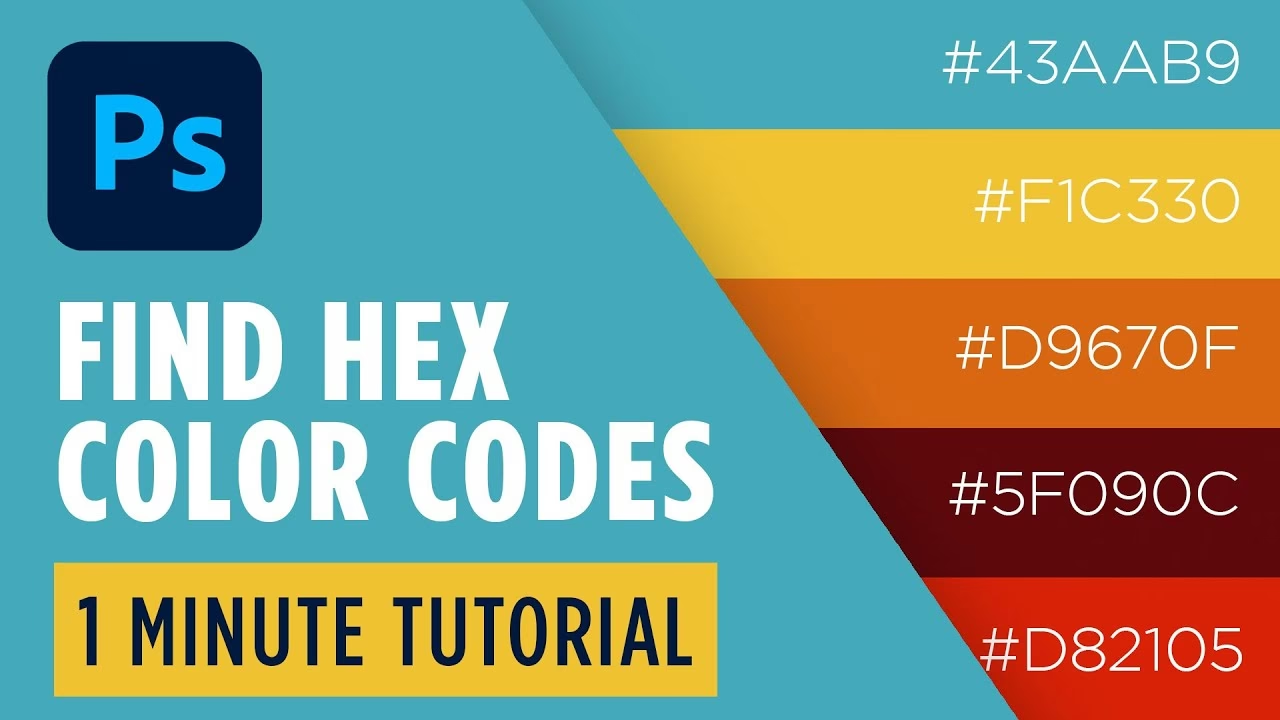

Farve er hjertet og sjælen i ethvert fotografi. Den kan sætte stemning, lede øjet og formidle følelser. Men når vi tager vores billeder fra kameraet og ind i den digitale verden – til redigering, webdesign, grafik eller print – bliver præcision afgørende. Det er her, farvekoder som hex-koden kommer ind i billedet. Selvom du måske primært arbejder med farveskydere i din billedredigeringssoftware, er forståelsen af, hvad en hex-kode er, og hvordan den fungerer, en superpower, der åbner døre til mere konsistent og præcis farvestyring i din digitale arbejdsgang.
Men hvordan "laver" man egentlig en hex farvekode? Er det noget, man beregner manuelt, eller er der værktøjer til det? Svaret er en kombination, og i denne artikel vil vi udforske processen fra grunden og vise dig, hvordan du kan mestre brugen af hex-koder i din digitale kreative proces.

Hvad Er En Hex Farvekode?
Før vi dykker ned i, hvordan man laver dem, lad os forstå, hvad en hex-kode repræsenterer. En hex-kode er en måde at specificere farver på i den digitale verden, primært inden for webdesign (med HTML og CSS), grafikdesign og digital kunst. Den er baseret på RGB farvemodellen, hvor farver skabes ved at blande forskellige intensiteter af rød (Red), grøn (Green) og blå (Blue) lys.
En typisk hex-kode består af et hash-symbol (#) efterfulgt af seks tegn (bogstaver og/eller tal). Disse seks tegn er opdelt i tre par, hvor hvert par repræsenterer intensiteten af henholdsvis rød, grøn og blå:
- De første to tegn repræsenterer den røde komponent (RR).
- De næste to tegn repræsenterer den grønne komponent (GG).
- De sidste to tegn repræsenterer den blå komponent (BB).
Eksempelvis er hvid repræsenteret som #FFFFFF, fordi alle tre farver (rød, grøn, blå) er på deres maksimale intensitet. Sort er #000000, da alle farver er på deres minimale intensitet. Ren rød er #FF0000, ren grøn er #00FF00, og ren blå er #0000FF.
Det Hexadecimale System
Hvert par af tegn i en hex-kode bruger det hexadecimale talsystem (base 16) i stedet for det decimale talsystem (base 10), som vi normalt bruger. Det hexadecimale system bruger 16 symboler: 0, 1, 2, 3, 4, 5, 6, 7, 8, 9, A, B, C, D, E, F.
- 0-9 repræsenterer værdierne 0-9.
- A repræsenterer 10.
- B repræsenterer 11.
- C repræsenterer 12.
- D repræsenterer 13.
- E repræsenterer 14.
- F repræsenterer 15.
Da hvert farvekomponentpar (RR, GG, BB) består af to hexadecimale cifre, kan hvert par repræsentere en værdi fra 00 til FF. Konverteret til det decimale system svarer dette til værdier fra 0 til 255. Dette betyder, at der er 256 mulige intensitetsniveauer for hver af de tre grundfarver (rød, grøn, blå). Med 256 niveauer for rød, 256 for grøn og 256 for blå, kan hex-koder repræsentere 256 * 256 * 256 = 16.777.216 forskellige farver. Dette er ofte omtalt som "ægte farve" eller 24-bit farve.
Sådan "Laver" Du En Hex Farvekode I Praksis
I de fleste tilfælde "laver" man ikke en hex-kode manuelt ved at sidde og regne hexadecimaler. I stedet bruger man softwareværktøjer, der lader dig vælge en farve visuelt eller numerisk i et andet farvesystem (som RGB eller HSL) og automatisk genererer den tilsvarende hex-kode.
1. Brug af Farvevælgere i Software
Dette er den mest almindelige og praktiske metode. Næsten al software, der håndterer digital farve – fra billedredigeringsprogrammer som Adobe Photoshop, Lightroom (i visse moduler), GIMP og Affinity Photo til designprogrammer som Adobe Illustrator, Sketch og Figma, samt webudviklingsværktøjer – har indbyggede farvevælgere.
Sådan gør du typisk:
- Åbn farvevælgeren i din software. Dette gøres ofte ved at klikke på et farvefelt, en forgrunds-/baggrundsfarveindstilling eller via en specifik menu.
- Vælg din ønskede farve. Du kan gøre dette på flere måder i farvevælgeren:
- Visuelt: Klik og træk på et farvespektrum eller en farvekort for at finde den ønskede nuance.
- Med skydere: Juster skydere for RGB-værdier (0-255 for hver komponent) eller andre farvemodeller som HSL (Hue, Saturation, Lightness).
- Indtastning af værdier: Hvis du kender de præcise RGB-værdier, kan du indtaste dem direkte.
- Softwaren vil automatisk vise den tilsvarende hex-kode for den valgte farve. Der vil typisk være et felt mærket "Hex", "HTML", eller simpelthen vise koden med et #-symbol foran.
- Kopier hex-koden og brug den, hvor du har brug for den (f.eks. i CSS-kode, i et andet designprogram, osv.).
Denne metode er hurtig, intuitiv og kræver ingen manuel konvertering.
2. Brug af Pipetværktøjet (Eyedropper Tool)
Et ekstremt nyttigt værktøj, især for fotografer og designere, er pipetværktøjet (ofte kaldet Eyedropper på engelsk). Dette værktøj lader dig klikke på enhver pixel i et billede eller design, der vises på din skærm, og øjeblikkeligt få farveværdierne for netop den pixel.
Sådan bruger du typisk pipetværktøjet:
- Aktiver pipetværktøjet i din software (oftest findes det i værktøjslinjen).
- Klik på det specifikke punkt i dit billede eller design, hvis farve du vil identificere.
- Softwaren vil derefter opdatere din primære farveindstilling til farven på den pixel, du klikkede på, og vil typisk vise de tilsvarende farveværdier i forskellige formater, herunder hex-koden.
Dette er perfekt, hvis du vil matche en farve præcist fra et foto til f.eks. tekstfarven på din hjemmeside, farven på et grafisk element, du tilføjer, eller til en farvepalet, du er ved at opbygge baseret på et billede.
3. Brug af Online Konverteringsværktøjer
Der findes utallige gratis onlineværktøjer, der fungerer som farvevælgere og konvertere. Du kan typisk indtaste RGB-værdier, HSL-værdier eller bruge en visuel vælger, og værktøjet vil give dig den tilsvarende hex-kode. Nogle lader dig endda uploade et billede for at bruge et pipetværktøj direkte i din browser.
Disse værktøjer er praktiske, hvis du ikke har adgang til specifik software, eller hvis du hurtigt skal finde en kode uden at åbne et stort program.
4. Manuel Konvertering (Mest for Forståelse)
Selvom det sjældent er nødvendigt i praksis, kan det være lærerigt at forstå, hvordan man manuelt konverterer RGB-værdier (0-255) til hexadecimal. Hver decimalværdi (0-255) skal konverteres til et tocifret hexadecimalt tal.
For at konvertere et decimaltal (D) til et tocifret hexadecimaltal (H₁H₂):
- Divider D med 16. Hele tallet er den første hexadecimalciffer (H₁).
- Resten af divisionen multipliceres med 16. Dette giver dig den anden hexadecimalciffer (H₂).
- Konverter H₁ og H₂ til deres hexadecimale symboler (0-9, A-F).
Eksempel: Konverter decimal 102 til hex:
- 102 / 16 = 6 med en rest på 6 (102 = 6 * 16 + 6).
- Den første hex-ciffer er 6.
- Resten er 6. Den anden hex-ciffer er 6.
- Så decimal 102 er hexadecimal 66.
Hvis dine RGB-værdier var R=255, G=102, B=0, ville hex-koden være #FF6600.
Dette er sjældent den måde, man "laver" koden på til daglig brug, men det giver en dybere forståelse af kodens opbygning.
Hvorfor Er Hex-Koder Nyttige for Fotografer?
Som fotograf arbejder du måske primært med RGB-værdier eller visuelle justeringer i din redigeringssoftware. Men hex-koder bliver relevante, når dine billeder interagerer med den digitale verden ud over selve fotofilen:
- Websites og Porteføljer: Hvis du designer din egen hjemmeside eller bruger en platform, der tillader CSS-tilpasning, skal du bruge hex-koder til at definere farver for baggrunde, tekst, links, knapper osv. Du kan bruge pipetværktøjet i din browser eller et designprogram til at finde hex-koderne for farver i dine billeder og bruge dem til at skabe et sammenhængende design.
- Grafisk Design og Branding: Når du laver et logo, et vandmærke, grafik til sociale medier eller andet markedsføringsmateriale baseret på dine fotos, har du ofte brug for præcise farver, der matcher din brandidentitet eller farverne i billedet. Hex-koder er standarden for at specificere disse farver i designsoftware.
- Deling af Farvepaletter: Hvis du vil dele en specifik farve fra et billede med en grafiker, en webdesigner eller en klient, er hex-koden den mest præcise og universelle måde at gøre det på.
- Ensartethed på Tværs af Platforme: Ved at bruge hex-koder sikrer du, at en bestemt farve ser ens ud (så vidt skærmkalibrering tillader det) på tværs af forskellige digitale platforme og programmer.
Hex vs. Andre Farvemodeller
Mens RGB (Red, Green, Blue) er den grundlæggende model, hex er baseret på, findes der andre farvemodeller, som du måske støder på. Det er nyttigt at kende forskellen:
| Model | Beskrivelse | Anvendelse | Hex-relation |
|---|---|---|---|
| RGB | Additiv farveblanding (lys). Bruger R, G, B værdier (typisk 0-255). | Digitale skærme (computere, TV, telefoner), web, digital grafik. | Hex er en hexadecimal notation af RGB-værdier. |
| Hex | Hexadecimal notation af RGB-værdier (#RRGGBB). | Webdesign (HTML, CSS), digital grafik, software farvevalg. | Direkte relateret til RGB. |
| CMYK | Subtraktiv farveblanding (blæk/pigment). Bruger Cyan, Magenta, Yellow, Key (sort) værdier (typisk 0-100%). | Print (magasiner, brochurer, visitkort). | Ikke direkte relateret til hex/RGB. Kræver konvertering (som kan ændre farvens udseende). |
| HSL | Repræsentere farve baseret på Kulør (Hue), Mætning (Saturation) og Lyshed (Lightness). | Intuitiv farvevalg/justering i mange software (f.eks. farvevælgere, HSL-skydere i redigering). | Kan konverteres til/fra RGB/Hex, men er en anden måde at beskrive farven på. |
| Lab | Perceptuel model baseret på menneskets syn. Bruger L* (Lyshed), a* (grøn-rød akse), b* (blå-gul akse). | Professionel farvestyring, konvertering mellem farverum, billedredigering (f.eks. curves i Photoshop). | Ikke direkte relateret til hex. Bruges til farvepræcision på tværs af enheder. |
For digitale formål, især på skærme, er RGB og hex de mest relevante modeller, og hex er simpelthen en kompakt måde at skrive RGB-værdier på til brug i kode og designspecifikationer.
Udvidelse: Hex med Alpha-kanal
Nogle gange ser du hex-koder med otte tegn efter #-symbolet (#RRGGBBAA). De sidste to tegn (AA) repræsenterer Alpha-kanalen, som styrer farvens gennemsigtighed (opacitet). Ligesom RGB-værdierne er dette et hexadecimalt tal fra 00 (fuldt gennemsigtig) til FF (fuldt uigennemsigtig).
Eksempel: #FF0000CC er en rød farve med ca. 80% opacitet (CC i hexadecimal er 204 i decimal; 204/255 ≈ 0.8).
Dette bruges ofte i CSS eller grafikformater som PNG, hvor gennemsigtighed er understøttet.
Shorthand Hex Koder
For farver, hvor hvert par af hexadecimale cifre består af to identiske cifre (f.eks. #FF00CC), findes der en kortere notation med kun tre cifre (#RCCB). Hvert enkelt ciffer gentages for at danne den fulde sekscifrede kode.
- #F0C udvides til #FF00CC
- #123 udvides til #112233
- #FFF udvides til #FFFFFF
Dette er en bekvemmelighed i HTML og CSS og repræsenterer præcis de samme farver som de fulde sekscifrede koder.
Ofte Stillede Spørgsmål om Hex Farvekoder
Hvad er forskellen mellem Hex og RGB?
Hex er simpelthen en anden notation for RGB-farveværdier. RGB beskriver farven ved at angive intensiteten af rød, grøn og blå på en skala (typisk 0-255 for hver). Hex bruger et hexadecimalt talsystem til at repræsentere de samme intensiteter i et #-RRGGBB format.
Hvordan konverterer jeg RGB til Hex?
Du konverterer hver af RGB-værdierne (0-255) til et tocifret hexadecimalt tal. De fleste bruger dog software eller onlineværktøjer til at udføre denne konvertering automatisk ved at indtaste RGB-værdierne og aflæse den genererede hex-kode.
Hvordan finder jeg hex-koden for en farve i et billede?
Brug pipetværktøjet (Eyedropper Tool) i et billedredigeringsprogram (som Photoshop, GIMP) eller et designprogram. Klik på den ønskede farve i billedet, og softwaren vil vise farveværdierne, herunder hex-koden.
Er hex-koder case-sensitive (skelnes der mellem store og små bogstaver)?
Nej, i de fleste anvendelser (inklusive HTML og CSS) skelnes der ikke mellem store og små bogstaver (f.eks. #FF0000 og #ff0000 er den samme farve). Det er dog god praksis at være konsekvent, og små bogstaver er mest almindelige.
Kan hex-koder repræsentere CMYK-farver?
Nej, hex-koder er baseret på den additive RGB-model, der bruges til skærme. CMYK er en subtraktiv model, der bruges til print. Der findes konverteringsværktøjer mellem RGB/Hex og CMYK, men konverteringen er ikke altid perfekt, da de to farverum har forskellige farveområder (gamuts).
Konklusion
At "lave" en hex farvekode handler i praksis om at identificere eller vælge en farve ved hjælp af et værktøj, som derefter genererer den korrekte hexadecimale repræsentation for dig. For fotografer, der arbejder digitalt, er forståelsen og brugen af hex-koder et vigtigt skridt mod mere præcis farvestyring, især når billeder skal integreres med webdesign, grafik eller branding. Ved at bruge farvevælgere, pipetværktøjer og online konvertere kan du nemt finde og anvende de præcise farver, du har brug for, og sikre et ensartet og professionelt udseende på tværs af alle dine digitale platforme.
Så næste gang du arbejder med farver digitalt, tøv ikke med at bruge hex-koderne – de er et kraftfuldt værktøj i din kreative værktøjskasse.
Hvis du vil læse andre artikler, der ligner Sådan Laver Du Hex Farvekoder, kan du besøge kategorien Fotografi.