
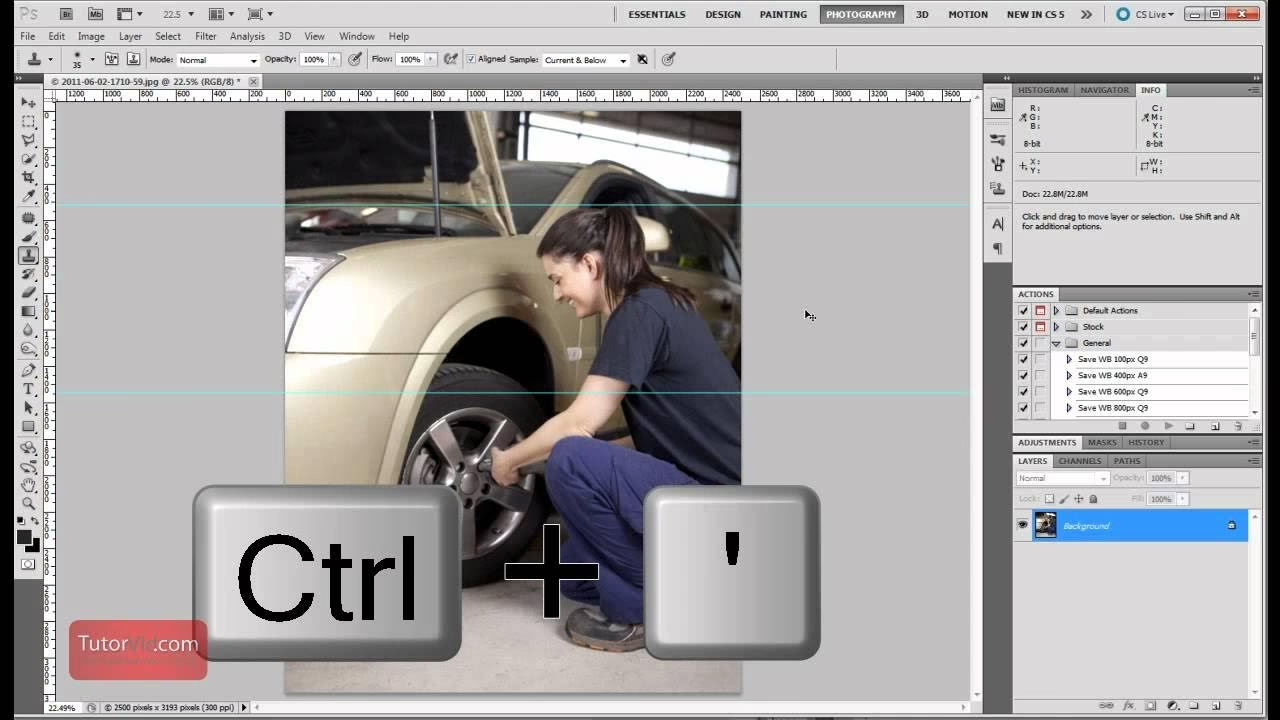

Hjælpelinjer i Adobe Photoshop er et uvurderligt værktøj for fotografer, grafikere og digitale kunstnere. De hjælper med at justere elementer præcist, opretholde symmetri og skabe et velstruktureret layout. De er fantastiske til at sikre, at alt sidder lige i skabet, uanset om du arbejder med komposition i et foto, designer et web-layout eller skaber et komplekst digitalt maleri. Men selvom de er nyttige, kan disse linjer også være en distraktion. Når du skal vurdere det endelige resultat af dit arbejde, eller blot ønsker et uhindret syn på dit billede, er det nødvendigt at kunne skjule dem. Denne guide vil vise dig, hvordan du effektivt håndterer dine hjælpelinjer i Photoshop, så du kan arbejde mere flydende og præcist.
At have fuld kontrol over visningen af dine hjælpelinjer er afgørende for en effektiv arbejdsgang i Photoshop. Nogle gange har du brug for dem konstant synlige for at sikre præcis placering, mens du andre gange har brug for at få dem midlertidigt væk for at se dit design eller billede uden forstyrrelser. Heldigvis tilbyder Photoshop flere simple metoder til at styre visningen af dine hjælpelinjer, hvilket gør det nemt at skifte mellem at bruge dem til justering og at skjule dem for en ren forhåndsvisning.

- Hvorfor Skjule Hjælpelinjer?
- Sådan Skjuler du Midlertidigt Hjælpelinjer
- Sådan Rydder du Hjælpelinjer Permanent
- Håndtering af Andre Visuelle Hjælpemidler: Grids og Smarte Hjælpelinjer
- Tips til Effektiv Brug af Hjælpelinjer
-
Ofte Stillede Spørgsmål (FAQ)
- Kan jeg skjule kun én hjælpelinje ad gangen?
- Hvad er forskellen på at skjule og rydde hjælpelinjer?
- Påvirker skjulte hjælpelinjer filstørrelsen?
- Skjules hjælpelinjer automatisk, når jeg gemmer filen?
- Virker tastaturgenvejen (Ctrl/Cmd + 😉 også for grids og smarte hjælpelinjer?
- Hvordan ændrer jeg farven på hjælpelinjer?
Hvorfor Skjule Hjælpelinjer?
Der er flere gode grunde til, at du måske ønsker at skjule dine hjælpelinjer:
- Visuel klarhed: Når du arbejder på detaljer eller ønsker at se, hvordan forskellige elementer ser ud sammen uden forstyrrende linjer.
- Forhåndsvisning: For at få et realistisk indtryk af, hvordan det færdige billede vil se ud, før du eksporterer det.
- Fokus: For at koncentrere dig om farver, teksturer og den overordnede æstetik uden at blive distraheret af strukturelle guider.
- Præsentation: Hvis du skal vise dit arbejde til en kunde eller kollega og ønsker, at de skal se det rene design.
Uanset årsagen er processen med at skjule hjælpelinjer hurtig og ligetil, når du først kender de rigtige kommandoer.
Sådan Skjuler du Midlertidigt Hjælpelinjer
Den mest almindelige måde at håndtere hjælpelinjer på er at skjule dem midlertidigt. Dette lader dig fjerne dem fra syne, mens du arbejder, og bringe dem frem igen, når du har brug for dem. Dine hjælpelinjer slettes ikke; de bliver bare usynlige, indtil du vælger at vise dem igen.
Dette er den standardmetode, der er tilgængelig i alle versioner af Photoshop. Det er en simpel til/fra-funktion, der skifter visningen af alle hjælpelinjer.
- Gå op til menuen Vis (View) øverst på skærmen.
- Hold musen over menupunktet Vis (Show).
- I undermenuen, der popper op, finder du menupunktet Hjælpelinjer (Guides).
- Klik på Hjælpelinjer (Guides). Hvis der er et flueben ud for det, vil klikket skjule hjælpelinjerne. Hvis der ikke er noget flueben, vil klikket vise dem.
Denne handling er en toggle-funktion. Hver gang du klikker på 'Hjælpelinjer' under 'Vis > Vis', skifter du mellem at vise og skjule linjerne. Det er en hurtig måde at få dem væk for et øjeblik og bringe dem tilbage, når du har brug for dem igen til justeringer.
Brug af Tastaturgenvej
For mange brugere er tastaturgenveje den hurtigste og mest effektive måde at arbejde på i Photoshop. Der findes en specifik genvej til at skifte visningen af hjælpelinjer, grids og smarte hjælpelinjer på én gang. Dette er ofte den foretrukne metode for erfarne brugere.
- På Windows: Tryk på Ctrl + ; (semikolon)
- På macOS: Tryk på Cmd + ; (semikolon)
Denne genvej fungerer som en master-toggle for alle visuelle hjælpemidler – hjælpelinjer, grids og smarte hjælpelinjer. Tryk én gang for at skjule dem, tryk igen for at vise dem. Dette er utroligt nyttigt, når du hurtigt skal tjekke dit design uden nogen visuelle forstyrrelser.
Sådan Rydder du Hjælpelinjer Permanent
Nogle gange ønsker du ikke bare at skjule hjælpelinjer midlertidigt, men derimod at fjerne dem helt fra dit dokument. Dette kan være relevant, hvis du er færdig med at bruge dem til et bestemt formål, eller hvis du har lavet mange, der nu er overflødige og roder i dit arbejdsområde. Vær opmærksom på, at denne handling ikke kan fortrydes, medmindre du bruger 'Fortryd' (Ctrl/Cmd + Z) umiddelbart efter.
For at fjerne alle hjælpelinjer i dit dokument permanent skal du bruge en anden kommando i Vis-menuen:
- Gå op til menuen Vis (View) øverst på skærmen.
- Find menupunktet Ryd hjælpelinjer (Clear Guides).
- Klik på Ryd hjælpelinjer (Clear Guides).
Denne handling vil øjeblikkeligt fjerne alle hjælpelinjer, du har oprettet i det aktive dokument. De er nu væk og kan ikke bringes tilbage, medmindre du manuelt opretter nye. Der findes ikke en genvej, der specifikt rydder hjælpelinjer uden at påvirke andre elementer.
Håndtering af Andre Visuelle Hjælpemidler: Grids og Smarte Hjælpelinjer
Udover almindelige hjælpelinjer bruger mange Photoshop-brugere også grids og smarte hjælpelinjer. Det er vigtigt at vide, hvordan man styrer visningen af disse også, da de kan bidrage til det visuelle rod, du ønsker at fjerne.
Grids (Gitter)
Grids er et netværk af vandrette og lodrette linjer, der dækker hele lærredet. De er især nyttige til at måle afstande og placere elementer med jævne mellemrum. De kan være lige så distraherende som hjælpelinjer, når du skal se det færdige resultat.
- For at skjule/vise Grids midlertidigt: Gå til Vis (View) > Vis (Show) > Gitter (Grid). Eller brug tastaturgenvejen Ctrl/Cmd + ' (apostrof).
- Der er ingen 'Ryd Gitter' funktion, da gitteret er en dynamisk visning baseret på dine indstillinger, ikke permanente objekter som hjælpelinjer. Du skjuler det blot.
Smarte Hjælpelinjer (Smart Guides)
Smarte hjælpelinjer er dynamiske, midlertidige hjælpelinjer, der automatisk vises, når du flytter objekter (lag, markeringer osv.). De hjælper med at justere objekter i forhold til hinanden eller til dokumentets kanter og centrum. De er utroligt hjælpsomme for præcis placering, men kan blinke og forstyrre, når du blot ønsker at flytte noget frit.
- For at skjule/vise Smarte Hjælpelinjer midlertidigt: Gå til Vis (View) > Vis (Show) > Smarte hjælpelinjer (Smart Guides). Eller brug tastaturgenvejen Ctrl/Cmd + U (dette åbner dog præferencer for Smart Guides, den hurtigste måde at skjule/vise dem er ofte ved at bruge den generelle genvej Ctrl/Cmd + ;, som nævnt tidligere, da den påvirker alle visuelle hjælpemidler).
- Smarte hjælpelinjer er også dynamiske og kan ikke ryddes permanent; de slås til eller fra via visningsindstillingerne.
Tips til Effektiv Brug af Hjælpelinjer
Nu hvor du ved, hvordan man skjuler og rydder hjælpelinjer, her er et par tips til at bruge dem endnu mere effektivt:
- Træk fra Linealer: Opret hjælpelinjer ved at trække dem direkte fra de vandrette eller lodrette linealer (hvis linealerne ikke er synlige, gå til Vis > Linealer eller tryk Ctrl/Cmd + R).
- Opret Nye Hjælpelinjer: Gå til Vis > Nye hjælpelinjer for at specificere en præcis position for en hjælpelinje (f.eks. 50% vandret for midten).
- Lås Hjælpelinjer: Når du har placeret dine hjælpelinjer, hvor du vil have dem, kan du låse dem for at forhindre, at du ved et uheld flytter dem. Gå til Vis > Lås hjælpelinjer.
- Skift Farve: Hvis standardfarven på hjælpelinjerne ikke passer til dit billede, kan du ændre den i Photoshop-præferencerne (Rediger > Præferencer > Hjælpelinjer, Gitter og Udsnit).
At mestre brugen og håndteringen af hjælpelinjer, grids og smarte hjælpelinjer er en fundamental del af at arbejde effektivt i Photoshop. Ved at vide præcis hvordan og hvornår du skal vise, skjule eller rydde dem, kan du forbedre din arbejdsgang markant og sikre, at dit endelige resultat ser præcist ud, som du forestiller dig det.
Ofte Stillede Spørgsmål (FAQ)
Kan jeg skjule kun én hjælpelinje ad gangen?
Nej, Photoshops visningsindstillinger for hjælpelinjer er globale for det aktive dokument. Du kan enten vise alle hjælpelinjer eller skjule alle hjælpelinjer. Hvis du kun har brug for at fjerne en enkelt hjælpelinje permanent, kan du manuelt trække den tilbage til linealen, den kom fra, ved hjælp af Flytteværktøjet (V).
Hvad er forskellen på at skjule og rydde hjælpelinjer?
At skjule hjælpelinjer (via Vis > Vis > Hjælpelinjer eller Ctrl/Cmd + 😉 gør dem usynlige, men de forbliver i dokumentet og kan vises igen. At rydde hjælpelinjer (via Vis > Ryd hjælpelinjer) fjerner dem permanent fra dokumentet.
Påvirker skjulte hjælpelinjer filstørrelsen?
Nej, hjælpelinjer er kun visuelle hjælpemidler i Photoshop-grænsefladen og påvirker ikke filstørrelsen på dit dokument, uanset om de er synlige eller skjulte.
Skjules hjælpelinjer automatisk, når jeg gemmer filen?
Hjælpelinjernes synlighedsstatus gemmes med PSD-filen. Hvis du gemmer filen, mens hjælpelinjerne er synlige, vil de være synlige, næste gang du åbner filen. Hvis de er skjulte, vil de være skjulte ved genåbning. De vises dog aldrig på eksporterede billedfiler (f.eks. JPEG, PNG).
Virker tastaturgenvejen (Ctrl/Cmd + 😉 også for grids og smarte hjælpelinjer?
Ja, tastaturgenvejen Ctrl/Cmd + ; er en global genvej, der skifter visningen af både hjælpelinjer, grids og smarte hjælpelinjer samtidigt. Det er den mest effektive måde hurtigt at få et rent blik på dit lærred.
Hvordan ændrer jeg farven på hjælpelinjer?
Du kan ændre farven på hjælpelinjer ved at gå til Rediger (Edit) > Præferencer (Preferences) > Hjælpelinjer, Gitter og Udsnit (Guides, Grid & Slices). Her kan du vælge en ny farve fra en forudindstillet liste eller definere en brugerdefineret farve.
At have styr på disse simple teknikker for at skjule og rydde hjælpelinjer vil gøre din arbejdsgang i Photoshop langt mere effektiv og behagelig. Øv dig i at bruge tastaturgenvejen; den vil spare dig for meget tid i længden.
Hvis du vil læse andre artikler, der ligner Skjul Hjælpelinjer i Photoshop, kan du besøge kategorien Redigering.