


Histogrammet er et utroligt kraftfuldt værktøj i fotografi, som desværre ofte bliver overset af både begyndere og mere erfarne fotografer. Det gemmer på en skattekiste af information, der kan hjælpe dig med at skabe mere interessante og teknisk bedre billeder. At forstå og bruge dit histogram korrekt kan fundamentalt ændre den måde, du tænker eksponering på, og i sidste ende forbedre kvaliteten af dine fotos markant.
Hvad er et Histogram?
I fotografi er et histogram en graf, der viser fordelingen af lys i et billede. De fleste moderne kameraer er i stand til at vise et histogram for hvert billede, der er gemt på hukommelseskortet. Nogle kameraer tilbyder endda et live-histogram, før du tager billedet, hvilket er en kæmpe fordel. Funktionerne varierer fra kamera til kamera, så det er altid en god idé at konsultere din kameramanual for at finde ud af, hvordan du viser histogrammet på netop din model.

Dit billede er opbygget af millioner af pixels, og hver pixel har en værdi, der repræsenterer dens farve. Pixelens lysstyrke stammer fra denne værdi. Et histogram viser dig simpelthen antallet af pixels for hver specifik lysstyrke i dit billede.
Skalaen langs bunden af histogrammet går fra venstre mod højre, fra 0% lysstyrke (rent sort) til 100% lysstyrke (rent hvidt). Den lodrette akse repræsenterer antallet af pixels; jo højere en top er på grafen, jo flere pixels har den pågældende lysstyrke.
Tænk på det som en fordeling. Hvis grafen er høj til venstre, betyder det, at billedet har mange mørke områder (skygger). Hvis den er høj til højre, har billedet mange lyse områder (højlys). En graf, der er høj i midten, indikerer, at billedet primært består af mellemtoner.
Som et eksempel kan et histogram vise en stor top i midten, hvilket indikerer, at de fleste pixels har en medium lysstyrke. Det kan også have mindre toppe til venstre og højre, der repræsenterer henholdsvis skygger og højlys.
Et billede med mange mørke områder vil have et histogram, hvor størstedelen af grafen er samlet mod venstre side. Omvendt vil et lyst billede have grafen skubbet mod højre. Det er vigtigt at huske, at histogrammet ikke fortæller dig, *hvor* i billedet de lyse eller mørke områder er, kun *hvor mange* pixels der har en given lysstyrke.
Sådan Læser du et Histogram
At læse et histogram er ikke svært, når du først forstår principperne. Den vandrette akse er din lysstyrkeskala, fra sort (0) til hvid (255 i et 8-bit billede, eller mere i højere bitdybder). Den venstre side repræsenterer de mørkeste toner (skyggeregionen), midten repræsenterer mellemtonerne (midttoneregionen), og højre side repræsenterer de lyseste toner (højlysregionen).
De fleste normale billeder vil have et betydeligt antal pixels i midttonerne, hvilket resulterer i en form for klokkeformet kurve eller en stor top omkring midten af grafen. Jo højere kontrast der er i billedet, jo færre pixels vil typisk falde i det helt centrale midttoneregion, da kontraster skubber pixels mod enten de mørke eller lyse ender af skalaen.
Hvis dit histogram har en stor pukkel helt ude til venstre, betyder det, at en stor del af dit billede er meget mørkt eller endda rent sort. Hvis puklen er helt ude til højre, er en stor del af dit billede meget lyst eller rent hvidt.
Forstå Clipping
En af de mest almindelige og vigtige anvendelser af et histogram er at kontrollere for clipping.
Clipping opstår, når et område af dit foto er enten for mørkt (underbelyst) eller for lyst (overbelyst) til, at kameraets sensor kan opfange nogen detalje i det område. Når clipping sker i de mørke områder, kaldes det "sort clipping" eller "shadow clipping". Når det sker i de lyse områder, kaldes det "hvid clipping" eller "highlight clipping" (ofte omtalt som at "blæse højlysene ud").
Clipping kan være svært at se med det blotte øje, især på et lille kameradisplay i stærkt sollys. Men med et histogram er det meget nemt at identificere. Du vil se en stor, stejl stigning eller en "væg" af pixels helt op ad venstre eller højre kant af grafen. Denne væg indikerer, at der er mange pixels, der har den absolut mørkeste (0) eller lyseste (255) værdi, og at der potentielt var endnu mørkere eller lysere toner, som sensoren ikke kunne registrere.
Det problematiske ved clipping er, at al detalje i de klippede områder er gået tabt. Der er simpelthen ingen data registreret ud over disse ekstreme værdier. Derfor er clipping generelt uønsket, og det er vigtigt at forstå, at ingen mængde efterbehandling kan genoprette detaljer, der simpelthen ikke blev fanget af kameraet.
Udvikling af Eksponeringstænkning
Eksponering er en kombination af forskellige kameraindstillinger (blænde, lukkertid, ISO - den såkaldte eksponeringstrekant), men i sin simpleste form handler det om, hvor lyst eller mørkt det optagne billede er. Der er sjældent én enkelt "korrekt" eksponering for en scene, men de fleste fotografer sigter efter at indfange scenen, som de ser den foran sig.
Mens denne naturalistiske tilgang er fin til hurtige snapshots og fungerer godt for fotografer, der ikke har til hensigt at efterbehandle deres billeder, er den ikke altid den bedste vej at gå, hvis du ønsker at opnå det bedst mulige slutresultat, især hvis du bruger programmer som Lightroom eller Photoshop. En teknik, der kan give langt bedre resultater, hvis du er villig til at bruge tid på efterbehandling, kaldes "Expose To The Right" (ETTR).
Hvad Betyder "Expose To The Right" (ETTR)?
Traditionelt sigter fotografer ofte efter et rimeligt balanceret histogram med en klokkeformet kurve, der er centreret omkring midten. Expose To The Right betyder derimod at eksponere dit billede således, at histogrammets toppe skubbes så tæt på højre side af grafen som muligt, men uden at clippe højlysene. Billedet vil i kameraet se overeksponeret ud.

Derefter, i din foretrukne efterbehandlingssoftware, behandles billedet for at reducere lysstyrken og bringe det endelige billede tilbage til din ønskede eksponering. Kernen i teknikken er at fange så meget lysinformation som muligt *uden* at miste data i de lyseste områder.
Fordele ved ETTR
ETTR er fordelagtigt af flere årsager, primært relateret til den måde, digitale sensorer opfanger lys på. Jo længere til højre på histogrammet du går (jo lysere de toner, du fanger), desto flere distinkte tonalværdier er der tilgængelige. Dette skyldes den lineære respons, digitale sensorer har på lys – en større del af de samlede data fanges i de lysere toner.
Dette resulterer i en bredere dynamisk rækkevidde. Dynamisk rækkevidde er kameraets evne til at fange både meget mørke og meget lyse områder i den samme scene og alt derimellem. Ved at eksponere til højre maksimerer du mængden af data, du fanger, især i skyggeområderne, som ellers ville have meget få data.
Du kan nemt tjekke påstanden om, at billeder eksponeret til højre indeholder flere data end dem, der er underbelyst. Tag to identiske billeder af den samme scene. Underbelyst det ene drastisk ved hjælp af eksponeringskompensation. Tjek derefter filstørrelserne. Det korrekt eksponerede (eller ETTR-eksponerede) billede vil have en større filstørrelse end det underbelyste billede. Dette demonstrerer, hvor meget mere data dit billede indeholder, når du eksponerer til højre i stedet for til venstre.
Desuden har stærkt lys mere energi end svagt lys, hvilket gør det lettere for sensoren at fange det. Dette resulterer i et højere signal-til-støj-forhold. Stærkt lys genererer et kraftigt elektrisk signal i sensoren, som overdøver de relativt svage signaler skabt af tilfældig elektronisk interferens (støj), der findes i alle elektroniske enheder.
Ved at eksponere til højre, men altid være sikker på ikke at clippe højlysene, opnår du billeder, der er mindre støjende, har større dynamisk rækkevidde, et højere signal-til-støj-forhold og bedre farver. Det er en teknik, der kræver lidt øvelse og en villighed til at efterbehandle, men fordelene kan være betydelige.
Implementering af ETTR
ETTR indebærer at gøre billedet lysere i kameraet. Dette kan gøres på flere måder ved at justere eksponeringstrekanten: blænde, lukkertid og ISO. For et lysere billede kan du åbne blænden (lavere f-tal), bruge en længere lukkertid eller øge ISO-værdien.
Det er dog vigtigt at bemærke, at en øget ISO-værdi generelt introducerer mere digital støj i billedet. Da en af fordelene ved ETTR netop er at reducere støj, bør du undgå at øge ISO, hvis det er muligt. Hold ISO så lavt som muligt. Fokuser i stedet på at justere blænde eller lukkertid for at opnå den ønskede lysere eksponering.
Vær opmærksom på, at ændringer i lukkertid kan introducere kamerarystelser, især ved længere lukkertider. Hvis du vælger en lang lukkertid, kan det være nødvendigt at bruge et stativ og eventuelt en fjernudløser eller selvudløser for at sikre skarpe billeder.
En hurtig og nem måde at lysne billedet på og øve ETTR er at bruge dit kameras eksponeringskompensationshjul. Dette giver dig mulighed for at øge eller mindske eksponeringen i små trin (f.eks. +1/3, +1/2, +1 stop). Drej hjulet til et positivt tal (f.eks. +0.7, +1.0, +1.3) og tag et testbillede. Tjek derefter histogrammet for det billede, du lige har taget. Målet er at se histogrammet skubbet mod højre, men uden at ramme højre kant og clippe højlysene. Hvis histogrammet er presset helt op ad højre side, reducer eksponeringskompensationen en smule og tag et nyt testbillede. Gentag processen, indtil du har maksimeret eksponeringen til højre uden clipping.
En ting at være opmærksom på er, at det histogram, dit kamera viser på skærmen, ofte er baseret på en JPEG-version af billedet, selv hvis du optager i RAW-format. Dette kan nogle gange resultere i, at kameraets histogram fejlagtigt advarer dig om clipping, selvom dataene faktisk er til stede i RAW-filen. Det er et lille, men vigtigt punkt, der minder os om, at histogrammet ikke altid fortæller hele historien. RAW-filer har en bredere dynamisk rækkevidde end JPEG.
Vælg det Rigtige Filformat
Når dit kamera tager et billede, gemmes det som en fil på hukommelseskortet. De to mest almindelige billedfilformater er JPEG og RAW.
RAW er et tabsfri filformat, der bevarer al den information, der er fanget af din sensor. Det er en nøjagtig kopi af, hvad sensoren registrerede, uden nogen billedjusteringer eller forbedringer anvendt af kameraet. Tænk på det som et digitalt negativ, der indeholder maksimalt antal data.
Til sammenligning komprimerer JPEG-formatet sensorinformationen og smider detaljer væk, som du aldrig kan få tilbage. Dette holder billedfilstørrelsen lille, men på bekostning af billedkvalitet og fleksibilitet i efterbehandlingen.
Da prisen på hukommelseskort og lagerplads konstant falder, er billedfilstørrelser mindre vigtige end tidligere. Hvis dit kamera tillader det, bør du altid optage i RAW, især hvis du planlægger at efterbehandle dine billeder. RAW-filer giver dig den største mulighed for at justere eksponering, farver, hvidbalance og reducere støj i efterbehandlingen, hvilket er essentielt, når du arbejder med ETTR.
Brug Bracketing til at Fremskynde din Arbejdsgang
Som nævnt kan in-camera histogrammer være baseret på JPEG-data. Exposure bracketing (eksponeringsgafling) kan hjælpe med at sikre, at du fanger den bedst mulige eksponering. Bracketing giver dig mulighed for automatisk at tage flere billeder af den samme scene med forskellige eksponeringer – typisk ét normalt eksponeret, ét overeksponeret og ét underbelyst.
Ved at bruge eksponeringsgafling øger du chancerne for at få den optimale eksponering, selv hvis kameraets histogram er en smule misvisende. Du kan senere vælge det billede fra serien, der har det bedste histogram (f.eks. skubbet til højre uden clipping) eller endda kombinere dem i efterbehandlingen ved hjælp af HDR-teknikker for at opnå en endnu bredere dynamisk rækkevidde.
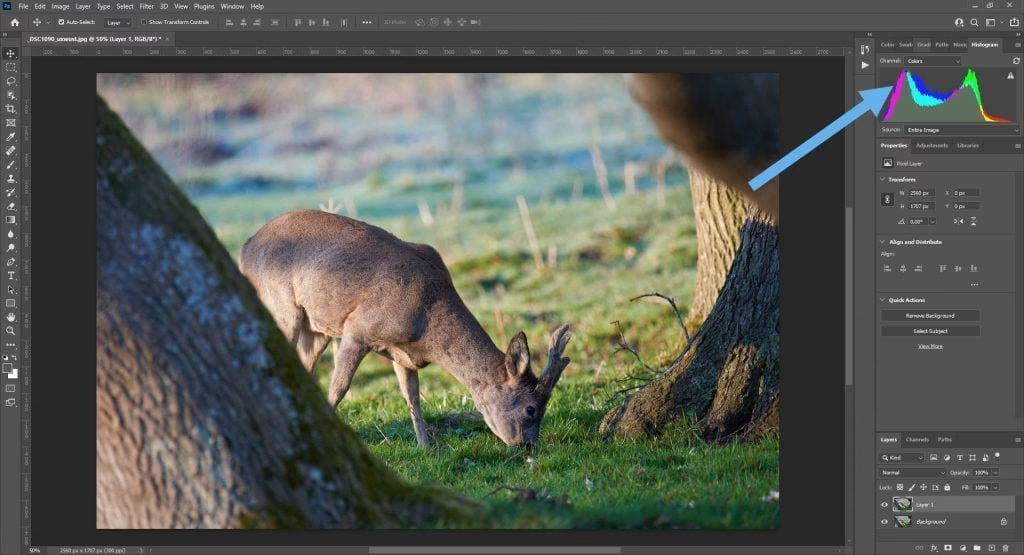
Forstå dit Histogram i Photoshop: Hvorfor ser det "Mærkeligt" ud?
Du nævnte, at dit histogram i Photoshop ser "mærkeligt" ud, især efter at have brugt Gamma Correction-skyderen i Justeringer > Eksponering. Dette er en almindelig forvirring, og heldigvis er det nemt at forklare og løse.
Det standard histogram, du ser ved at vælge Vindue > Histogram i Photoshop, viser den sande fordeling af lysstyrker i dit billede på en lineær skala. Det er den mest nøjagtige repræsentation af dine billeddata.
Når du åbner en justering som Eksponering (Image > Adjustments > Exposure) eller andre justeringslag (som Levels eller Curves), viser disse dialogbokse også et histogram. Dette histogram viser *effekten* af den justering, du er ved at foretage, *på* billedets histogram. Det er et dynamisk histogram, der opdateres, mens du flytter skyderne.
Problemet opstår, når du bruger Gamma Correction-skyderen i Eksponering-justeringen. Gamma-justeringer er designet til at ændre midttonerne i et billede uden at påvirke de absolutte sorte og hvide punkter. Men måden, Gamma Correction virker på, er *ikke* lineær. Når du justerer Gamma, ændrer Photoshop den måde, histogrammet vises *inde i Eksponering-dialogboksen* for at afspejle denne ikke-lineære ændring. Det histogram, du ser der, er en ikke-lineær visning, der viser, hvordan gamma-justeringen påvirker fordelingen, og *det* er grunden til, at det ser "mærkeligt" eller fordrejet ud sammenlignet med det standard lineære histogram.
Det vigtigste at forstå er: Det "mærkelige" histogram, du ser i Eksponering-dialogboksen, er *ikke* dit billedes sande histogram. Det er en specifik visualisering *inden for det værktøj*, der viser effekten af gamma-justeringen på en ikke-lineær måde. Dit billedes faktiske histogram, som andre værktøjer og Vindue > Histogram viser, er stadig det standard, lineære histogram.
Sådan Løser du det:
Du behøver ikke "fikse" selve histogramvisningen i Eksponering-dialogboksen – den opfører sig præcis, som den skal, for *det værktøj*. Hvis du vil se billedets sande, lineære histogram, skal du blot lukke Eksponering-dialogboksen og åbne Vindue > Histogram igen. Dette panel viser altid det lineære histogram for det aktive lag, medmindre du specifikt ændrer dets indstillinger.
Det faktum, at dit histogram ser "mærkeligt" ud på alt, hvad du åbner, efter at have brugt Gamma Correction, lyder usædvanligt, *medmindre* du har gemt justeringslaget med den mærkelige gamma-indstilling og derefter genåbnet billedet. Hvis det påvirker *alle* filer, selv nye, du åbner, er det mere sandsynligt, at du simpelthen forveksler histogramvisningen *inde i Eksponering-dialogboksen* med den generelle histogramvisning i Vindue > Histogram-panelet. Genstart af Photoshop kan også nogle gange løse midlertidige visningsfejl, men i dette specifikke tilfælde med Gamma Correction er den "mærkelige" visning *forventet* adfærd i det specifikke værktøj.
Fokuser på det histogram, du ser i Vindue > Histogram-panelet. Det er din pålidelige kilde til at vurdere billedets lysfordeling. Brug justeringer som Levels eller Curves, som typisk viser et mere standard lineært histogram, til at foretage dine justeringer, hvis du finder Eksponering-værktøjets histogram for forvirrende. Eller brug Eksponering-værktøjet, men ignorer den specifikke form på histogrammet deri og fokuser i stedet på, hvordan justeringen påvirker selve billedet og det standard histogram i Vindue > Histogram.
Ofte Stillede Spørgsmål (FAQ)
Er der en perfekt histogramform?
Nej, der er ingen universel "perfekt" histogramform. Den ideelle form afhænger helt af motivet og den kreative vision. Et billede af en snestorm i fuld sol vil have et histogram skubbet mod højre, mens et billede af en mørk kælder vil have et histogram skubbet mod venstre. Målet er ikke en bestemt form, men et histogram, der afspejler din intention og undgår uønsket clipping (medmindre clipping er en bevidst del af den kunstneriske effekt, f.eks. ved silhuetter).
Hvad er bedst: RAW eller JPEG?
For maksimal fleksibilitet i efterbehandlingen og den bedste billedkvalitet er RAW næsten altid bedst. RAW-filer indeholder langt flere data end komprimerede JPEG-filer, hvilket giver dig meget mere spillerum til at justere eksponering, farver og reducere støj uden at forringe billedkvaliteten. Hvis du er seriøs omkring fotografi og efterbehandling, bør du optage i RAW.
Kan jeg bruge histogrammet til at vurdere farver?
Ja, de fleste kameraer og billedredigeringsprogrammer kan vise histogrammer for individuelle farvekanaler (rød, grøn, blå) ud over det overordnede luminanshistogram. Disse farvehistogrammer er nyttige til at vurdere farvebalance og identificere clipping i specifikke farvekanaler, hvilket kan føre til farveskift i højlys eller skygger.
Afsluttende Tanker
Histogrammet er et uvurderligt værktøj for enhver digital fotograf. Det giver dig objektiv information om dit billedes lysfordeling, som er langt mere pålidelig end blot at kigge på billedet på dit kameras lille skærm. Ved at lære at læse histogrammet og anvende teknikker som Expose To The Right, kan du forbedre dine eksponeringer markant og sikre, at du fanger så meget kvalitetsdata som muligt i kameraet.
Husk, at den bedste eksponering ofte opnås i kameraet. Efterbehandling er fantastisk til at forfine dit billede, men den kan ikke genoprette tabte data. Gør dig selv en tjeneste: Tag dig tid til at forstå dit histogram, og begynd at bruge det aktivt i din fotografering. Det vil uden tvivl løfte dine billeder til et nyt niveau.
Hvis du vil læse andre artikler, der ligner Forstå dit Histogram i Fotografi, kan du besøge kategorien Fotografi.