

Tekst er ofte et essentielt element i grafisk design, markedsføringsmaterialer, sociale medieopslag og endda i visse former for kunstfotografi. Adobe Photoshop, primært kendt for billedredigering, tilbyder robuste værktøjer til også at arbejde med tekst. Kernen i Photoshops tekstfunktioner er tekstværktøjerne, og det mest almindeligt anvendte er det Horisontale Tekstværktøj. Hvis du er ny i Photoshop eller blot har svært ved at lokalisere dette vigtige værktøj, er denne guide designet til at vise dig præcis, hvor det er, og hvordan du mest effektivt bruger det til at berige dine billeder med skrift.
https://www.youtube.com/watch?v=0gcJCdgAo7VqN5tD
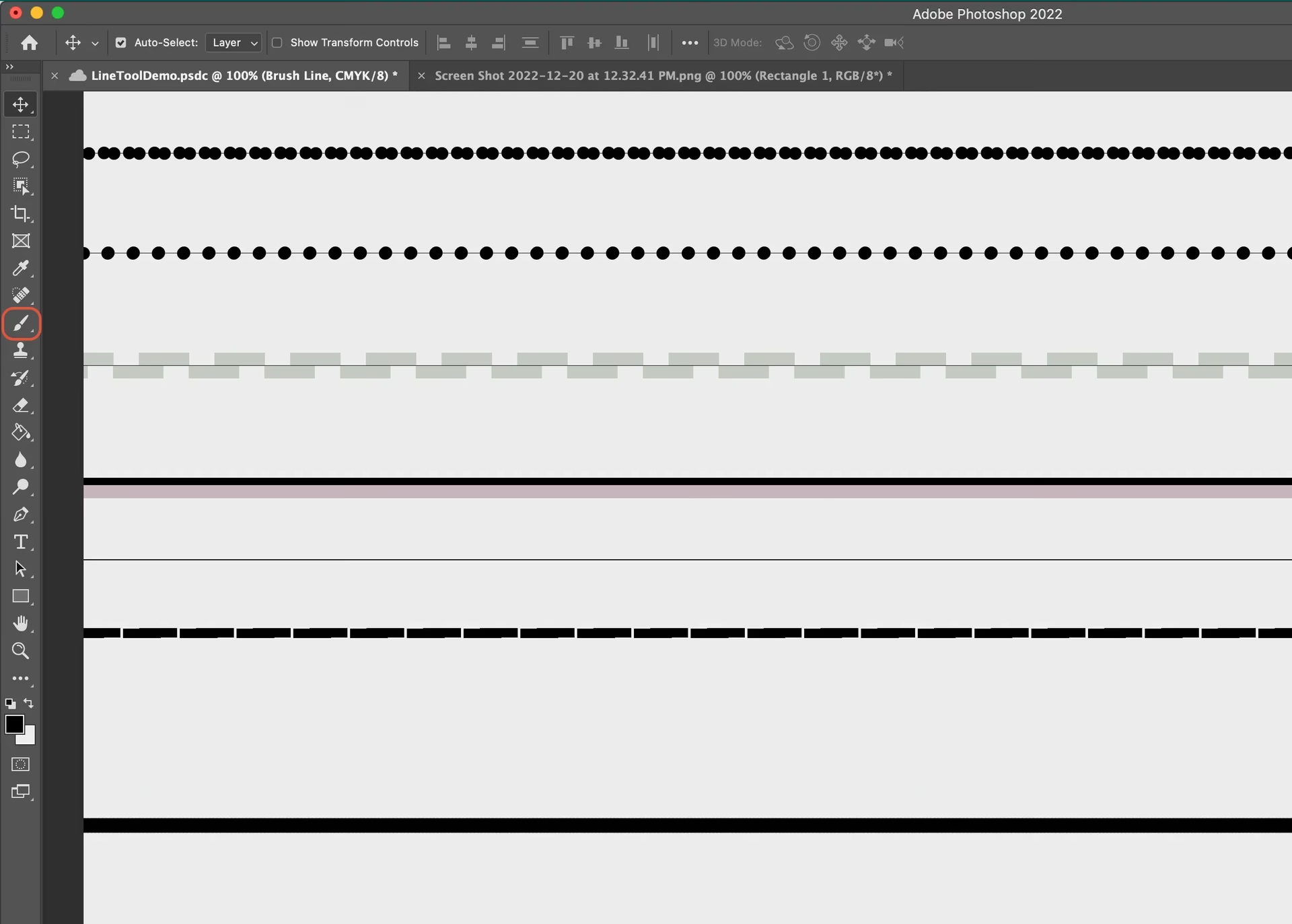
At finde værktøjer i Photoshop kan virke overvældende i starten, da brugerfladen er fyldt med ikoner og paneler. Men ligesom med mange andre grundlæggende værktøjer, er tekstværktøjet placeret et logisk sted: i Værktøjskassen. Værktøjskassen er den typisk lodrette række af ikoner, der findes langs venstre side af dit Photoshop-vindue som standard. Hvert ikon repræsenterer et specifikt værktøj eller en gruppe af relaterede værktøjer.
I Værktøjskassen skal du kigge efter et ikon, der ligner et stort 'T'. Dette 'T' er det universelle symbol for tekst eller typografi i de fleste grafiske programmer. Klikker du på dette 'T'-ikon, vælger du som standard det Horisontale Tekstværktøj. Det er det mest intuitive valg for de fleste brugere, da det lader dig skrive tekst, der løber fra venstre mod højre – den standard læseretning på dansk og mange andre sprog.
Det er værd at bemærke, at nogle ikoner i Værktøjskassen har en lille trekant i nederste højre hjørne. Denne trekant indikerer, at der er flere relaterede værktøjer gemt under hovedikonet. Hvis du holder museknappen nede på 'T'-ikonet i et øjeblik, vil en lille pop-up menu vise de andre tekstværktøjer, herunder det Vertikale Tekstværktøj (der lader dig skrive tekst, der løber fra top til bund), samt de Horisontale og Vertikale Tekstmaskeværktøjer (der skaber tekstformede markeringer).
For at vælge det Horisontale Tekstværktøj specifikt, skal du blot klikke én gang på 'T'-ikonet i Værktøjskassen. Hvis et andet tekstværktøj var aktivt sidst, skal du muligvis holde museknappen nede på 'T'-ikonet og derefter vælge 'Horisontalt Tekstværktøj' fra listen, der dukker op.
Sådan Bruger du det Horisontale Tekstværktøj
Når du har valgt det Horisontale Tekstværktøj, ændres din markør, og Indstillingslinjen øverst på skærmen (under menubjælken) vil vise en række muligheder, der er specifikke for tekstværktøjet. Dette er din kontrolcentral for at tilpasse udseendet af din tekst, før du begynder at skrive, eller for at ændre tekst, du allerede har oprettet.
Indstillingslinjen for Tekstværktøjet indeholder typisk følgende muligheder:
- Skrifttypefamilie (Font Family): En rulleliste over alle de skrifttyper, der er installeret på din computer og tilgængelige for Photoshop. Vælg den ønskede skrifttype her.
- Skrifttypestil (Font Style): Afhængigt af den valgte skrifttype, kan du her vælge stilarter som 'Regular', 'Bold', 'Italic', 'Bold Italic' osv.
- Skriftstørrelse (Font Size): Angiv tekstens størrelse i punkter (pt), pixels (px) eller andre enheder. Du kan enten vælge fra en foruddefineret liste eller indtaste en brugerdefineret værdi.
- Anti-aliasing Metode: Styrer hvordan kanterne på din tekst udglattes. Valgmuligheder som 'Sharp', 'Crisp', 'Strong', 'Smooth' kan påvirke læsbarheden, især for mindre tekst. 'None' giver en ujævn, pixel-baseret kant.
- Tekstjustering (Text Alignment): Juster tekstens position – venstrejusteret, centreret eller højrejusteret.
- Tekstfarve (Text Color): Klik på farveprøven for at vælge farven på din tekst ved hjælp af farvevælgeren.
- Warp Text: Giver dig mulighed for at deformere teksten i forskellige buede eller formede stilarter.
- Vis/Skjul Tegn- og Afsnitspaneler (Toggle the Character and Paragraph Panels): Ikoner, der hurtigt åbner de mere avancerede 'Tegn'- og 'Afsnit'-paneler for yderligere typografikontrol.
Når du har valgt værktøjet og indstillet dine præferencer på Indstillingslinjen, er du klar til at tilføje tekst til dit lærred. Der er to primære måder at gøre dette på:
- Punkttekst (Point Text): Klik én gang på det sted i dit billede, hvor du vil have teksten til at starte. En indsætningsmarkør vil dukke op. Begynd blot at skrive. Teksten vil fortsætte på en enkelt linje, indtil du trykker Enter/Return, eller du manuelt opretter en ny linje. Punkttekst er ideel til overskrifter, korte sætninger eller enkeltord, hvor du ikke behøver at styre tekstens flow inden for et bestemt område. Teksten skalerer baseret på sit udgangspunkt.
- Afsnitstekst (Paragraph Text) / Tekstboks: Klik og træk musen for at tegne en rektangulær boks. Dette definerer et tekstområde. Når du begynder at skrive inden for denne boks, vil teksten automatisk bryde til den næste linje, når den når kanten af boksen. Afsnitstekst er bedst egnet til længere tekstblokke, hvor du har brug for at kontrollere, at teksten holder sig inden for bestemte grænser, som i en billedtekst eller et brødtekstafsnit. Størrelsen på tekstboksen styrer tekstens flow, ikke nødvendigvis tekstens størrelse direkte (selvom at ændre boksens størrelse kan skalere teksten afhængigt af indstillinger).
Mens du skriver tekst, vil din markør typisk ændre sig til at ligne en I-bjælke (en lodret streg med små tværstreger foroven og forneden), og du vil se den blinkende indsætningsmarkør. Under tekstindtastningstilstanden er mange andre Photoshop-funktioner (som at vælge andre værktøjer eller interagere med andre lag) midlertidigt utilgængelige. Dette sikrer, at dine tastetryk registreres som tekst og ikke som kommandoer.
Når du er færdig med at indtaste eller redigere din tekst, skal du afslutte tekstindtastningstilstanden for at vende tilbage til standard redigeringstilstand. Dette kan gøres på flere måder:
- Klik på et hvilket som helst andet værktøj i Værktøjskassen.
- Klik på et andet lag i Lagpanelet (hvis du ikke redigerer det aktive tekstlag).
- Klik på fluebenet (Commit any current edits) i højre side af Indstillingslinjen.
- Tryk på tasten 'Esc'.
- Tryk på 'Ctrl+Enter' (Windows) eller 'Cmd+Return' (Mac).
Når du afslutter tekstindtastningstilstanden, opretter Photoshop automatisk et nyt lag i dit Lagpanel specifikt til den tekst, du lige har indtastet. Dette kaldes et Tekstlag. Tekstlag er specielle, fordi de indeholder vektorbaseret tekst. Dette betyder, at du kan skalere, transformere og redigere teksten uden tab af kvalitet, i modsætning til rasterbaserede pixels. Du kan genkende et tekstlag i Lagpanelet ved T-ikonet på lagets miniaturebillede.
Redigering af Eksisterende Tekst
At redigere tekst, du allerede har oprettet, er lige så ligetil som at oprette den. Først skal du sørge for, at det korrekte tekstlag er valgt i Lagpanelet. Dernæst skal du vælge Horisontalt Tekstværktøj (eller Vertikalt Tekstværktøj, hvis det var det, du brugte oprindeligt) igen fra Værktøjskassen.
Med tekstlaget valgt og tekstværktøjet aktivt, kan du gøre et af følgende for at begynde at redigere:
- Klik direkte på teksten på dit lærred. Photoshop vil automatisk genkende, at det er et tekstlag og aktivere redigeringstilstand for den tekst.
- Klik inde i tekstboksen (hvis du brugte afsnitstekst).
- Dobbeltklik på miniaturebilledet af tekstlaget i Lagpanelet. Dette vælger al tekst på det lag, så du hurtigt kan ændre skrifttype, størrelse osv. for hele lagets indhold.
Når du er i redigeringstilstand, kan du bruge din markør til at markere dele af teksten (ligesom i en almindelig tekstbehandler), slette, tilføje eller omskrive tekst. Du kan også bruge mulighederne på Indstillingslinjen eller de mere omfattende 'Tegn'- og 'Afsnit'-paneler til at ændre skrifttype, størrelse, farve, justering, linjeafstand (Leading), tegnmellemrum (Kerning/Tracking) osv. Disse paneler giver dig meget finere kontrol over typografiske detaljer.
Tegn- og Afsnitspanelerne
Selvom Indstillingslinjen er praktisk for hurtige justeringer, tilbyder 'Tegn'- og 'Afsnit'-panelerne (typisk tilgængelige via 'Vindue' > 'Tegn' og 'Vindue' > 'Afsnit', eller ved at klikke på de relevante ikoner på Indstillingslinjen) en langt dybere kontrol over din teksts udseende og layout. Det er her, du finder avancerede indstillinger for:
- Præcis justering af linjeafstand (Leading) mellem tekstlinjer.
- Justerbar tegnmellemrum (Kerning) mellem individuelle tegn.
- Justerbar tegnmellemrum (Tracking) for hele tekstblokke.
- Skalering af tekstens bredde og højde.
- Baseline Shift (flytning af tegn op eller ned fra grundlinjen).
- Valg af sprog for at påvirke orddeling og retskrivning.
- Typografiske finesser som ligaturer, brøker, ordinære tal osv.
- Indrykning af første linje, venstre/højre indrykning for afsnit.
- Mellemrum før/efter afsnit.
- Kontrol over orddeling (Hyphenation).
At mestre disse paneler er afgørende for at skabe professionel og læsbar typografi.
Tekstlag i Photoshop: Vektor vs. Raster
Som nævnt er tekst oprettet med Horisontalt Tekstværktøj (og andre tekstværktøjer) som standard vektorbaseret. Dette er en kæmpe fordel. Du kan for eksempel oprette en lille tekstlinje, skalere den op til at fylde hele lærredet, og den vil stadig fremstå knivskarp, fordi Photoshop genberegner formerne matematisk. Dette er i modsætning til rasterbaserede billeder (pixels), hvor opskalering ville føre til sløring og pixelering.
I visse situationer kan det dog være nødvendigt at "rasterisere" et tekstlag. Dette konverterer den vektorbaserede tekst til pixels, ligesom resten af billedet. Når tekst er rasteriseret, kan du ikke længere redigere selve teksten med tekstværktøjet (du kan ikke rette stavefejl eller ændre skrifttype), men du kan anvende standard pixelbaserede redigeringsværktøjer, filtre og effekter på laget. Du rasteriserer et tekstlag ved at højreklikke på laget i Lagpanelet og vælge 'Rasterize Type'. Gør dette kun, når du er sikker på, at du er færdig med at redigere selve teksten, da processen ikke umiddelbart kan fortrydes (udover via historikpanelet).
Tips og Tricks
- Skift Farve Hurtigt: Dobbeltklik på miniaturebilledet af tekstlaget i Lagpanelet for at markere al tekst, og klik derefter på farveprøven på Indstillingslinjen for nemt at ændre farven for hele teksten på laget.
- Transformation: Med Flytteværktøjet (Move Tool - V) aktivt og tekstlaget valgt, kan du bruge 'Fri Transformering' (Edit > Free Transform, eller Ctrl+T/Cmd+T) til at skalere, rotere, skævvride eller forvrænge tekstlaget. Husk, fordi det er vektorbaseret, bevarer det kvaliteten under transformationen.
- Lagstilarter: Du kan tilføje en række effekter til tekstlag via 'Lagstilarter' (Layer > Layer Style, eller dobbeltklik i det tomme område ved siden af lagets navn i Lagpanelet). Dette inkluderer skygger (Drop Shadow), streger (Stroke), farveoverlejringer (Color Overlay), forløbsoverlejringer (Gradient Overlay) og meget mere, hvilket giver dig mulighed for at skabe imponerende teksteffekter uden at rasterisere laget.
Punkttekst vs. Afsnitstekst Tabel
| Funktion | Punkttekst | Afsnitstekst |
|---|---|---|
| Oprettelse | Klik én gang | Klik og træk boks |
| Tekstflow | Én lang linje (med manuelle linjeskift) | Bryder automatisk inden for boks |
| Skalering | Skalerer baseret på skriftstørrelse og transformation | Skalerer typisk ved at ændre boksens størrelse (kan påvirke tekststørrelse afhængigt af indstillinger) |
| Bedst til | Overskrifter, korte sætninger, enkeltord | Længere tekstblokke, billedtekster, afsnit |
| Ændring af størrelse | Ændrer skriftstørrelsen | Ændrer boksens dimensioner (teksten re-flowes) |
Ofte Stillede Spørgsmål om Tekstværktøjet
Q: Hvorfor kan jeg ikke se min tekst efter at have skrevet den?
A: Kontroller følgende: 1. Er tekstlaget synligt (øje-ikonet i Lagpanelet)? 2. Er tekstfarven den samme som baggrundsfarven? Vælg teksten (dobbeltklik lagets miniature) og skift farven. 3. Er tekstlaget placeret øverst i Lagpanelet, så det ikke er dækket af andre lag? 4. Er skriftstørrelsen meget lille?
Q: Hvordan ændrer jeg skrifttypen eller størrelsen på eksisterende tekst?
A: Vælg tekstlaget i Lagpanelet. Vælg Horisontalt Tekstværktøj. Klik på teksten på lærredet for at aktivere redigering (eller dobbeltklik på lagets miniature for at markere al tekst). Brug derefter rullelisterne for skrifttype og størrelse på Indstillingslinjen, eller juster i Tegn-panelet.
Q: Min tekst ser hakket ud, hvordan gør jeg den glat?
A: Sørg for, at 'Anti-aliasing' er indstillet til noget andet end 'None' på Indstillingslinjen. Prøv 'Smooth' eller 'Strong'.
Q: Kan jeg bukke eller forme min tekst?
A: Ja, brug 'Warp Text'-ikonet (et T med en bue under) på Indstillingslinjen. Dette åbner en dialogboks, hvor du kan vælge forskellige stilarter som 'Arc', 'Flag', 'Wave' osv.
Q: Hvad er forskellen på Kerning og Tracking?
A: Kerning justerer mellemrummet mellem to specifikke tegn. Tracking justerer mellemrummet for en hel blok af tekst (flere tegn, ord eller linjer).
Q: Er tekstværktøjet det samme i Photoshop Elements?
A: Ja, det Horisontale Tekstværktøj er også tilgængeligt i Photoshop Elements, selvom Elements har en mere forenklet brugerflade og færre avancerede typografiske funktioner sammenlignet med fuld Photoshop.
Konklusion
Det Horisontale Tekstværktøj er et fundamentalt værktøj i Adobe Photoshop, uundværligt for enhver, der ønsker at kombinere billeder med tekst. Det er nemt at finde i Værktøjskassen, markeret med et 'T'. Ved at forstå Indstillingslinjen og de dybere muligheder i Tegn- og Afsnitspanelerne, samt fordelene ved at arbejde med vektorbaserede tekstlag, kan du skabe klar, læsbar og visuelt tiltalende tekst, der perfekt komplementerer dine billedprojekter. Uanset om du tilføjer en simpel billedtekst eller designer kompleks typografi, er det Horisontale Tekstværktøj dit primære redskab til opgaven.
Hvis du vil læse andre artikler, der ligner Find det Horisontale Tekstværktøj i Photoshop, kan du besøge kategorien Software.