

At spejle et billede – altså vende det om som i et spejl – er en grundlæggende, men kraftfuld redigeringsteknik inden for fotografi. Det kan bruges til alt fra at rette en lille fejl i kompositionen til at skabe komplekse, kunstneriske effekter. Adobe Photoshop er standardværktøjet for mange fotografer, og selvom det kan virke komplekst, er selv simple opgaver som at spejle et billede ligetil, når du kender de rigtige trin. Denne guide vil føre dig igennem processen med at spejle både hele billeder og individuelle lag i Photoshop, samt forklare forskellen på spejling og drejning.
Uanset om du ønsker at ændre retningen på et portræt, spejle et landskab for at forbedre balancen, eller bruge spejling til at skabe mønstre og symmetri, er Photoshop det rette værktøj. Vi dykker ned i de forskellige metoder, så du kan vælge den, der passer bedst til din opgave.

- Hvorfor Spejle et Billede?
- Sådan Spejler Du Hele Billedet i Photoshop
- Sådan Spejler Du et Individuelt Lag i Photoshop
- Forskellen på Spejling og Drejning
- Sådan Drejer Du et Billede i Photoshop
- Sådan Drejer Du Lærredet i Photoshop med Rotationsværktøjet
- Fejlfinding: Når Spejling Ikke Går Som Planlagt
- Kreative Idéer med Spejling
- Sammenligning: Spejling vs. Drejning
- Ofte Stillede Spørgsmål om Spejling i Photoshop
Hvorfor Spejle et Billede?
Der er mange grunde til at bruge billedspejling i din redigeringsproces. Amatører såvel som professionelle fotografer anvender teknikken til at opnå bedre resultater, flytte fokus i et billede eller skabe komplicerede og smukke mønstre. Spejling kan hjælpe med at identificere kompositionelle svagheder, du måske ikke lagde mærke til i den originale orientering. For eksempel kan spejling af et portræt afsløre, at personens blik eller kropsholdning leder øjet ud af billedet i stedet for ind i det. Det kan også bruges rent kreativt til at skabe surrealistiske eller symmetriske billeder.
Sådan Spejler Du Hele Billedet i Photoshop
Den nemmeste måde at spejle et billede på er at spejle hele lærredet. Dette gælder, hvis du arbejder med et enkelt lag eller ønsker, at alle lag skal spejles samtidigt. Dette er den hurtigste metode til en simpel spejling af hele din billedfil.
Følg disse trin:
- Åbn dit billede i Photoshop.
- Gå til menuen øverst: Billede > Billedrotation.
- Vælg enten 'Vend lærred horisontalt' eller 'Vend lærred vertikalt'.
Med blot ét klik er hele dit billede nu spejlet langs den valgte akse. 'Horisontalt' spejler billedet fra venstre mod højre (eller højre mod venstre), mens 'Vertikalt' spejler det op og ned (eller ned mod op).
Sådan Spejler Du et Individuelt Lag i Photoshop
Ofte arbejder du med flere lag i Photoshop. Måske har du et hovedbillede på et lag, et logo eller vandmærke på et andet, og tekst på et tredje. Hvis du kun ønsker at spejle én bestemt del af billedet, som f.eks. et logo, skal du spejle det specifikke lag, det ligger på, i stedet for hele lærredet. Der er flere måder at gøre dette på:
Denne metode er meget direkte og nem at huske:
- Vælg det lag i Lag-panelet, som du vil spejle.
- Gå til menuen øverst: Rediger > Transformer.
- I undermenuen vælg enten 'Vend Horisontalt' eller 'Vend Vertikalt'.
Det valgte lag vil øjeblikkeligt blive spejlet.
Metode 2: Brug Fri Transformering (Højreklik)
Fri Transformering giver dig stor kontrol over et lag og indeholder også spejlingsmuligheder:
- Vælg det lag i Lag-panelet, som du vil spejle.
- Gå til menuen øverst: Rediger > Fri Transformering. Der vil dukke en ramme op omkring indholdet på laget.
- Højreklik et vilkårligt sted inden for den transformeringsramme.
- En lille drop-down menu vises. Vælg enten 'Vend Horisontalt' eller 'Vend Vertikalt'.
- Tryk Enter (Windows) eller Retur (Mac) for at bekræfte transformeringen.
Metode 3: Brug Genvejstasten for Fri Transformering
Denne metode er identisk med Metode 2, men starter med en genvejstast, hvilket gør den hurtigere, når du er vant til det:
- Vælg det lag i Lag-panelet, som du vil spejle.
- Tryk Ctrl + T (Windows) eller Cmd + T (Mac) for at aktivere Fri Transformering.
- Højreklik inden for transformeringsrammen.
- Vælg enten 'Vend Horisontalt' eller 'Vend Vertikalt' fra menuen.
- Tryk Enter (Windows) eller Retur (Mac) for at bekræfte.
Disse metoder giver dig fleksibilitet til at spejle præcis de elementer i dit design, du ønsker, uden at påvirke resten af dit billede.
Forskellen på Spejling og Drejning
Det er vigtigt at skelne mellem at spejle et billede og at dreje det. Selvom begge ændrer billedets orientering, er resultatet meget forskelligt. At dreje et billede er som at vippe hovedet til siden; billedet roteres omkring et centralt punkt. At spejle et billede er som at se det i et spejl; venstre bliver til højre (ved horisontal spejling) eller op bliver til ned (ved vertikal spejling).
Forestil dig et billede af en tekst: Drejer du det 90 grader, står teksten på siden. Spejler du det horisontalt, står teksten stadig vandret, men bogstaverne er vendt om, så de er ulæselige bagfra (medmindre du holder et spejl op!).
Sådan Drejer Du et Billede i Photoshop
Hvis du i stedet ønsker at dreje et billede, for eksempel 90 eller 180 grader, følger du disse trin:
- Åbn dit billede i Photoshop.
- Gå til menuen øverst: Billede > Billedrotation.
- Vælg den ønskede rotation fra menuen:
- 180°
- 90° Uret (CW - Clockwise)
- 90° Mod Uret (CCW - Counter Clockwise)
- Vilkårlig (her kan du indtaste en specifik vinkel)
Bemærk: Ligesom med spejling via menuen 'Billede > Billedrotation', vil denne metode dreje hele lærredet og dermed alle lag i dokumentet.
Sådan Drejer Du Lærredet i Photoshop med Rotationsværktøjet
Photoshop tilbyder også et dedikeret værktøj til at rotere selve visningen af lærredet, hvilket er nyttigt, når du arbejder på detaljer fra en anden vinkel uden permanent at ændre billedets orientering. Dette er især praktisk, når du tegner eller maler digitalt.
- Find 'Håndværktøjet' (Hand Tool) i værktøjslinjen (genvej: H).
- Klik og hold på Håndværktøjet, indtil en undermenu vises, og vælg 'Rotationsværktøj for visning' (Rotate View Tool).
- Klik og træk i billedvinduet. En kompasrose vises, og du kan rotere lærredet frit.
- Slip museknappen, når du har den ønskede vinkel.
- For at nulstille visningen, klik på knappen 'Nulstil visning' (Reset View) i indstillingslinjen øverst.
Vigtigt: Denne rotation påvirker kun *visningen* af lærredet, ikke selve billeddataene eller lagene. Hvis du gemmer filen og åbner den igen, vil den være i sin oprindelige rotation.
Fejlfinding: Når Spejling Ikke Går Som Planlagt
Indimellem kan der opstå problemer, når du forsøger at spejle et billede i Photoshop. Her er nogle almindelige scenarier og løsninger:
Kan ikke finde spejlefunktionen
Hvis menupunkterne beskrevet ovenfor ikke stemmer overens med din version af Photoshop, kan brugerfladen have ændret sig lidt. Den nemmeste løsning er at bruge Photoshops indbyggede søgefunktion. Gå til menuen 'Hjælp' > 'Søg i Photoshop' (eller tryk Ctrl+F / Cmd+F) og skriv "spejl" eller "vend". Photoshop vil vise dig, hvor funktionen befinder sig i menuerne.
Logo eller tekst blev også spejlet
Dette sker, når du bruger funktionen 'Billedrotation > Vend lærred horisontalt/vertikalt'. Denne funktion påvirker alle lag. Hvis du kun ønsker at spejle baggrundsbilledet eller et specifikt element uden at spejle tekst, logoer eller andre elementer, skal du sørge for, at disse ligger på separate lag. Vælg derefter kun det lag, du ønsker at spejle, og brug en af metoderne under "Sådan Spejler Du et Individuelt Lag i Photoshop" (Rediger > Transformer > Vend Horisontalt/Vertikalt eller Fri Transformering).
Billedet blev spejlet i den forkerte retning
Dobbelttjek, om du valgte 'Vend horisontalt' (venstre/højre) eller 'Vend vertikalt' (op/ned). Resultatet er markant forskelligt, og det er nemt at forveksle de to retninger. Fortryd handlingen (Rediger > Fortryd eller Ctrl+Z / Cmd+Z) og prøv den anden retning.
Jeg drejede billedet i stedet for at spejle det
Som nævnt er spejling og drejning forskellige operationer. Hvis du ville spejle, men brugte en rotationsfunktion, eller omvendt, skal du blot fortryde handlingen og vælge den korrekte funktion. Husk: Spejling vender billedet om som i et spejl; drejning roterer det omkring et punkt.
Personer ser unaturlige ud efter spejling
Vores hjerner er meget opmærksomme på symmetri i ansigter og kroppe. Da ingen er perfekt symmetriske, kan spejling af et portræt afsløre små uregelmæssigheder eller få personen til at se uvant ud. Dette er ikke en fejl i Photoshop, men en effekt af spejlingen. Overvej, om spejling virkelig tjener dit formål, eller om en anden redigeringsteknik ville være bedre. Nogle gange handler det mere om den originale fotografering og personens komfort foran kameraet end selve redigeringen.
Kreative Idéer med Spejling
Når du mestrer teknikken med at spejle lag, åbnes der op for en verden af kreative muligheder. Her er et par idéer til, hvordan du kan bruge spejling kunstnerisk:
Den Klassiske Spejleffekt
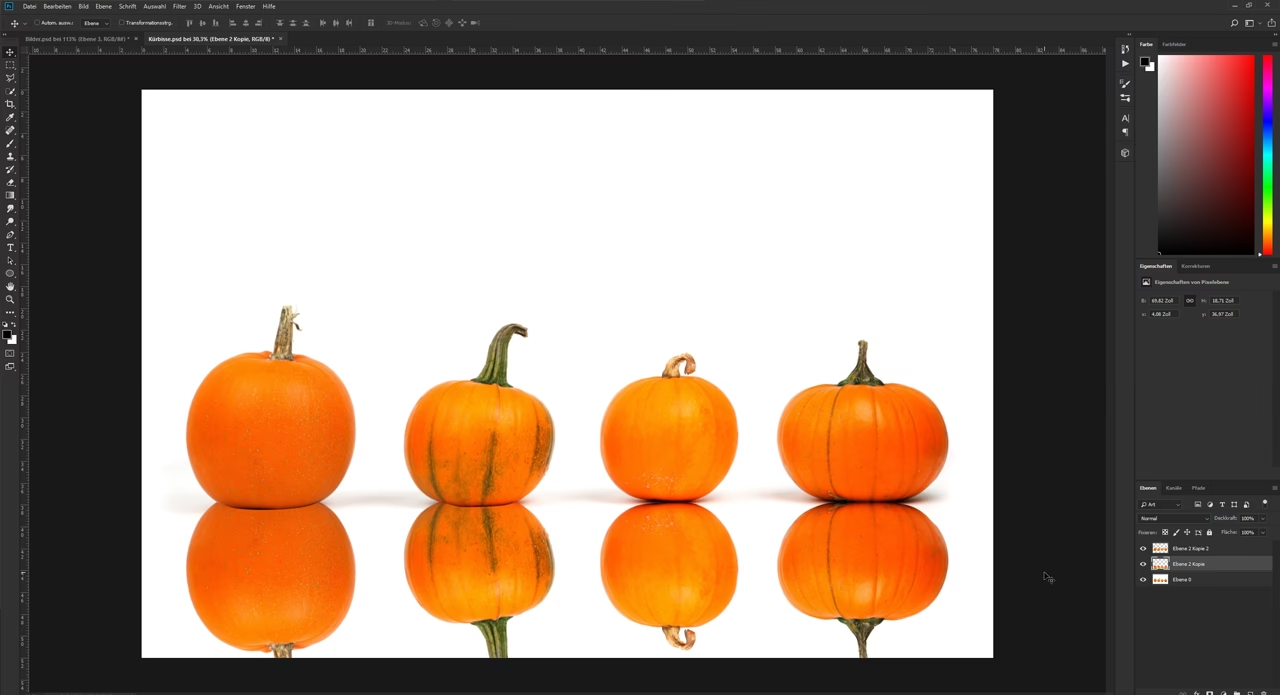
En populær teknik er at spejle en del af dit billede over en central linje for at skabe en symmetrisk eller reflekterende effekt. Dette fungerer særligt godt med landskaber, arkitektur eller objekter. Du kan f.eks. få et bjerg til at se ud, som om det reflekteres perfekt i vandet, selvom der ikke var noget vand! Eller skabe en "upe-ned" verden.
Sådan gør du (eksempel: spejling over en horisontal linje):
- Åbn dit billede og lås baggrundslaget op ved at klikke på låseikonet i Lag-panelet.
- Forøg lærredets størrelse for at give plads til den spejlede del. Gå til Billede > Lærredsstørrelse (Image > Canvas Size). Vælg 'Relativ' og forøg højden (f.eks. til 200%). Vælg en ankerposition, der placerer det originale billede i toppen eller bunden af det nye, større lærred. Klik OK.
- Dupliker dit billedlag (Højreklik på laget > Dupliker lag, eller træk laget til 'Nyt lag'-ikonet nederst i Lag-panelet, eller tryk Ctrl+J / Cmd+J).
- Vælg 'Flytteværktøjet' (Move Tool - genvej V). Træk den duplikerede del ned (eller op) til den tomme del af lærredet. Hold Shift nede, mens du trækker, for at begrænse bevægelsen til lodret.
- Med det duplikerede lag valgt, gå til Rediger > Transformer > Vend Vertikalt.
- Juster eventuelt de to lag ved at bruge Flytteværktøjet, så de passer sammen ved midterlinjen.
- Du kan nu beskære billedet (Beskæringsværktøjet - genvej C) for at fjerne eventuelt overskydende lærred, hvis det nye billede er for stort.
Denne teknik kan skabe dramatiske og iøjnefaldende effekter.
Kaleidoskopiske Mønstre
Ved at spejle et billede flere gange, både horisontalt og vertikalt, og rotere kopier, kan du skabe fascinerende, gentagende mønstre, der minder om et kalejdoskop. Dette er en mere avanceret teknik, der involverer flere trin med duplikering, spejling og drejning af lag, men resultatet kan være utroligt visuelt. Det starter ofte med et lille, interessant udsnit af et billede, som derefter duplikeres og spejles udad for at fylde lærredet med mønstre.
Sammenligning: Spejling vs. Drejning
Her er en hurtig oversigt over forskellene:
| Handling | Effekt | Typisk Anvendelse | Påvirker |
|---|---|---|---|
| Spejl Horisontalt | Vender billedet fra venstre til højre. | Retning, symmetri, kompositionel balance. | Hele Lærredet eller Valgt Lag |
| Spejl Vertikalt | Vender billedet fra top til bund. | Reflektioner, surrealisme, kompositionel balance. | Hele Lærredet eller Valgt Lag |
| Drej 90/180 grader | Roterer billedet 90 eller 180 grader. | Ændre billedets orientering (stående/liggende). | Hele Lærredet eller Valgt Lag |
| Fri Transformering (Drejning) | Roterer valgt lag frit omkring et referencepunkt. | Justere orientering af individuelle elementer. | Valgt Lag |
| Rotationsværktøj for Visning | Roterer kun visningen af lærredet. | Arbejde på billedet fra en anden vinkel (ikke-permanent). | Kun Visning (ikke billeddata) |
Ofte Stillede Spørgsmål om Spejling i Photoshop
Hvad betyder 'Vend lærred horisontalt'?
Det betyder, at hele dit arbejdsområde i Photoshop, inklusiv alle lag, vendes om langs en lodret linje i midten. Det, der var til venstre, er nu til højre, og omvendt.
Hvad betyder 'Vend lærred vertikalt'?
Dette vender hele dit arbejdsområde (og alle lag) om langs en vandret linje i midten. Det, der var øverst, er nu nederst, og omvendt.
Hvorfor skal jeg spejle et lag i stedet for hele billedet?
Hvis du har flere elementer i dit billede (f.eks. et foto, et logo og tekst) på forskellige lag, og du kun ønsker at ændre orienteringen på ét af disse elementer (f.eks. kun spejle selve fotoet), skal du spejle det specifikke lag, som elementet ligger på. At spejle hele lærredet ville også spejle logoet og teksten, hvilket sjældent er ønskeligt.
Kan jeg spejle kun en del af et lag?
Ja, du kan lave en markering omkring den del af laget, du ønsker at spejle. Kopier derefter markeringen til et nyt lag (Ctrl+J / Cmd+J) og spejl det nye lag ved hjælp af 'Rediger > Transformer' eller 'Fri Transformering'. Du skal muligvis slette den originale del på det oprindelige lag, hvis du ikke vil have begge.
Påvirker spejling billedkvaliteten?
Nej, spejling er en simpel geometrisk transformation, der ikke involverer ændringer i pixeldata ud over deres placering. Det påvirker ikke billedkvaliteten negativt, i modsætning til f.eks. kraftig beskæring eller ændring af opløsning.
Kan jeg spejle og dreje på samme tid?
Ja, du kan anvende flere transformationer sekventielt. For et lag kan du f.eks. bruge 'Fri Transformering' (Ctrl+T / Cmd+T) og både spejle (ved at højreklikke) og dreje (ved at trække uden for rammen) inden du bekræfter transformationen.
Nu skulle du være godt rustet til at spejle og dreje billeder og lag i Photoshop. Øvelse gør mester, så prøv de forskellige metoder af på dine egne billeder og eksperimenter med de kreative muligheder. At mestre disse grundlæggende transformationer er et vigtigt skridt på vejen til at blive en dygtigere billedredigerer.
Hvis du vil læse andre artikler, der ligner Sådan Spejler Du Billeder i Photoshop, kan du besøge kategorien Fotografi.